

سطح مكتبك، بكل شاشاته.
على شاشة واحدة أو مكتب بثلاث شاشات، تستقر الخلفية في مكانها تمامًا. الكتالوج والمشاهد المتحركة والأدوات واستوديو الذكاء الاصطناعي على سطح مكتب ويندوز؛ وما أعجبك على الهاتف يصل إلى الكمبيوتر في ثوانٍ.
- ويندوز 10 / 11
- شاشات متعددة
- شاشات عمودية
- خلفيات متحركة
- إرسال من الهاتف
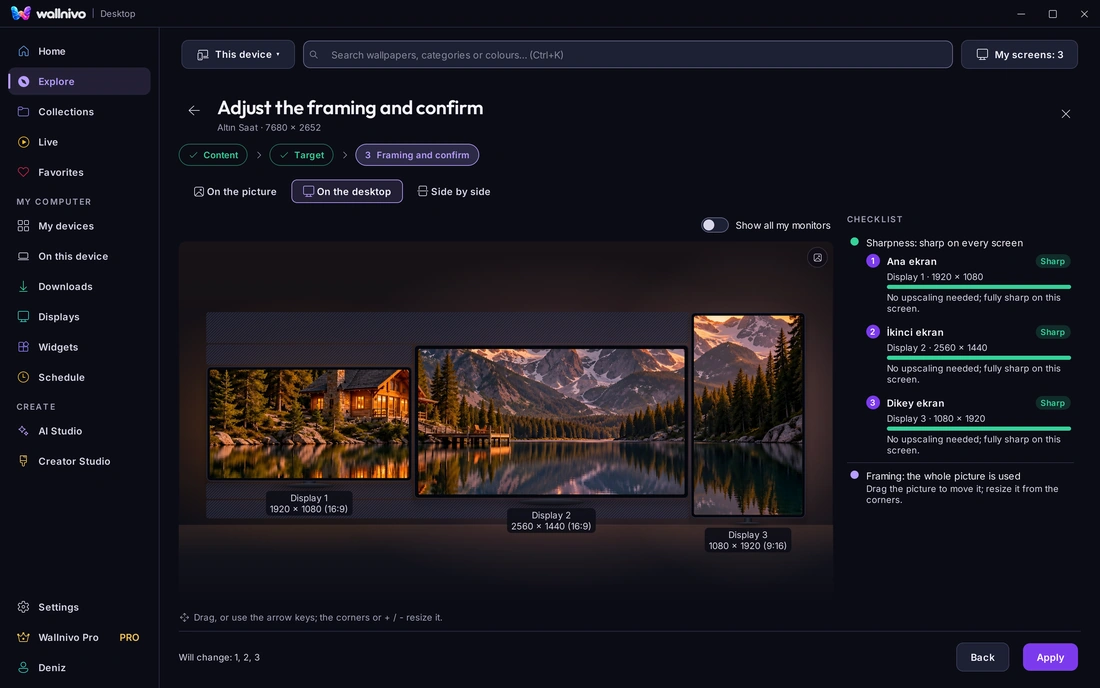
ليس اختيارًا ووضعًا: بل تموضع.
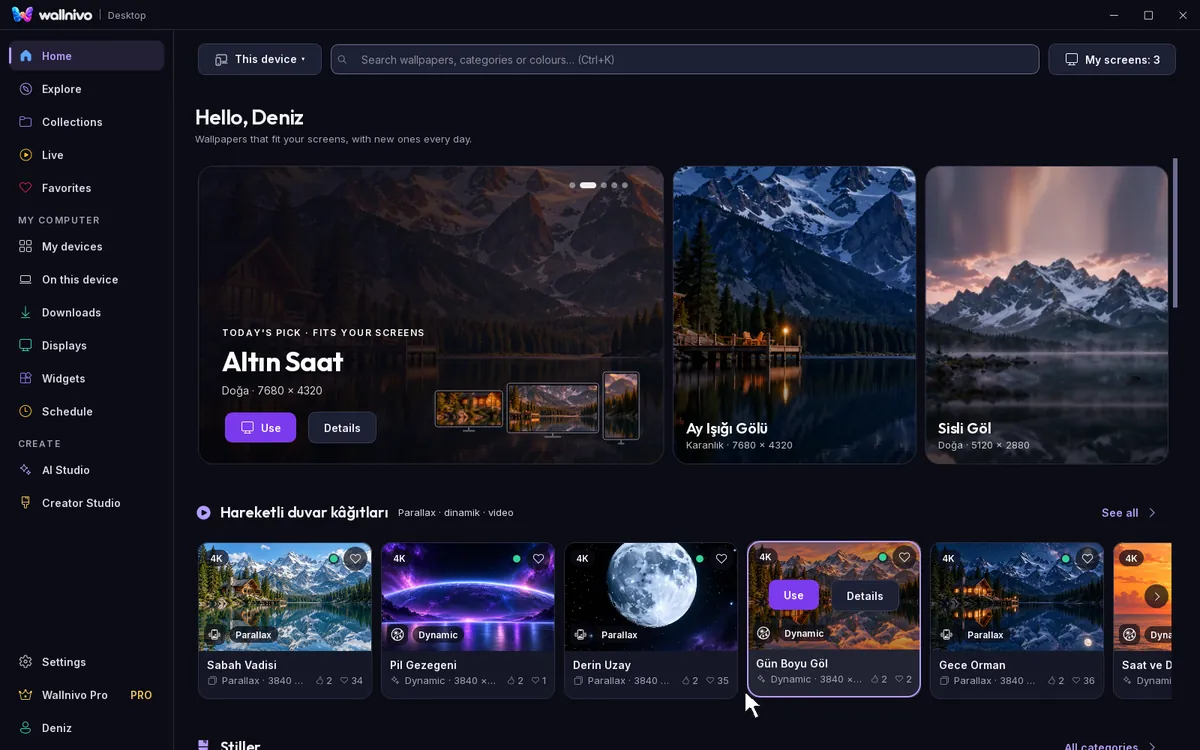
أثناء التمرير يعمل التطبيق نفسه: اضغط استخدام، اختر الهدف والترتيب، اسحب الصورة وقرّبها، شاهدها على المكتب، ثم طبّق.
- 1استخدامنقرة واحدة على بطاقة الصفحة الرئيسية.
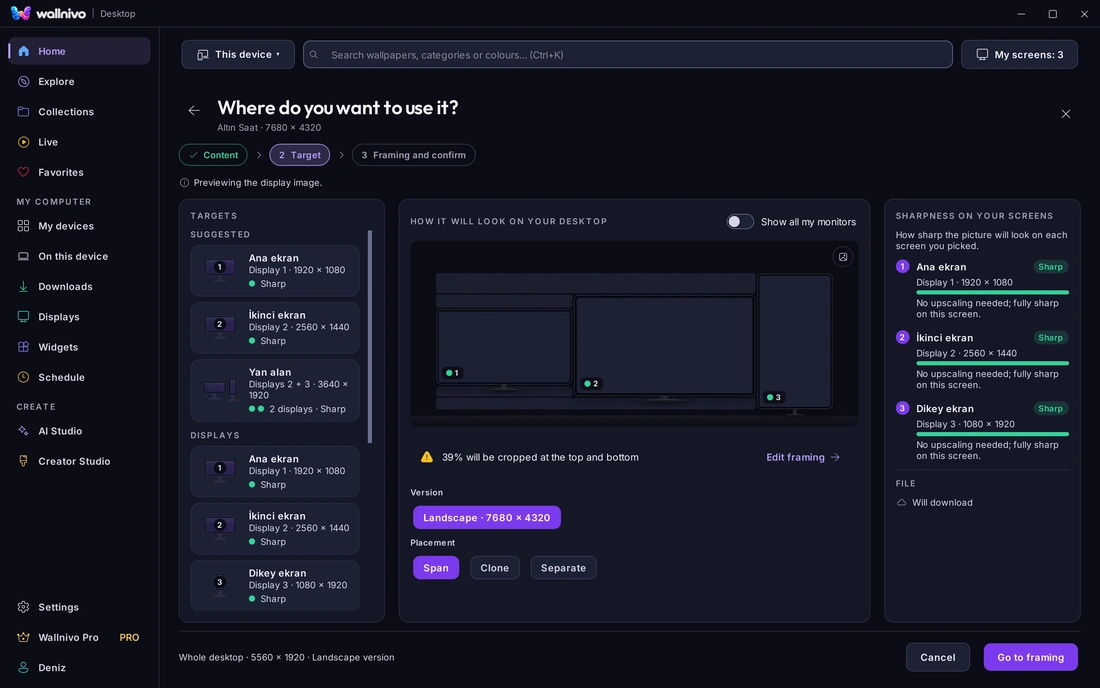
- 2الهدف والترتيبشاشة واحدة أو مجموعة محفوظة؛ مدّ أو كرّر أو منفصل.
- 3الإطاراسحب الصورة وقرّبها بالعجلة؛ نصيب كل شاشة داخل إطارها.
- 4شاهد على المكتب وطبّقثلاث شاشات كما على المكتب؛ فحص الوضوح أخضر، وتطبيق يضعها على الشاشة فورًا.
اختر على الهاتف، وشاهده على مكتبك.
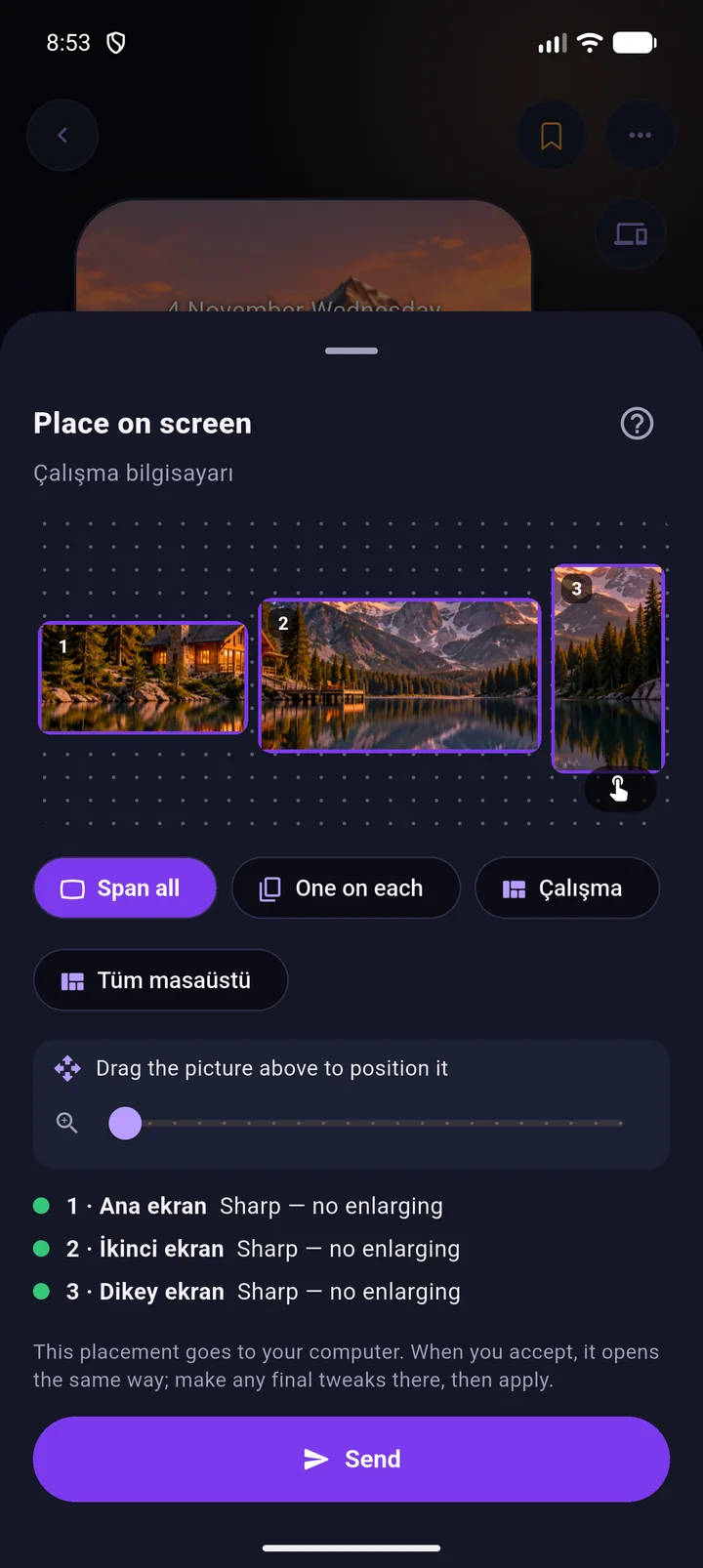
أرسل إلى الكمبيوتر خلفية أعجبتك على الهاتف. الشاشة أو المجموعة تختارها من الهاتف؛ يسألك الكمبيوتر أولًا، تضغط استخدام، فتُفتح شاشة الوضع بذلك الاختيار.
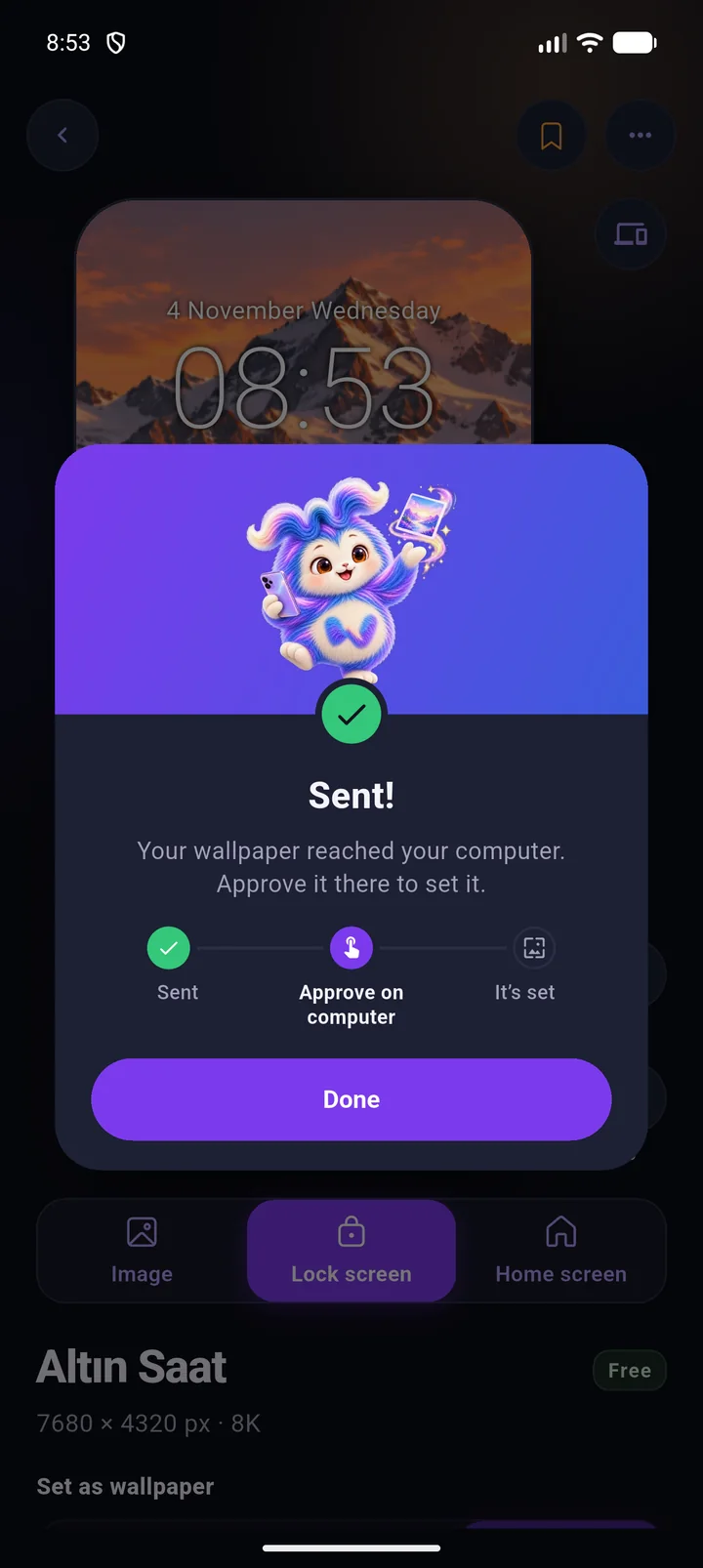
 أُرسل
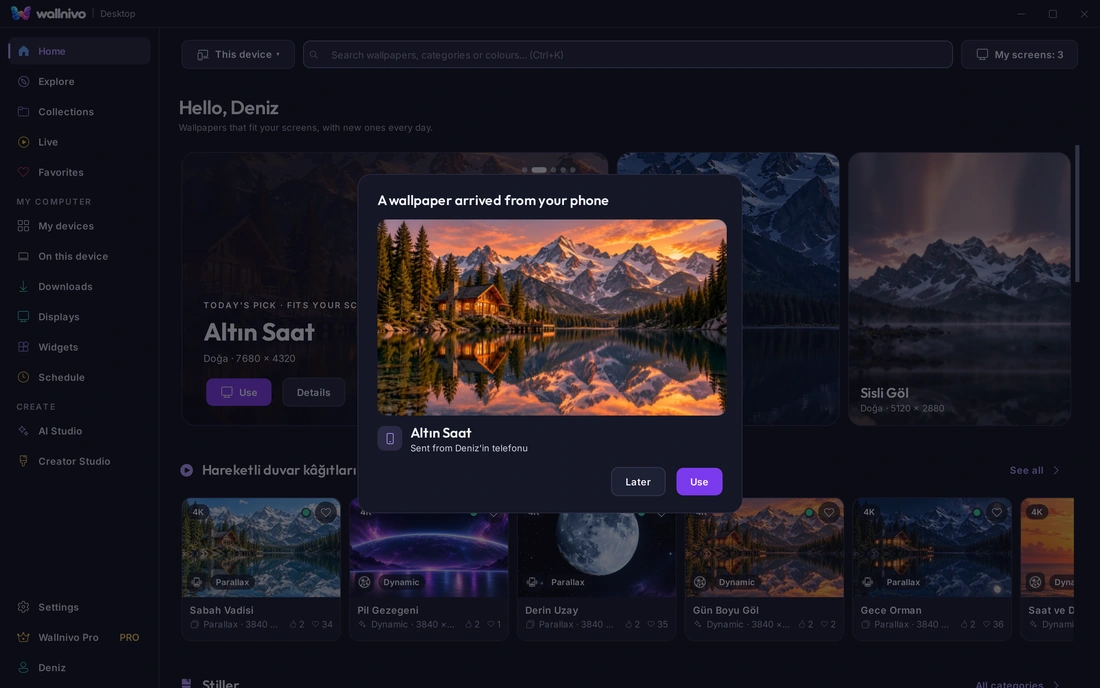
- 1اختر على الهاتفمن قائمة الخلفية: إرسال إلى جهاز آخر › الكمبيوتر. تُرسم شاشاتك كما هي على المكتب؛ اختر واحدة أو مجموعة محفوظة أو كلها.
- 2وافق على الكمبيوترفي المقدمة أو في شريط النظام، يصل الإرسال في ثوانٍ. ترى من أرسله والنسخ المتاحة؛ وبخيار لاحقًا يبقى في قائمة.
- 3على الشاشةاستخدام يفتح شاشة الوضع باختيار الهاتف. اضبط الإطار، ثم تطبيق؛ تظهر الخلفية على الشاشة فورًا.
يجب تسجيل الدخول بالحساب نفسه على الجهازين. الإرسالات المؤجلة تنتظر في الإعدادات › الحساب والأجهزة.
التطبيق في تسع ثوانٍ
الرئيسية، الوضع، الشاشات، استوديو الذكاء الاصطناعي والمكتبة.
صورة واحدة، كل شاشاتك
يعرف التطبيق حجم شاشاتك وترتيبها. امدد صورة واحدة عليها كلها، أو كرّرها، أو أعطِ كل شاشة صورتها. الشاشة الواقفة عموديًا تُحسب أيضًا.
- الإطار بيدك
- اسحب الصورة لتحريكها وكبّرها من الزوايا؛ ترى ما تناله كل شاشة قبل التطبيق.
- مجموعات محفوظة
- احفظ مجموعات الشاشات التي تستخدمها كثيرًا وبدّل باختيار واحد. المجموعات نفسها تظهر عند الإرسال من الهاتف.
- فحص الوضوح
- مدى وضوح الصورة على كل شاشة مكتوب أثناء الاختيار؛ ويخبرك التطبيق إن لزم التكبير.
عرّف شاشاتك مرة واحدة، ثم استخدمها باختيار واحد
تعرض صفحة الشاشات شاشاتك بالترتيب والأرقام نفسها في ويندوز. اجمع الشاشات التي تستخدمها معًا في مجموعة؛ فتقدمها شاشة الوضع والإرسال من الهاتف كخيار واحد.
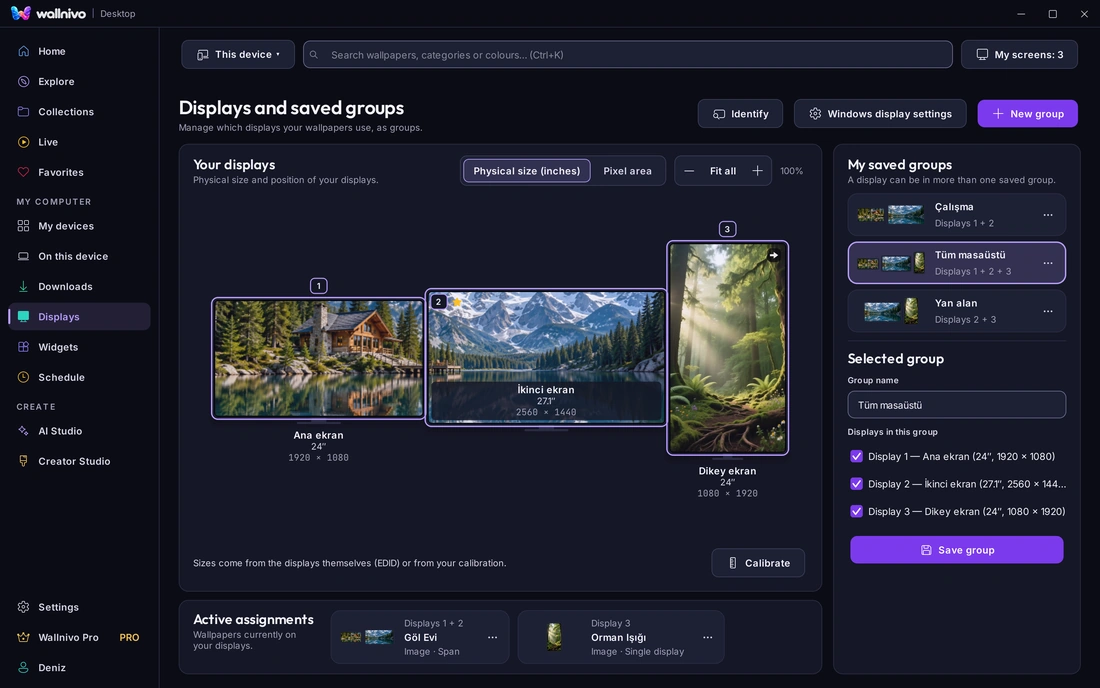
- 1تعرّف على شاشاتكتأتي الأبعاد من الشاشات نفسها؛ اعرضها بالبوصة أو البكسل وصححها بالمعايرة عند الحاجة. التعيينات النشطة تظهر أسفل الصفحة.
- 2أنشئ مجموعةاضغط إنشاء مجموعة، وحدد الشاشات التي تدخل فيها، وأعطها اسمًا: العمل، المكتب كله، المنطقة الجانبية. يمكن أن تكون الشاشة في أكثر من مجموعة.
- 3استخدمها باختيار واحدفي استخدام › الهدف تتصدر المجموعات الاقتراحات؛ وعند الإرسال من الهاتف تُعرض بالأسماء نفسها. اختر المجموعة وأكّد الإطار.
خلفيات على مقاس شاشاتك
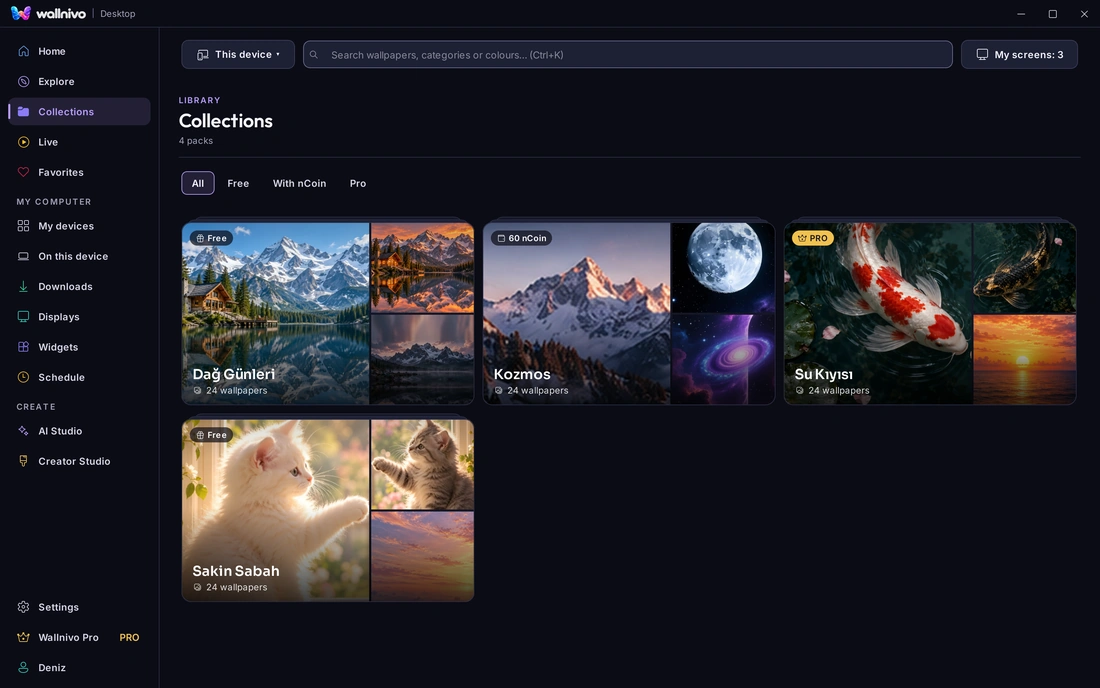
الرئيسية تقترح حسب دقة شاشاتك؛ الاستكشاف والمجموعات والمفضلة والبحث تشارك الحساب مع هاتفك.
- النسخ على كل بطاقة
- النسخ العمودية والأفقية والمربعة، وشارة 4K و5K، ومدى وضوحها على شاشتك، على البطاقة نفسها.
- المفضلة على كل جهاز
- ما أعجبك على الكمبيوتر موجود في مفضلتك على الهاتف أيضًا.
- بلا اتصال
- تنزيلاتك تبقى على هذا الكمبيوتر وتُطبَّق بلا اتصال.
لا يلزم أن يبقى سطح مكتبك ساكنًا
مشاهد بارالاكس، خلفيات فيديو، وصور ديناميكية تتغير مع وقت اليوم أو مستوى البطارية.
- تتوقف على البطارية وفي الألعاب
- إذا انتقل اللابتوب إلى البطارية أو فُتح تطبيق بملء الشاشة على إحدى الشاشات، تتوقف الحركة هناك ثم تستأنف من حيث توقفت.
- صور ديناميكية
- لقطات الصباح والمساء والليل تتبع الساعة؛ وعلى كمبيوتر ببطارية، مستوى البطارية.
- يخبرك بحدوده
- على بعض الأجهزة قد تبقى الخلفية المتحركة على إطار ثابت؛ يذكر التطبيق ذلك عند الاختيار.
الساعة والتاريخ والطقس فوق الخلفية
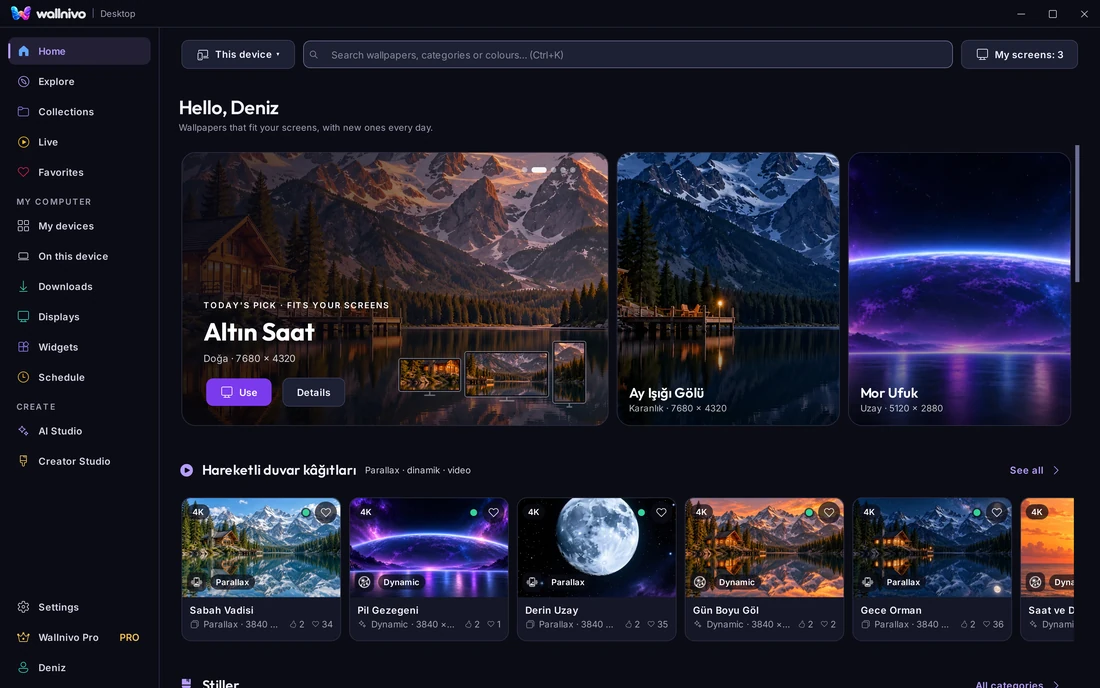
تقع الأدوات فوق الخلفية وتحت أيقونات سطح المكتب. تثبت في زوايا كل شاشة وتذهب مع الخلفية التي تنتمي إليها.
- تسعة مواضع
- من أعلى اليسار إلى أسفل الوسط، لكل شاشة على حدة.
- أنت تختار المدينة
- الطقس لا يقرأ موقعك أبدًا؛ لا يُرسل إلى Wallnivo إلا المدينة التي اخترتها.
- تنسيق الساعة
- نظام 24 ساعة والثواني إعدادات؛ وتتوقف الثواني عند تفعيل تقليل الحركة.
دعه يتجدد من تلقاء نفسه
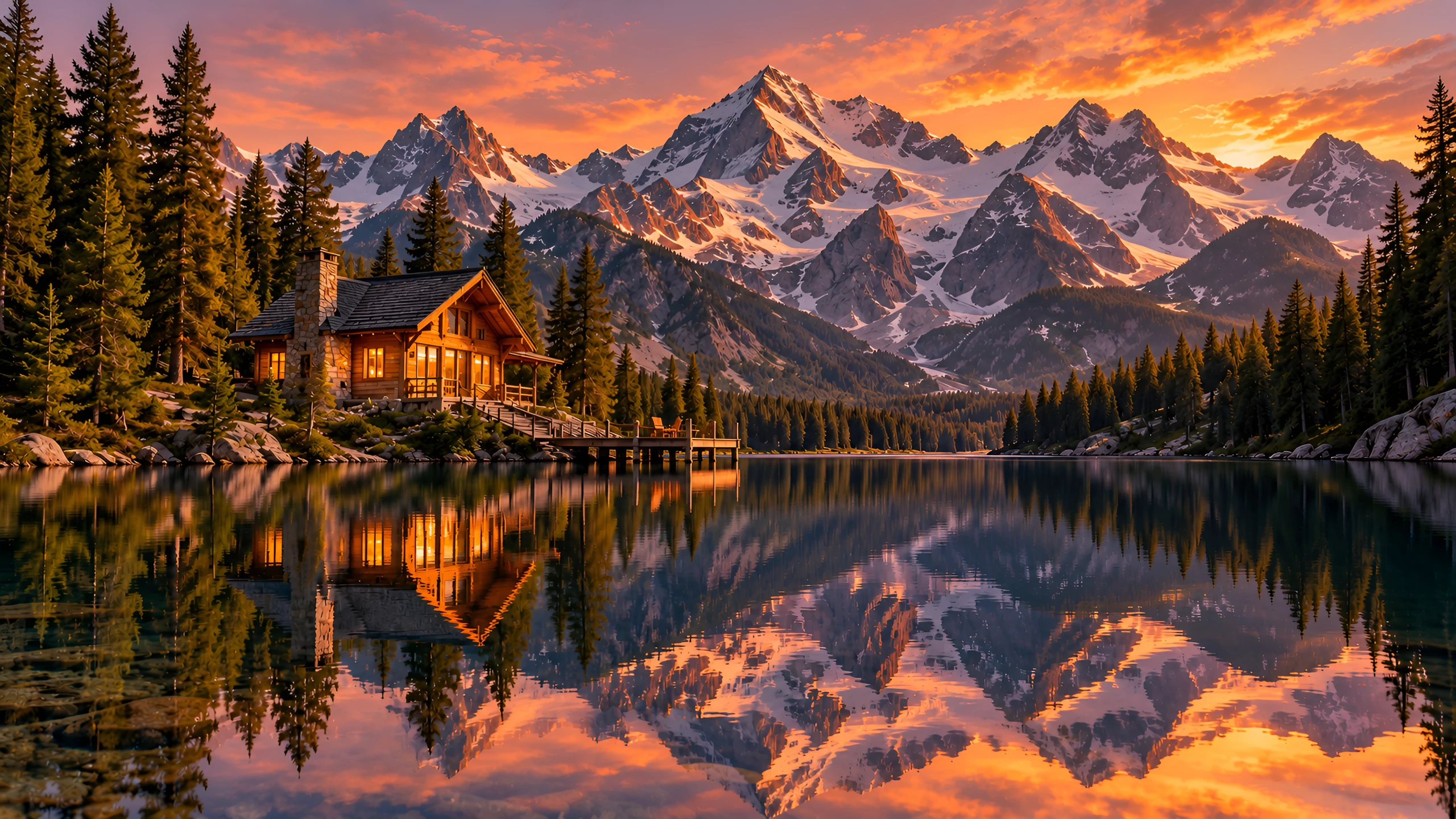
اختر قائمة أو حزمة أو المفضلة؛ تتغير الخلفية بالفاصل الذي تحدده. يبقى سطح مكتبك متجددًا بينما تنشغل بشيء آخر.
- قاعدة لكل شاشة
- جبال على مجموعة العمل كل ساعة، وصور عمودية على الشاشة العمودية مرة يوميًا.
- عشوائيًا أو بالترتيب
- كل قاعدة تعمل بفاصلها الخاص، عشوائيًا أو بترتيب القائمة.
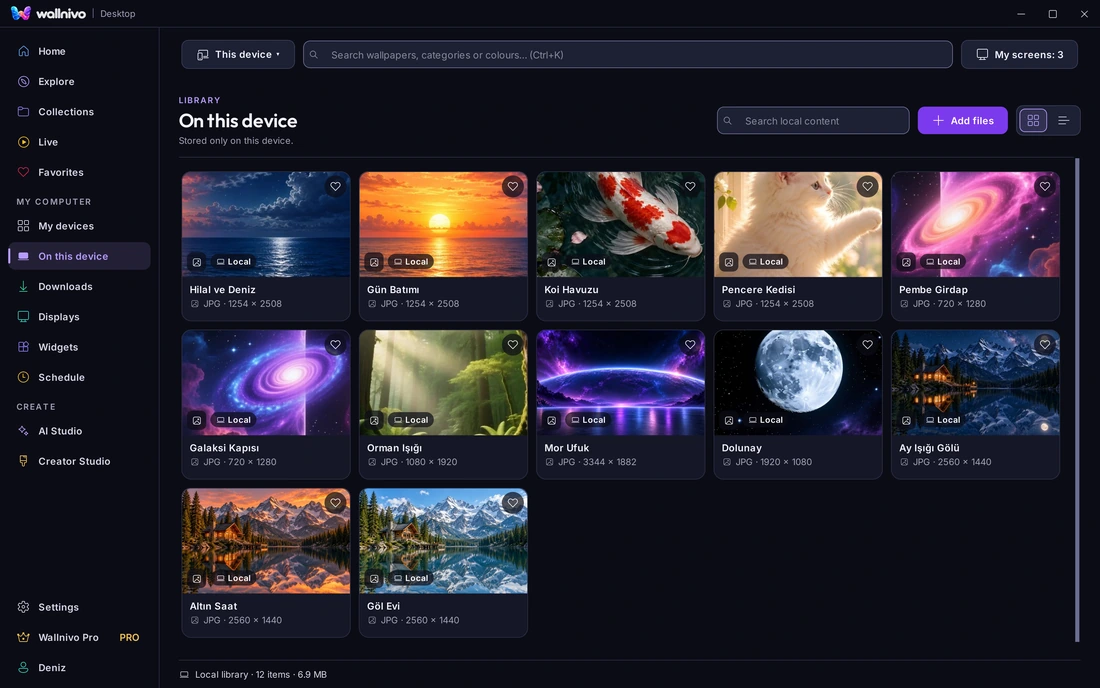
على هذا الجهاز
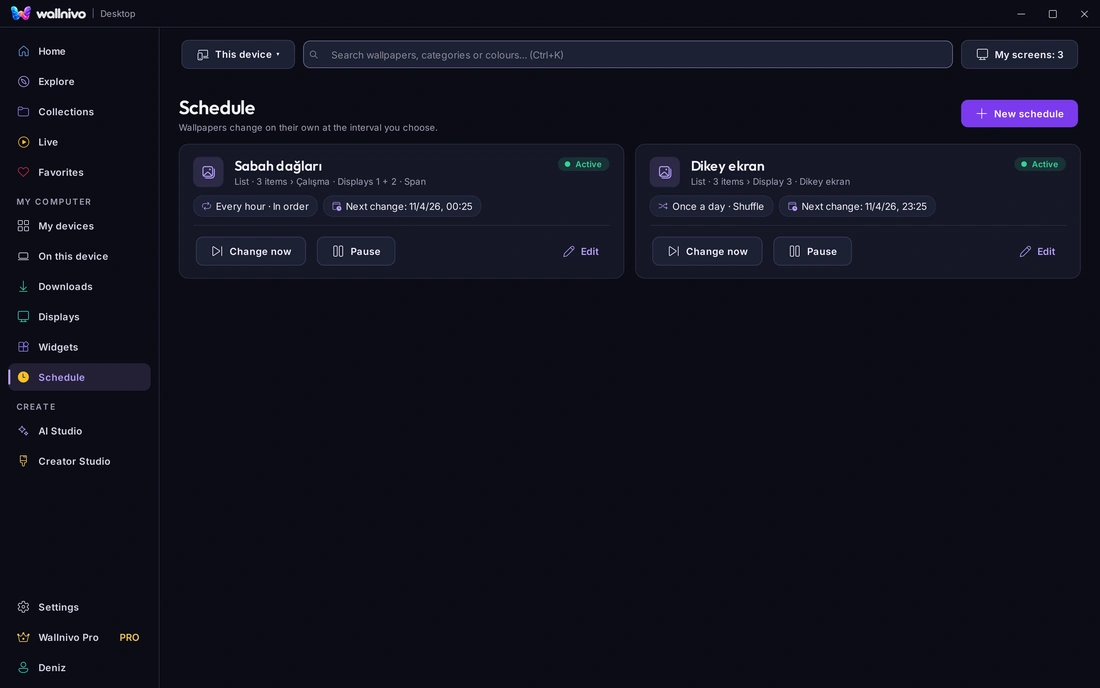
أضف صورك وصور القرص إلى المكتبة وضعها بالمسار نفسه. المحتوى المحلي يبقى على هذا الكمبيوتر فقط؛ لا يذهب شيء إلى الخادم.
- ربط أو نسخ
- اترك الملف في مكانه أو انسخه إلى المكتبة؛ القرار لك.
- المكتبة مجلدك
- غيّر موقعها من الإعدادات؛ ينقلها التطبيق ويتحقق من النسخة.
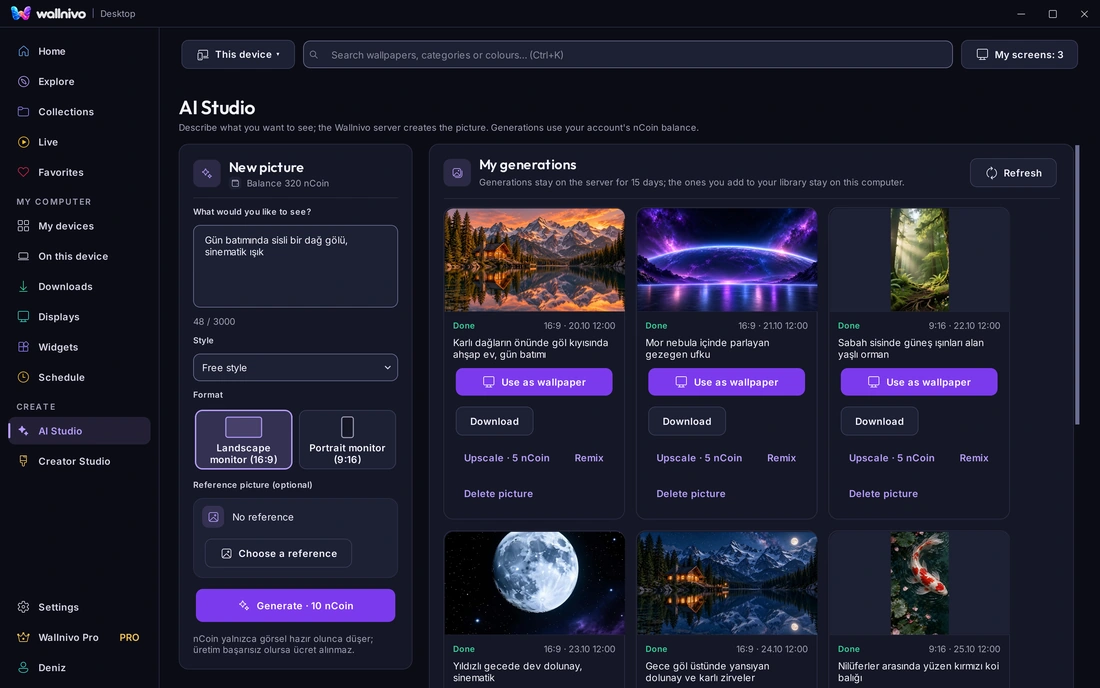
ارسم على شاشتك ما يدور في ذهنك
صف، أنشئ، ضع على شاشاتك. ما أنشأته على الهاتف هنا أيضًا مع حسابك.
- مشترك مع الهاتف
- ما أُنشئ على الكمبيوتر موجود على الهاتف؛ وما أُنشئ على الهاتف موجود على الكمبيوتر.
- nCoin
- الإنشاء يكلف nCoin؛ وإن لم تُسلَّم الصورة فلا يُخصم شيء.
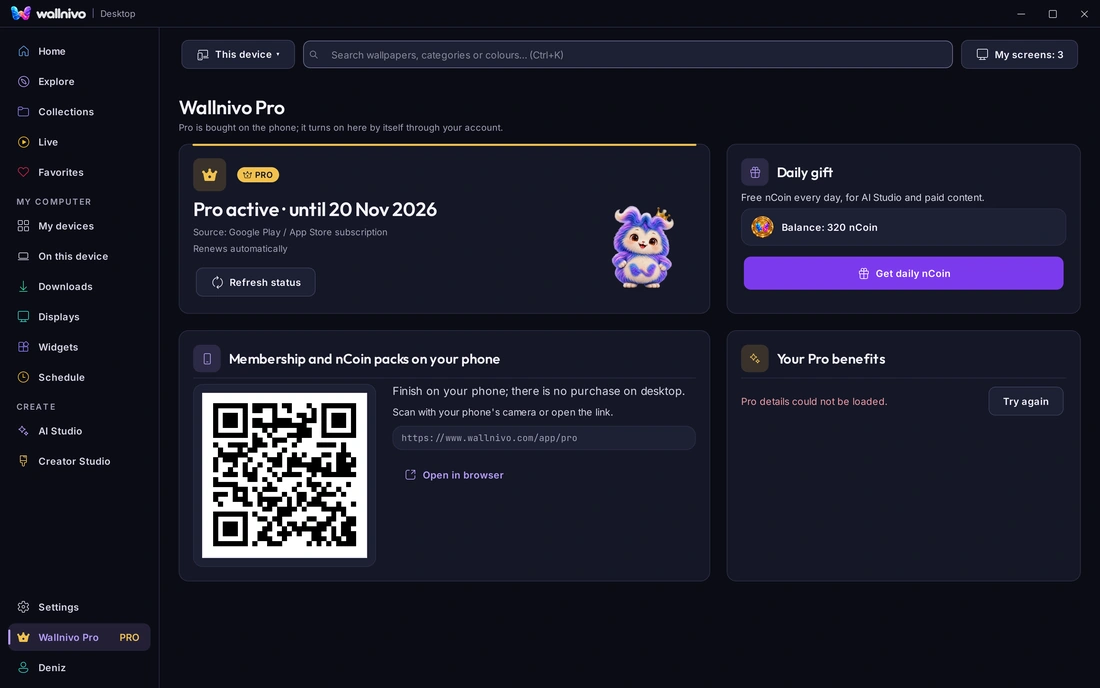
حساب واحد، كل أجهزتك
الهاتف وGoogle TV والكمبيوتر على حساب واحد. يُشترى Pro على الهاتف ويُفتح تلقائيًا على الكمبيوتر؛ وهدية nCoin اليومية هنا أيضًا.
- تسجيل الدخول بالهاتف
- بالبريد الإلكتروني أو بمسح رمز QR بتطبيق الهاتف؛ يتصل الكمبيوتر في ثوانٍ.
- تصفّح بلا تسجيل دخول
- لا يلزم حساب لتصفح الكتالوج؛ سجّل الدخول للاستخدام والمفضلة والجدولة واستقبال الإرسالات من الهاتف.
على سطح مكتبك في أربع خطوات
نزّل وثبّت
ويندوز 10 أو 11، 64 بت. يستغرق التثبيت بضع دقائق.
سجّل الدخول
بحساب هاتفك؛ تأتي معك المفضلة والإبداعات وPro.
اختر واستخدم
اختر الصورة والشاشة أو المجموعة، وأكّد الإطار.
الباقي يعمل وحده
الجدولة والأدوات والإرسالات من الهاتف تعمل والتطبيق في شريط النظام.
يحترم جهازك
ما طُبّق في خزنة خاصة
الصور المجلوبة بزر استخدام تُحفظ في خزنة خاصة ولا تُحسب تنزيلات. لا يذهب إلى مجلدك إلا ما نزّلته.
لا يتشاجر مع التطبيقات الأخرى
إذا كان Wallpaper Engine أو Lively مفتوحًا، لا يستولي Wallnivo على شاشة دون أن يسأل؛ ألغِ ولن يتغير شيء.
يراعي البطارية والألعاب
تتوقف الخلفيات المتحركة على البطارية وأثناء فتح تطبيق بملء الشاشة.
الأسئلة الشائعة
ما أنظمة التشغيل المدعومة؟
حاليًا ويندوز 10 و11 (64 بت). نسخة لينكس قيد التحضير، وmacOS لاحقًا.
هل هو مدفوع؟
التطبيق مجاني. يُشترى Pro وnCoin على الهاتف ويُفتحان على الكمبيوتر بالحساب نفسه.
هل أحتاج إلى حساب؟
ليس للتصفح. للاستخدام والمفضلة والجدولة واستقبال الإرسالات من الهاتف، سجّل الدخول بحساب هاتفك.
هل يمكنني الإرسال من الكمبيوتر إلى الهاتف؟
حاليًا الاتجاه من الهاتف إلى الكمبيوتر. الصورة التي تضيفها إلى المفضلة على الكمبيوتر تظهر في مفضلتك على الهاتف أيضًا.
هل تبطئ الخلفية المتحركة الكمبيوتر؟
تتوقف على البطارية وأثناء فتح تطبيق بملء الشاشة على تلك الشاشة؛ وتستأنف عند توصيل الطاقة أو إغلاق التطبيق.
هل يعمل مع Wallpaper Engine؟
ليس كلاهما على الشاشة نفسها. يسأل Wallnivo قبل أن يأخذ شاشة؛ ألغِ ولن يتغير شيء.
الصور من التطبيق الحقيقي بحساب تجريبي وترتيب شاشات تجريبي.