

Votre bureau, sur chacun de ses écrans.
Sur un seul écran ou un bureau à trois écrans, le fond d'écran tombe exactement là où il faut. Le catalogue, les scènes animées, les widgets et le Studio IA sur votre bureau Windows ; ce qui vous plaît sur le téléphone arrive sur l'ordinateur en quelques secondes.
- Windows 10 / 11
- Multi-écran
- Écrans verticaux
- Fonds animés
- Envoi depuis le téléphone
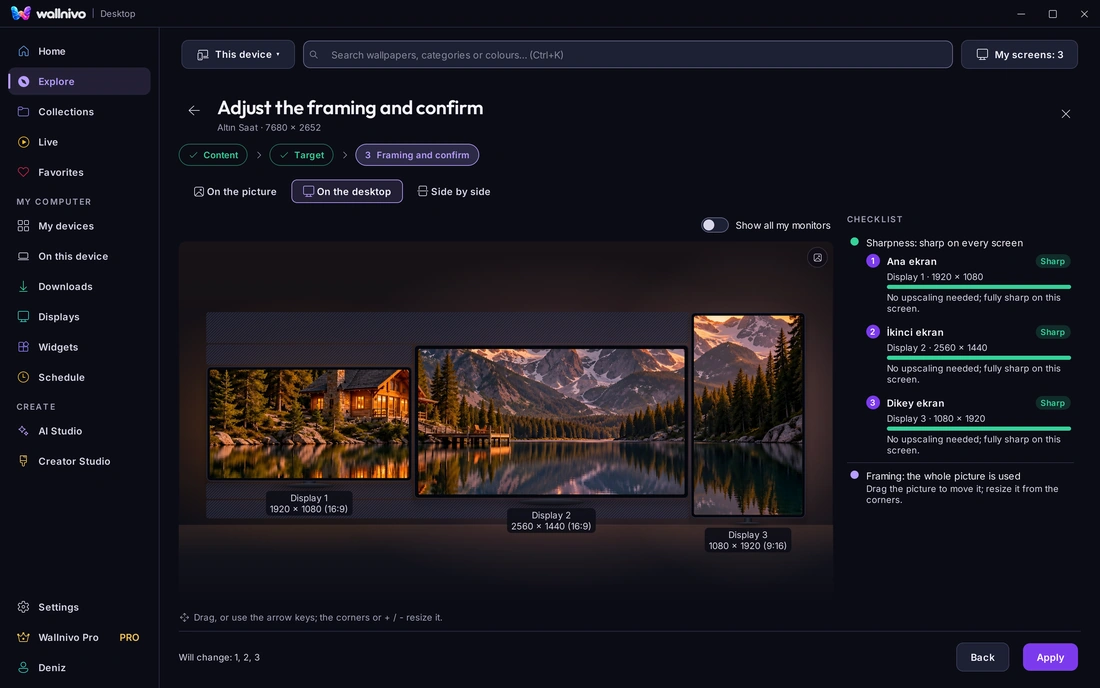
Pas choisir-poser : placer.
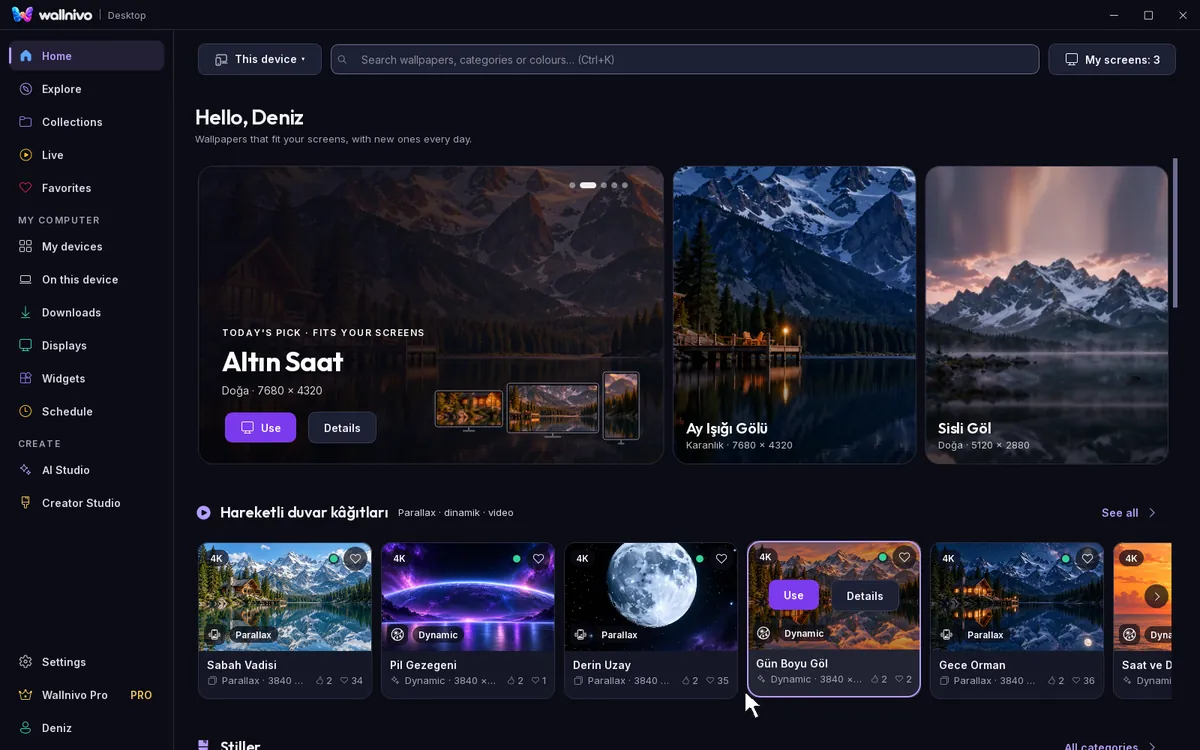
En faisant défiler, l'application elle-même joue : cliquez sur Utiliser, choisissez la cible et la disposition, glissez et zoomez l'image, voyez-la sur le bureau, appliquez.
- 1UtiliserUn clic sur la carte de l'accueil.
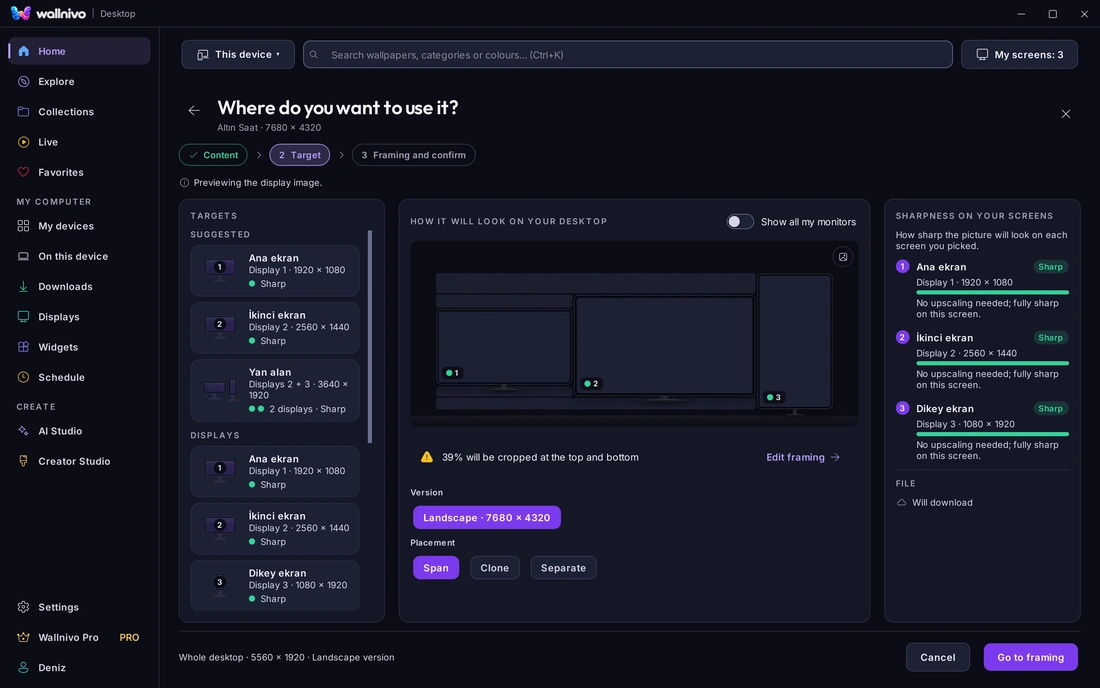
- 2Cible et dispositionUn écran ou un groupe enregistré ; Étendre, Cloner ou Séparé.
- 3CadrageGlissez l'image, zoomez à la molette ; la part de chaque écran reste dans son cadre.
- 4Voir sur le bureau, appliquerTrois écrans comme sur le bureau ; la netteté passe au vert, Appliquer l'affiche aussitôt.
Choisissez sur le téléphone, voyez-le sur votre bureau.
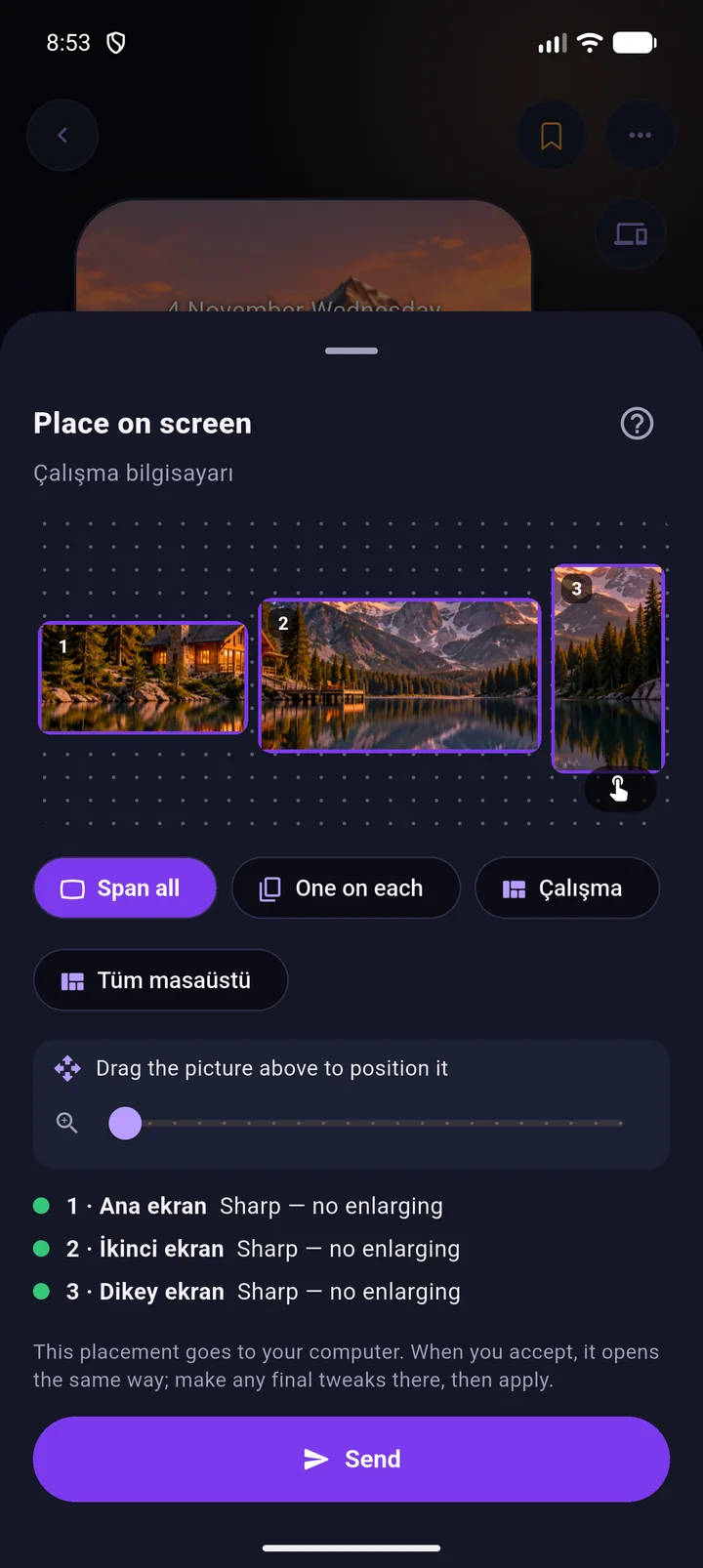
Envoyez à votre ordinateur un fond qui vous plaît sur le téléphone. L'écran ou le groupe se choisit sur le téléphone ; l'ordinateur demande d'abord, vous dites Utiliser, et l'écran de placement s'ouvre avec ce choix.
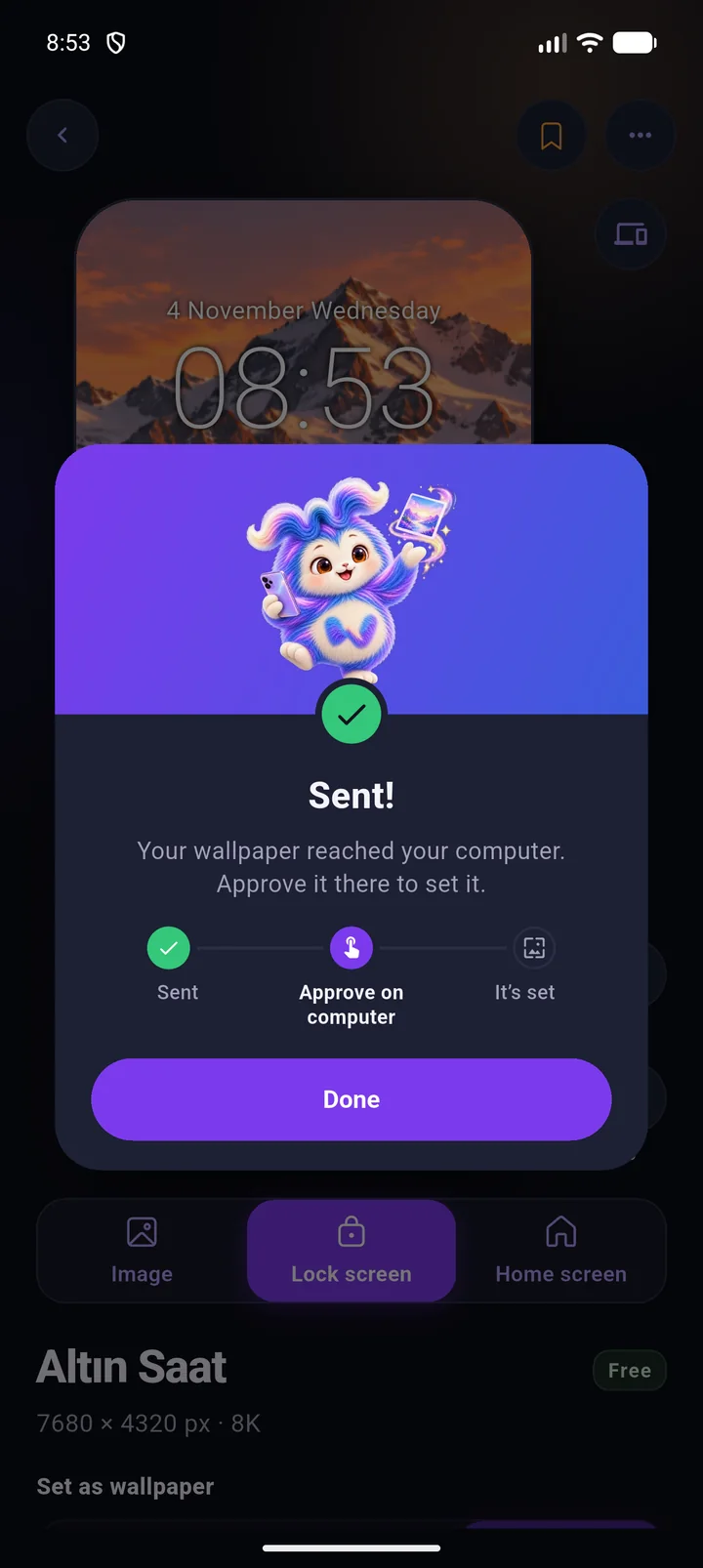
 Envoyé
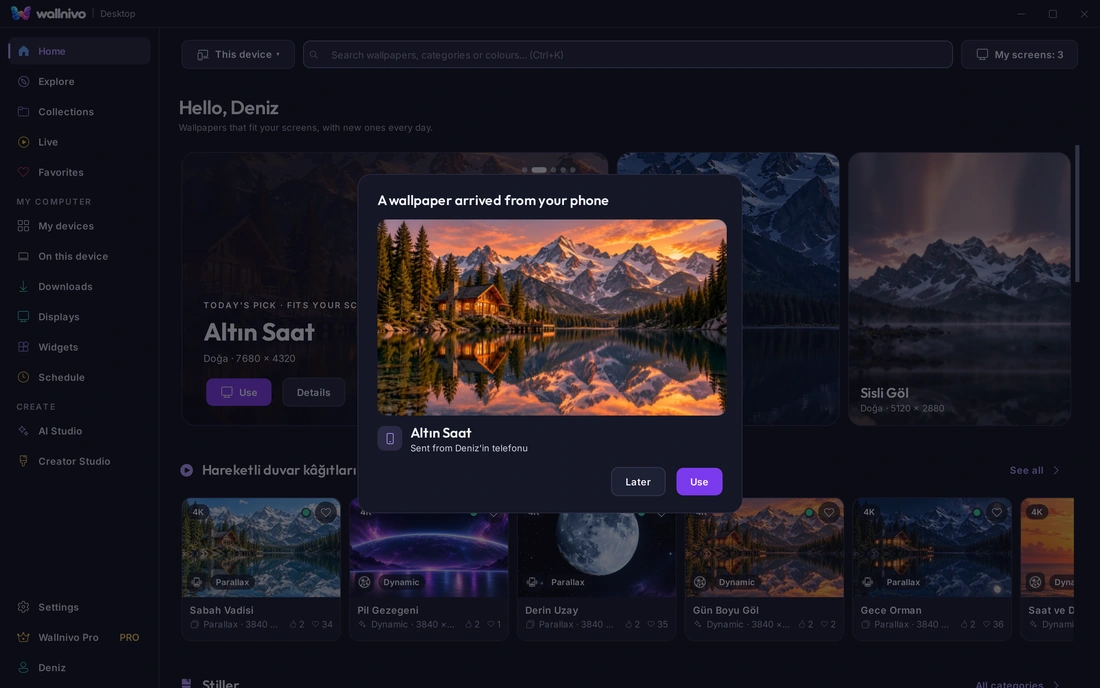
- 1Choisir sur le téléphoneDans le menu du fond : Envoyer à un autre appareil › Ordinateur. Vos écrans sont dessinés tels qu'ils sont sur le bureau ; choisissez-en un, un groupe enregistré ou tous.
- 2Valider sur l'ordinateurAu premier plan ou dans la barre, l'envoi arrive en quelques secondes. Vous voyez qui l'a envoyé et les versions ; avec Plus tard, il reste dans une liste.
- 3À l'écranUtiliser ouvre le placement avec le choix du téléphone. Ajustez le cadrage, Appliquer ; le fond est à l'écran aussitôt.
Les deux doivent être connectés au même compte. Les envois mis de côté attendent dans Réglages › Compte et appareils.
L'application en neuf secondes
Accueil, placement, écrans, Studio IA et bibliothèque.
Une image, tous vos écrans
L'application connaît la taille et la disposition de vos écrans. Étendez une image sur tous, clonez-la ou donnez à chaque écran la sienne. Un écran posé à la verticale compte aussi.
- Vous cadrez
- Faites glisser l'image, redimensionnez par les coins ; vous voyez ce que reçoit chaque écran avant d'appliquer.
- Groupes enregistrés
- Enregistrez les groupes d'écrans que vous utilisez le plus et changez en un choix. Les mêmes groupes apparaissent à l'envoi depuis le téléphone.
- Contrôle de netteté
- La netteté de l'image sur chaque écran s'affiche pendant le choix ; l'application prévient si un agrandissement est nécessaire.
Définissez vos écrans une fois, puis utilisez-les d'un seul choix
La page Écrans montre vos moniteurs avec la disposition et la numérotation de Windows. Réunissez dans un groupe les écrans que vous utilisez ensemble ; l'écran de placement et les envois depuis le téléphone proposent alors ce groupe comme un seul choix.
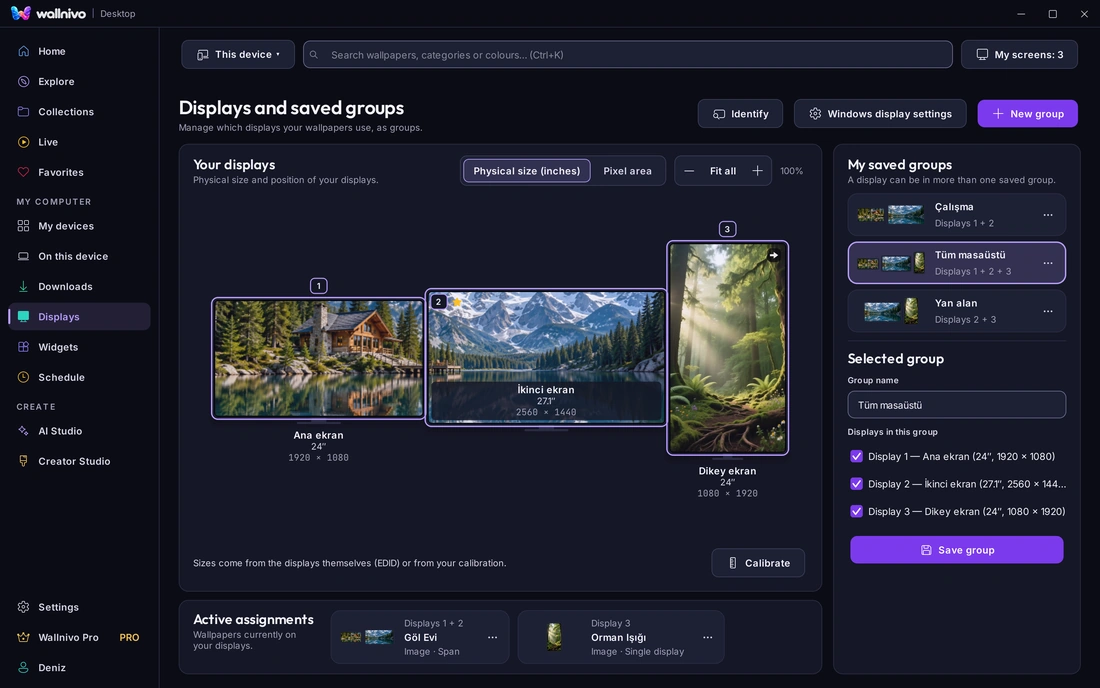
- 1Connaître ses écransLes tailles viennent des moniteurs eux-mêmes ; affichez-les en pouces ou en pixels et corrigez-les avec Calibrer si besoin. Les affectations actives figurent en bas de la page.
- 2Créer un groupeAppuyez sur Créer un groupe, cochez les écrans concernés, donnez un nom : Travail, Tout le bureau, Zone latérale. Un écran peut appartenir à plusieurs groupes.
- 3Utiliser d'un seul choixDans Utiliser › Cible, les groupes ouvrent les suggestions ; à l'envoi depuis le téléphone ils apparaissent sous les mêmes noms. Choisissez le groupe, confirmez le cadrage.
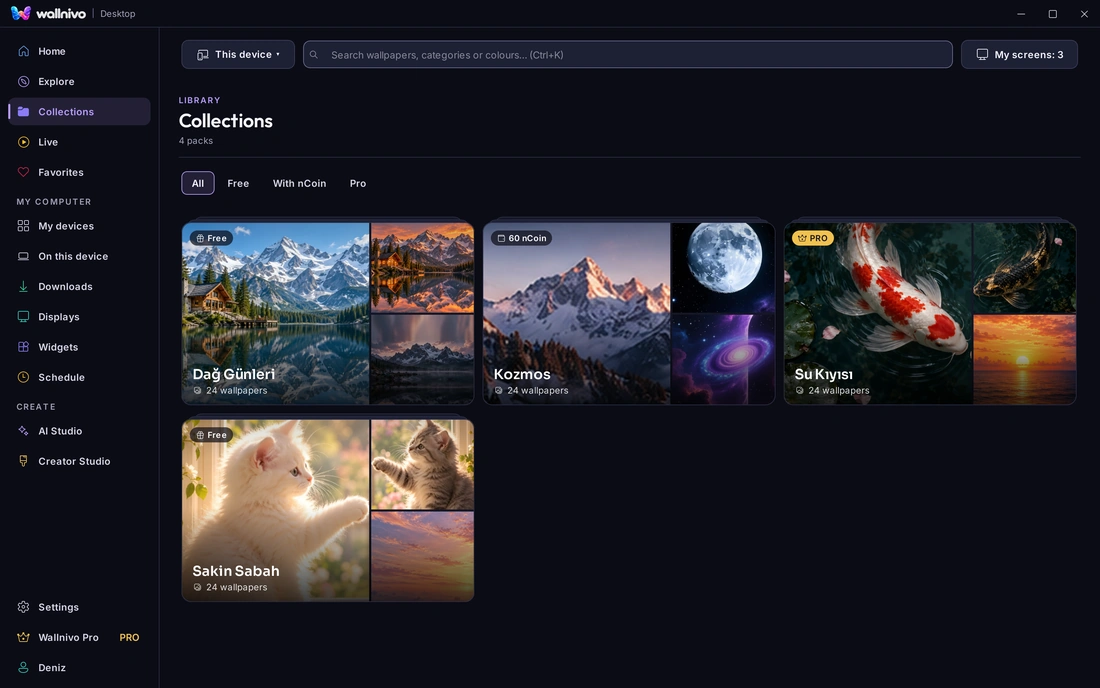
Des fonds à la taille de vos écrans
L'accueil suggère selon la résolution de vos écrans ; Explorer, collections, favoris et recherche partagent le compte avec votre téléphone.
- Les versions sur chaque carte
- Versions verticale, horizontale et carrée, le badge 4K et 5K et la netteté qu'elle aura sur votre écran, sur la carte même.
- Favoris sur chaque appareil
- Ce que vous aimez sur l'ordinateur est aussi dans vos favoris sur le téléphone.
- Hors ligne
- Vos téléchargements restent sur cet ordinateur et s'appliquent sans connexion.
Votre bureau n'est pas obligé de rester immobile
Scènes parallaxe, fonds vidéo et images dynamiques qui changent avec l'heure ou le niveau de batterie.
- Pause sur batterie et en jeu
- Si un portable passe sur batterie ou si une application plein écran s'ouvre sur un écran, le mouvement s'arrête là et reprend où il en était.
- Images dynamiques
- Les vues du matin, du soir et de la nuit suivent l'horloge ; sur un ordinateur avec batterie, le niveau de batterie.
- Vous dit sa limite
- Sur certains ordinateurs, un fond animé peut rester sur une image fixe ; l'application le dit au moment du choix.
Horloge, date et météo par-dessus le fond
Les widgets se placent par-dessus le fond et sous les icônes du bureau. Ils s'ancrent aux coins de chaque écran et partent avec le fond auquel ils appartiennent.
- Neuf positions
- Du haut à gauche au bas au centre, par écran.
- Vous choisissez la ville
- La météo ne lit jamais votre position ; seule la ville choisie est envoyée à Wallnivo.
- Format de l'horloge
- 24 heures et secondes sont des réglages ; les secondes s'arrêtent quand la réduction des animations est activée.

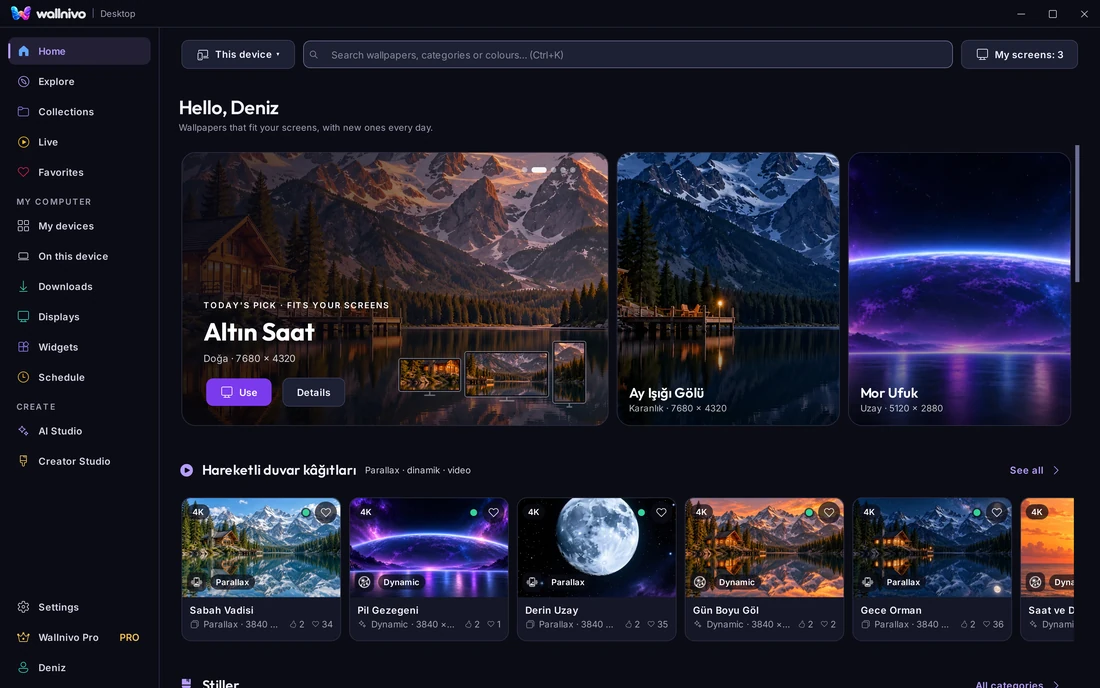
Laissez-le se renouveler seul
Choisissez une liste, un pack ou les Favoris ; le fond change à l'intervalle que vous fixez. Votre bureau reste frais pendant que vous faites autre chose.
- Une règle par écran
- Des montagnes sur le groupe de travail toutes les heures, des portraits sur l'écran vertical une fois par jour.
- Mélangé ou dans l'ordre
- Chaque règle tourne à son propre intervalle, mélangée ou dans l'ordre de la liste.
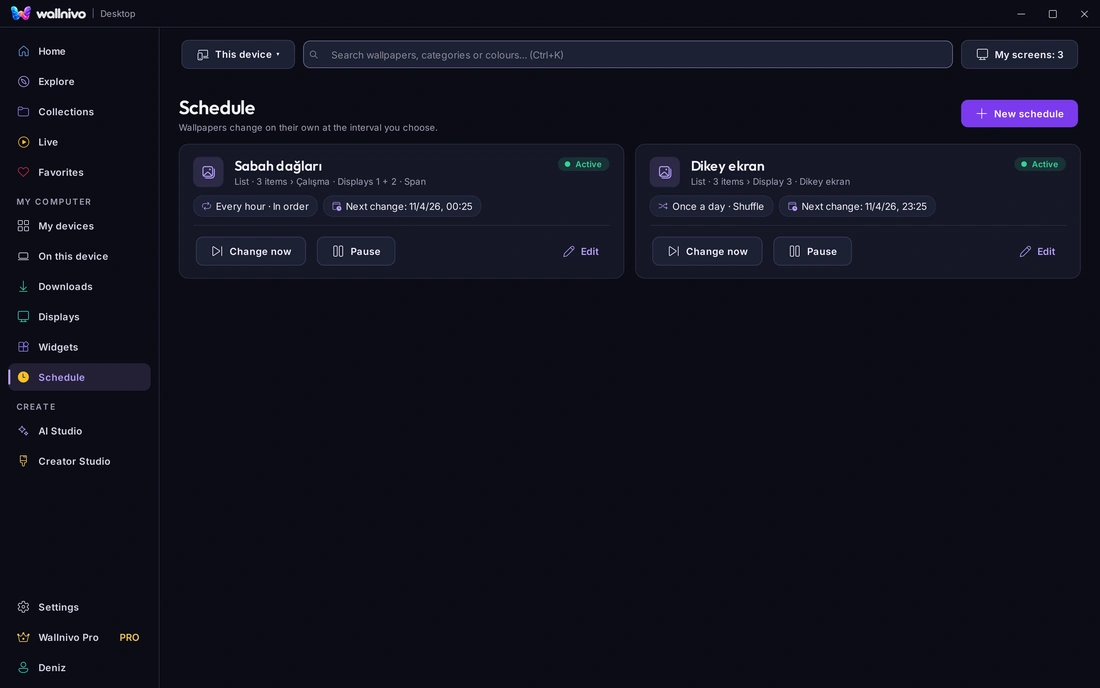
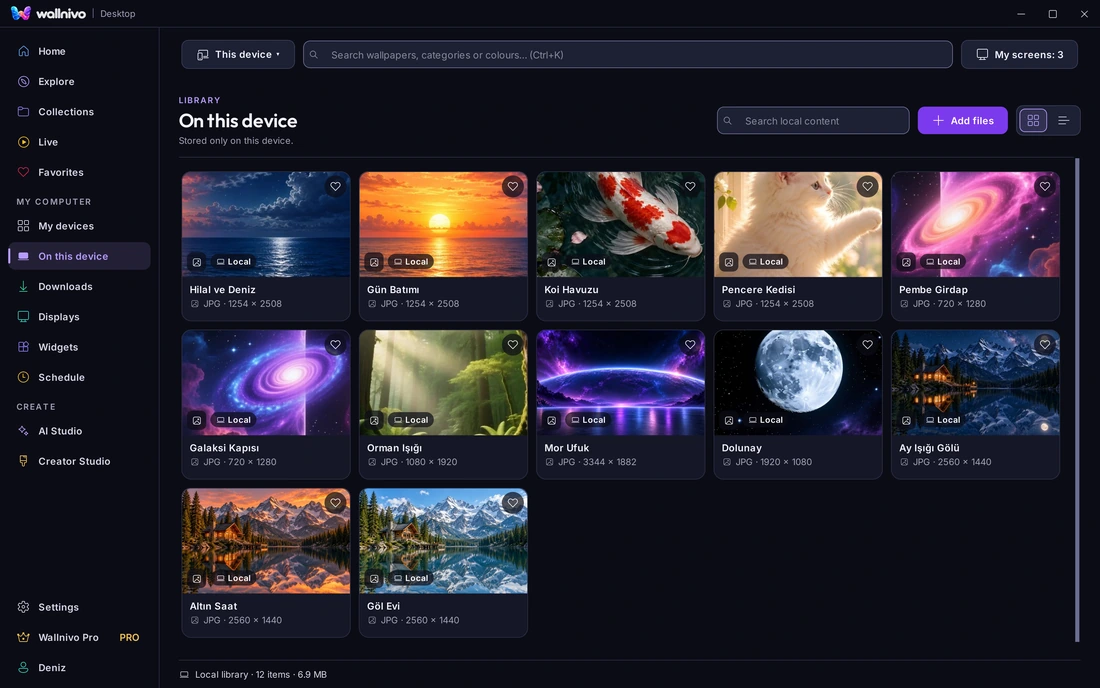
Sur cet appareil
Ajoutez vos photos et les images du disque à la bibliothèque et placez-les avec le même parcours. Le contenu local reste sur cet ordinateur seulement ; rien ne part vers le serveur.
- Lier ou copier
- Laissez le fichier où il est ou copiez-le dans la bibliothèque ; à vous de voir.
- La bibliothèque est votre dossier
- Changez son emplacement dans les Réglages ; l'application la déplace et vérifie la copie.
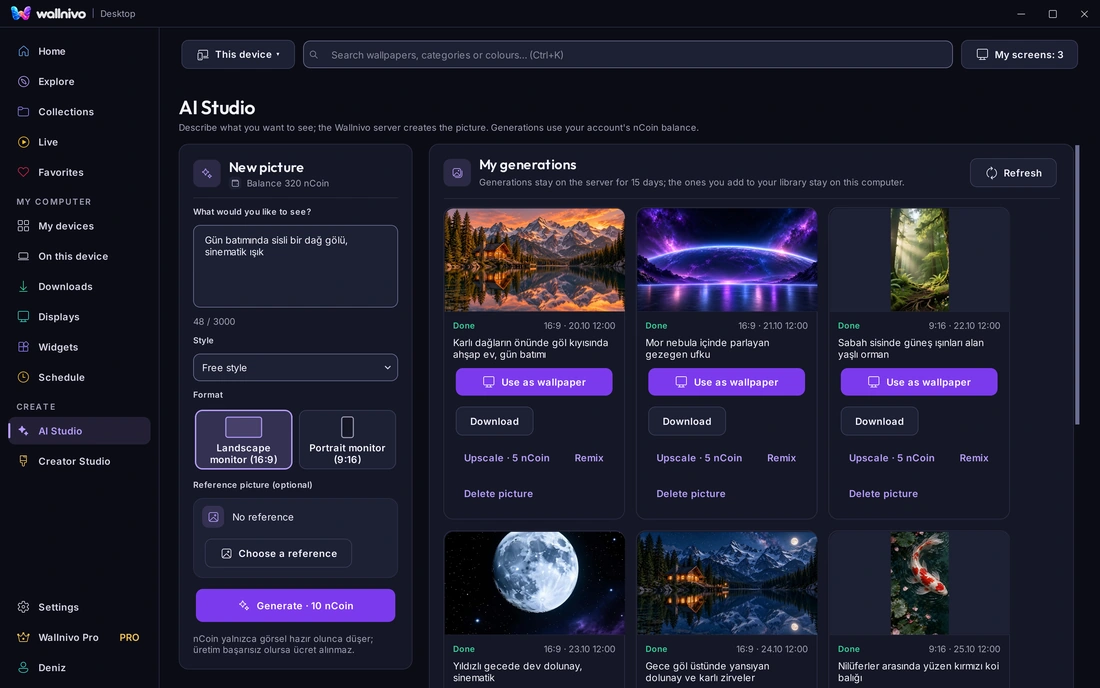
Dessinez sur votre écran ce que vous avez en tête
Décrivez, générez, placez sur vos écrans. Ce que vous avez créé sur le téléphone est ici aussi, avec votre compte.
- Partagé avec le téléphone
- Créé sur l'ordinateur, c'est sur le téléphone ; créé sur le téléphone, c'est sur l'ordinateur.
- nCoin
- Générer coûte des nCoin ; si l'image n'est pas livrée, rien n'est débité.
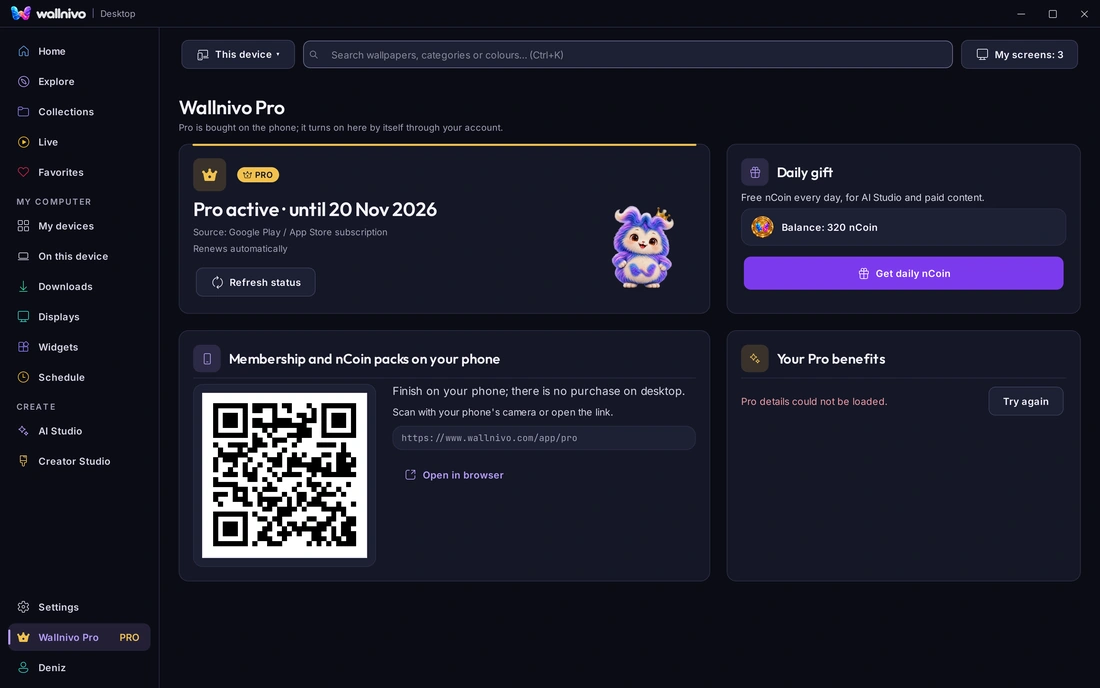
Un compte, tous vos appareils
Téléphone, Google TV et ordinateur partagent un compte. Pro s'achète sur le téléphone et se débloque tout seul sur l'ordinateur ; le cadeau quotidien de nCoin est ici aussi.
- Connexion avec le téléphone
- Par e-mail, ou en scannant un code QR avec l'application du téléphone ; l'ordinateur se connecte en quelques secondes.
- Parcourir sans se connecter
- Aucun compte n'est nécessaire pour voir le catalogue ; connectez-vous pour utiliser, mettre en favori, programmer et recevoir les envois du téléphone.
Sur votre bureau en quatre étapes
Télécharger et installer
Windows 10 ou 11, 64 bits. L'installation prend quelques minutes.
Se connecter
Avec le compte de votre téléphone ; vos favoris, créations et Pro suivent.
Choisir et Utiliser
Choisissez l'image, l'écran ou le groupe, confirmez le cadrage.
Le reste tourne seul
Programmations, widgets et envois du téléphone fonctionnent pendant que l'application est dans la barre.
Respectueux de votre ordinateur
Les images appliquées dans un coffre privé
Les images récupérées avec Utiliser sont gardées dans un coffre privé et ne comptent pas comme téléchargements. Seul ce que vous Téléchargez va dans votre dossier.
Pas de conflit avec d'autres applications
Avec Wallpaper Engine ou Lively ouvert, Wallnivo ne prend jamais un écran sans demander ; annulez et rien ne change.
Attentif à la batterie et aux jeux
Les fonds animés se mettent en pause sur batterie et tant qu'une application plein écran est ouverte.
Questions fréquentes
Quels systèmes d'exploitation ?
Pour l'instant Windows 10 et 11 (64 bits). Une version Linux est en préparation, macOS plus tard.
Est-ce payant ?
L'application est gratuite. Pro et les nCoin s'achètent sur le téléphone et se débloquent sur l'ordinateur avec le même compte.
Faut-il un compte ?
Pas pour parcourir. Pour utiliser, mettre en favori, programmer et recevoir les envois du téléphone, connectez-vous avec le compte de votre téléphone.
Puis-je envoyer de l'ordinateur vers le téléphone ?
Pour l'instant, le sens est du téléphone vers l'ordinateur. Une image mise en favori sur l'ordinateur est aussi dans vos favoris sur le téléphone.
Un fond animé ralentit-il mon ordinateur ?
Il se met en pause sur batterie et tant qu'une application plein écran est ouverte sur cet écran ; il reprend sur secteur ou à la fermeture de l'application.
Fonctionne-t-il avec Wallpaper Engine ?
Pas les deux sur le même écran. Wallnivo demande avant de prendre un écran ; annulez et rien ne change.
Les images proviennent de l'application réelle, avec un compte et une disposition d'écrans d'exemple.