

Tu escritorio, en todas sus pantallas.
En un monitor o en una mesa con tres pantallas, el fondo cae justo donde debe. El catálogo, las escenas animadas, los widgets y el Estudio IA en tu escritorio de Windows; lo que te gusta en el móvil llega al ordenador en segundos.
- Windows 10 / 11
- Varios monitores
- Pantallas verticales
- Fondos animados
- Enviar desde el móvil
No es elegir y poner: es colocar.
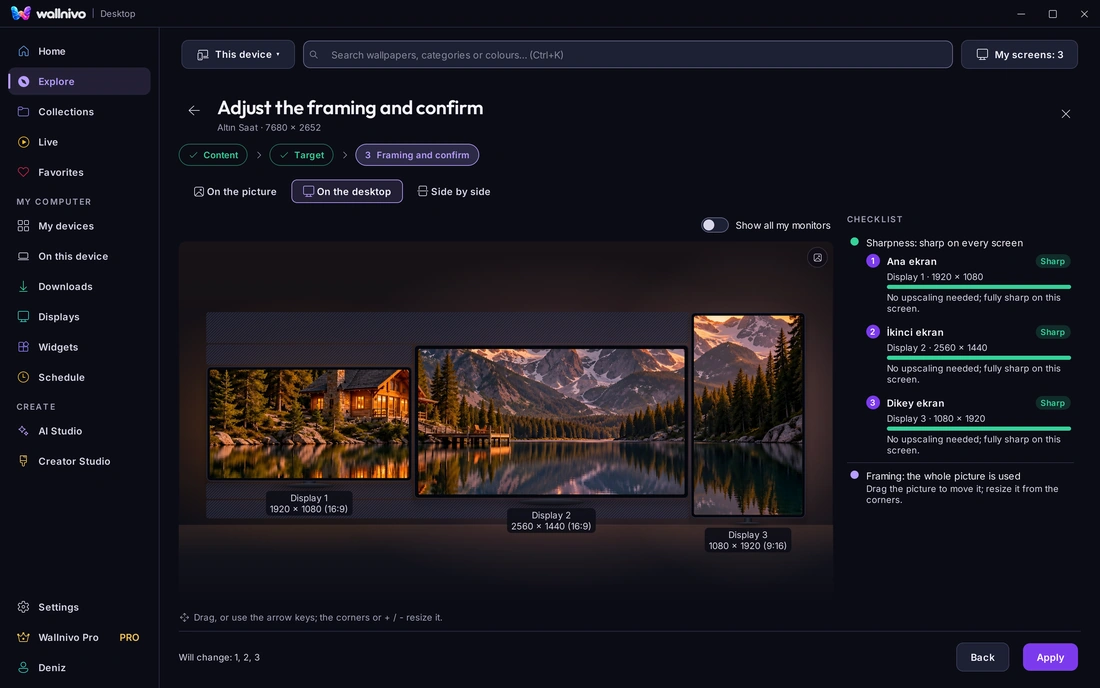
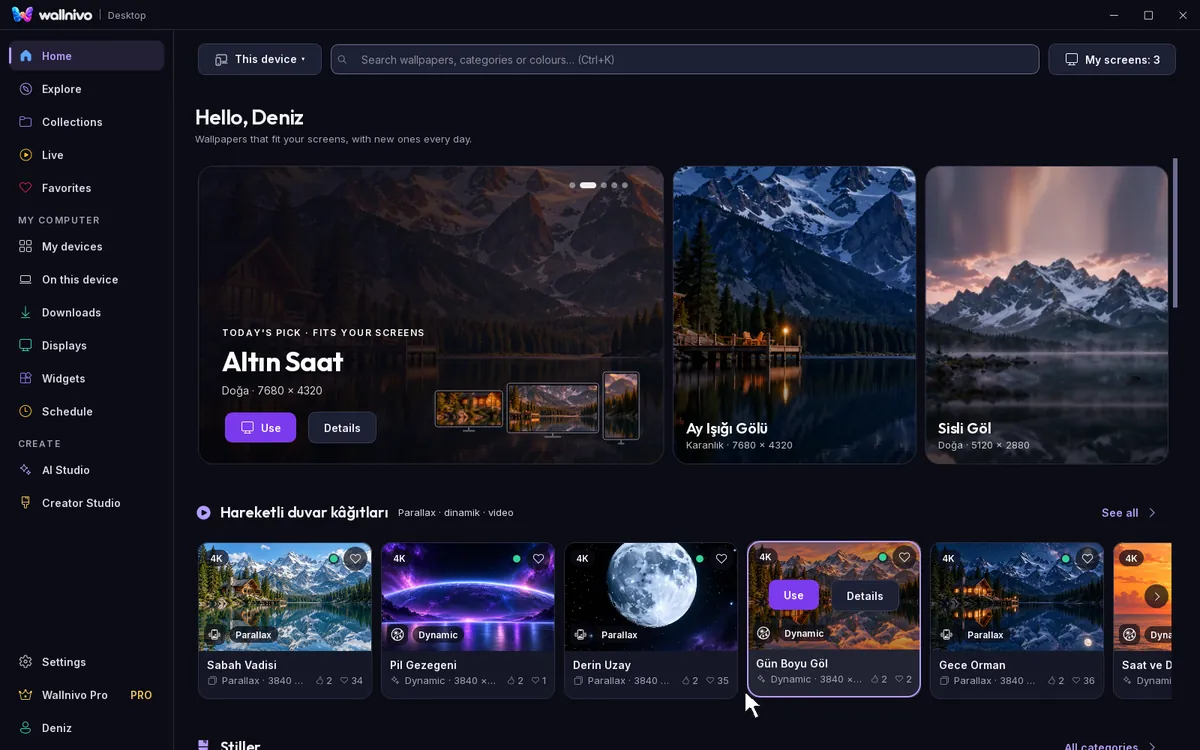
Al desplazarte, la propia app se reproduce: pulsa Usar, elige destino y disposición, arrastra y amplía la imagen, mírala en la mesa, aplica.
- 1UsarUn clic en la tarjeta de Inicio.
- 2Destino y disposiciónUna pantalla o un grupo guardado; Extender, Clonar o Separado.
- 3EncuadreArrastra la imagen, amplía con la rueda; la parte de cada monitor queda en su marco.
- 4Míralo en la mesa, aplicaTres monitores como están en la mesa; la nitidez en verde, Aplicar lo pone en pantalla.
Elígelo en el móvil, míralo en tu mesa.
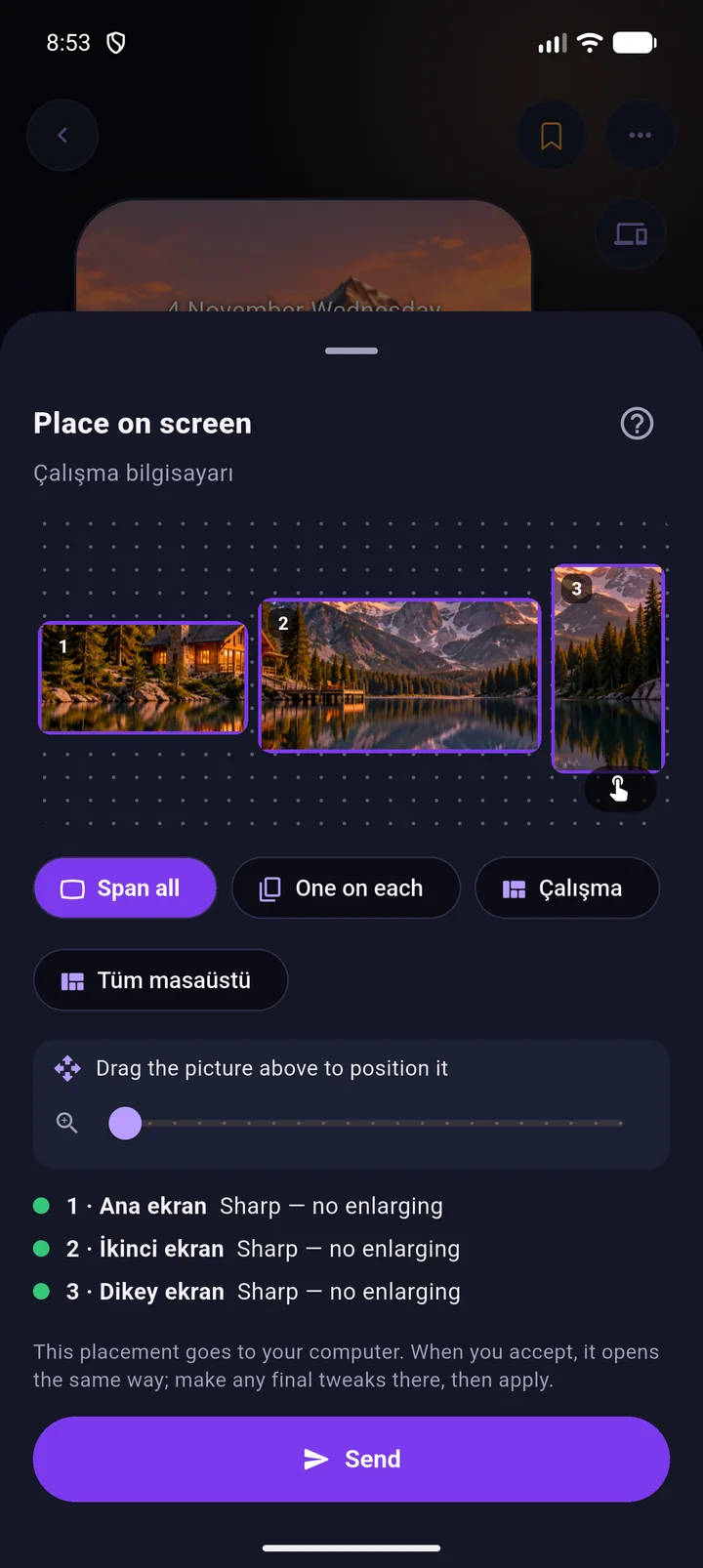
Envía al ordenador un fondo que te guste en el móvil. El monitor o el grupo lo eliges en el móvil; el ordenador pregunta primero, dices Usar y la pantalla de colocación se abre con esa elección.
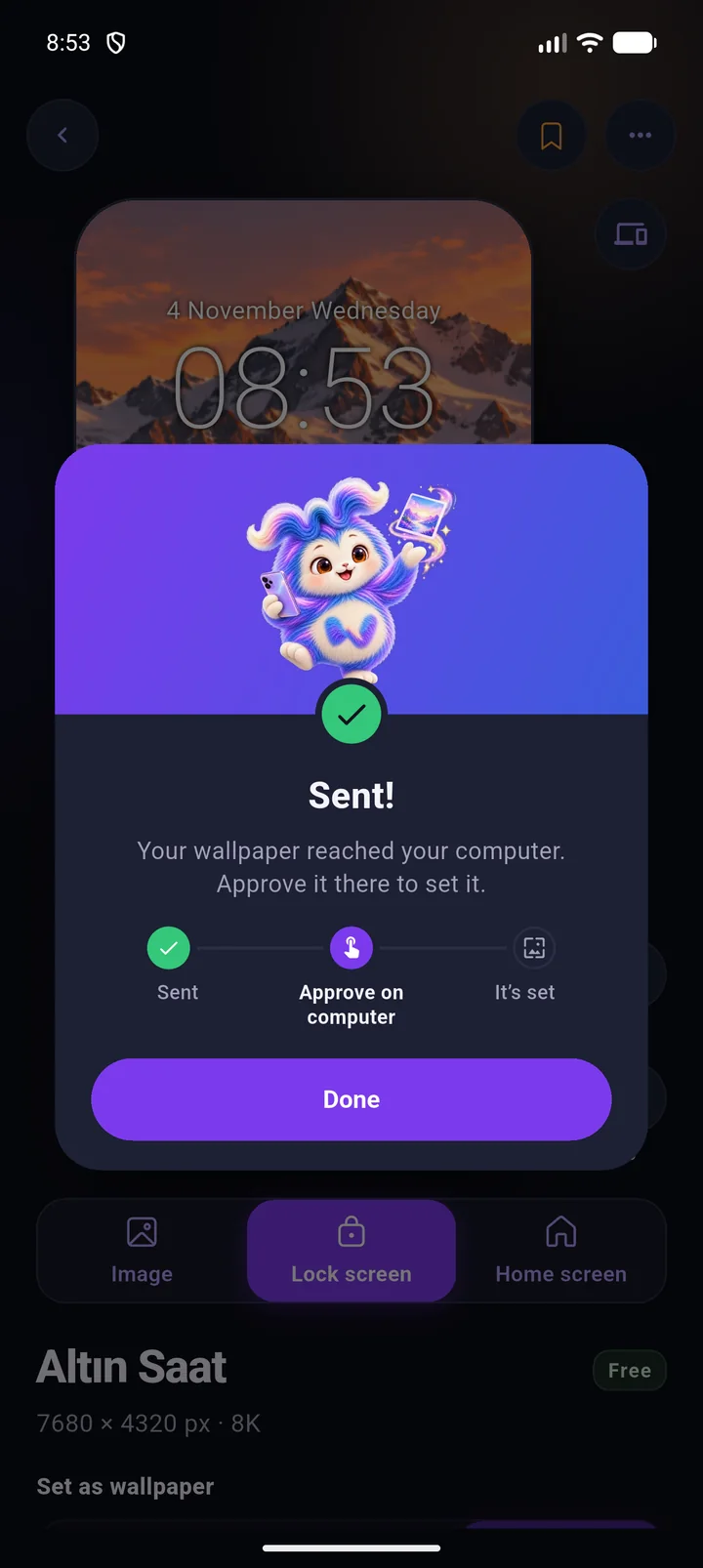
 Enviado
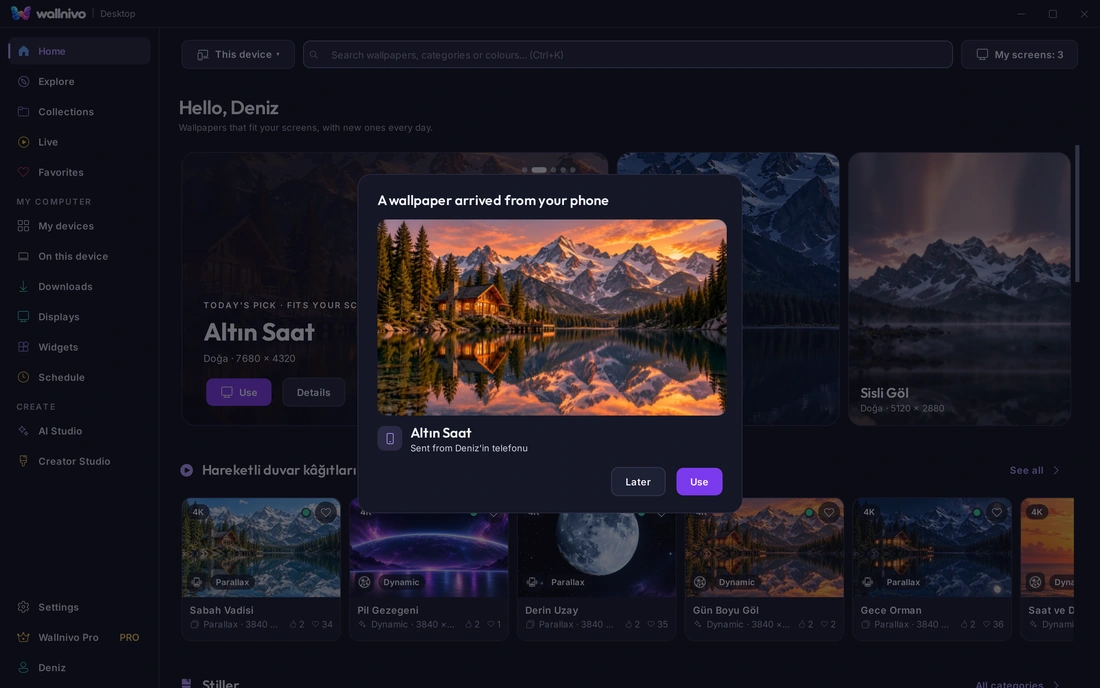
- 1Elige en el móvilEn el menú del fondo: Enviar a otro dispositivo › Ordenador. Tus monitores aparecen tal como están en la mesa; elige uno, un grupo guardado o todos.
- 2Aprueba en el ordenadorEn primer plano o en la bandeja, el envío llega en segundos. Ves quién lo envió y las versiones; con Más tarde queda en una lista.
- 3En pantallaUsar abre la colocación con la elección del móvil. Ajusta el encuadre, Aplicar; el fondo está en pantalla al instante.
Ambos deben tener la sesión iniciada con la misma cuenta. Los envíos guardados esperan en Ajustes › Cuenta y dispositivos.
La aplicación en nueve segundos
Inicio, colocación, pantallas, Estudio IA y biblioteca.
Una imagen, todas tus pantallas
Conoce el tamaño y la disposición de tus monitores. Extiende una imagen por todos, clónala o dale a cada pantalla la suya. Un monitor en vertical también cuenta.
- Tú encuadras
- Arrastra la imagen para moverla, cambia el tamaño desde las esquinas; ves lo que recibe cada monitor antes de aplicar.
- Grupos guardados
- Guarda los grupos de pantallas que más usas y cambia con una elección. Los mismos grupos aparecen al enviar desde el móvil.
- Control de nitidez
- La nitidez que tendrá la imagen en cada pantalla se muestra mientras eliges; avisa si hace falta ampliar.
Define tus pantallas una vez y úsalas con una sola elección
La página Pantallas muestra tus monitores con la disposición y la numeración de Windows. Reúne en un grupo las pantallas que usas juntas; la pantalla de colocación y los envíos desde el móvil ofrecen ese grupo como una sola opción.
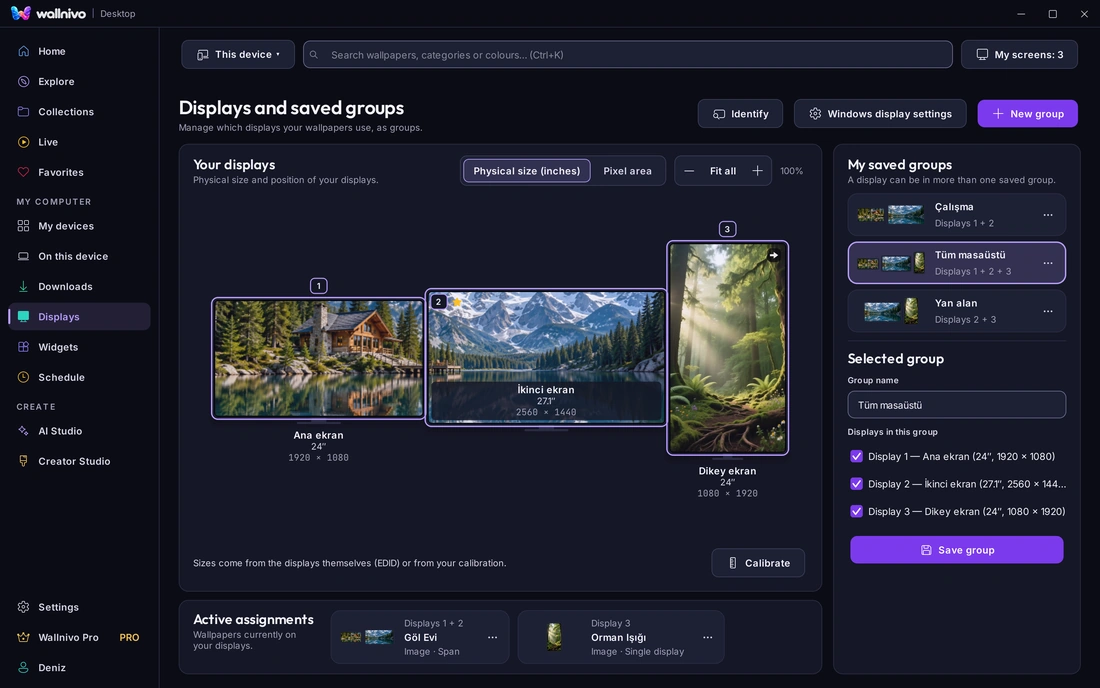
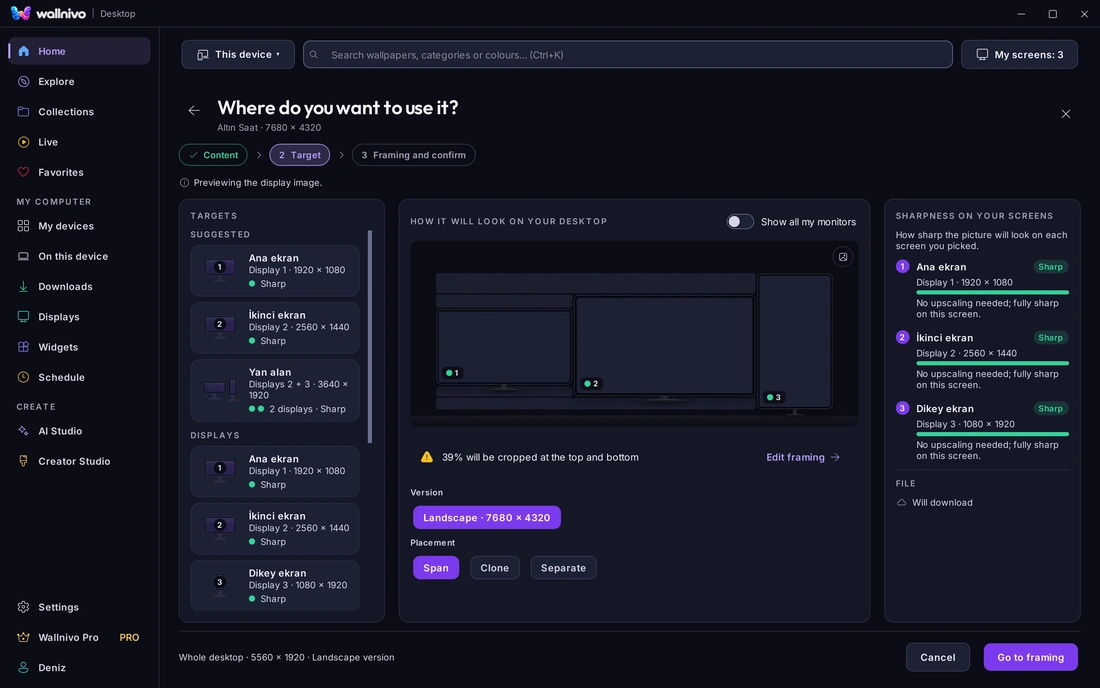
- 1Conoce tus pantallasLos tamaños vienen de los propios monitores; míralos en pulgadas o píxeles y corrígelos con Calibrar si hace falta. Las asignaciones activas aparecen al pie de la página.
- 2Crea un grupoPulsa Crear grupo, marca las pantallas que lo forman y ponle nombre: Trabajo, Toda la mesa, Zona lateral. Una pantalla puede estar en varios grupos.
- 3Úsalo con una elecciónEn Usar › Destino los grupos encabezan las sugerencias; al enviar desde el móvil se listan con los mismos nombres. Elige el grupo y confirma el encuadre.
Fondos a la medida de tus pantallas
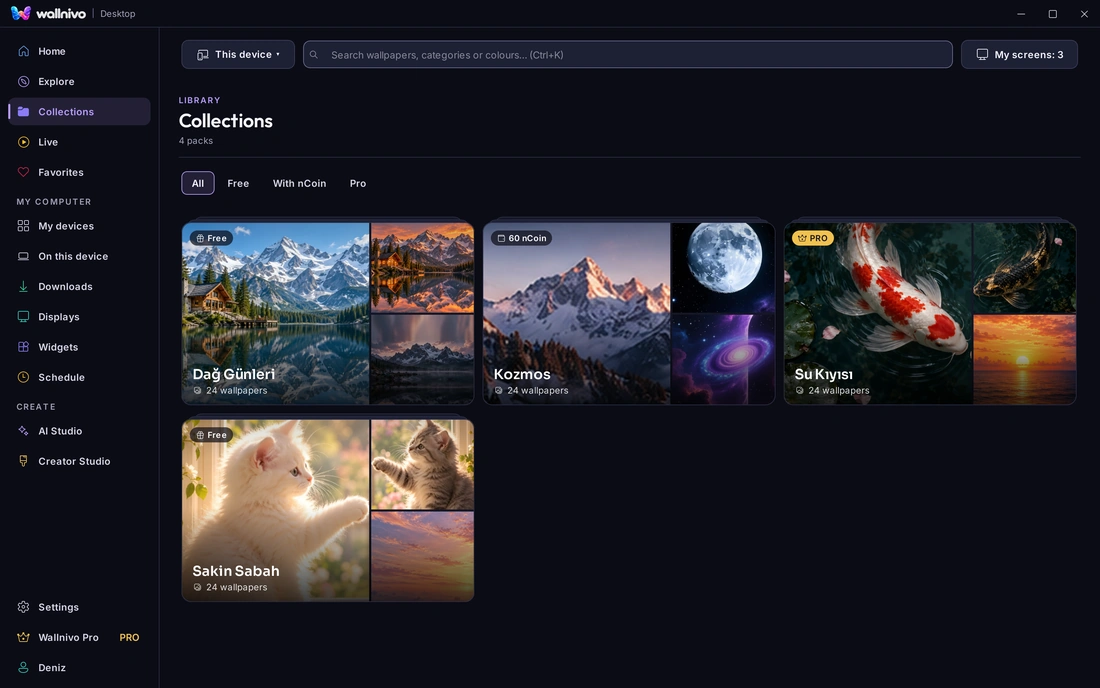
Inicio sugiere según la resolución de tus monitores; Explorar, colecciones, favoritos y búsqueda comparten la cuenta con tu móvil.
- Versiones en cada tarjeta
- Versiones vertical, horizontal y cuadrada, la insignia 4K y 5K y la nitidez que tendrá en tu pantalla, en la propia tarjeta.
- Favoritos en todos los dispositivos
- Lo que te gusta en el ordenador también está en tus favoritos del móvil.
- Sin conexión
- Tus descargas se quedan en este ordenador y se aplican sin conexión.
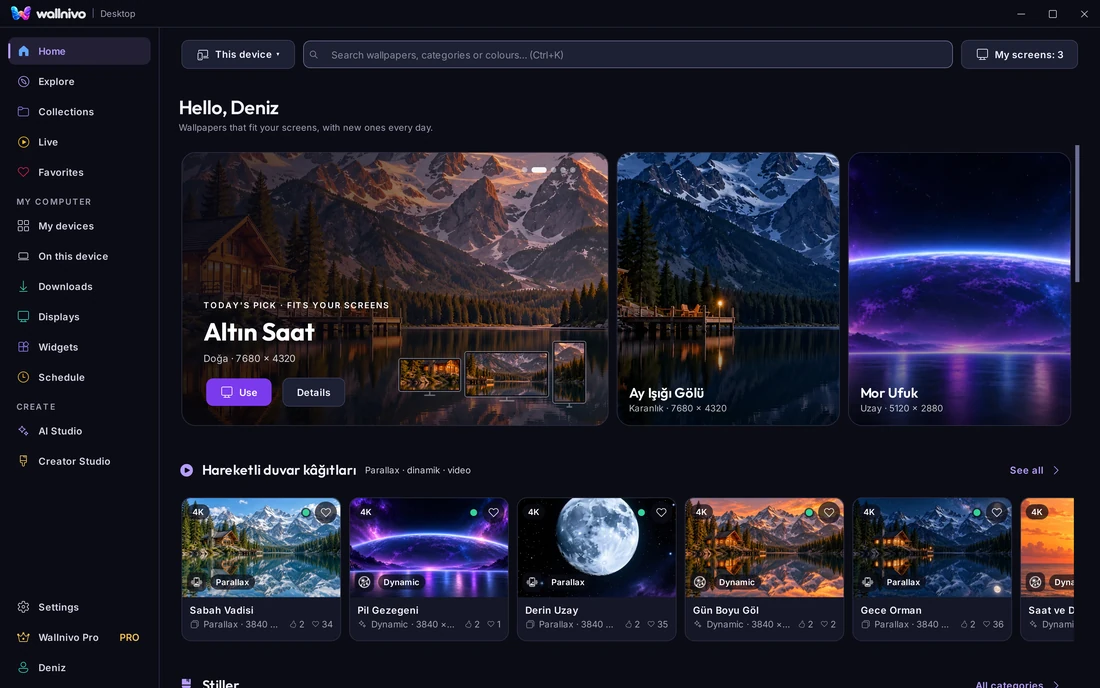
Tu escritorio no tiene por qué quedarse quieto
Escenas parallax, fondos de vídeo e imágenes dinámicas que cambian con la hora del día o el nivel de batería.
- Se pausa con batería y en juegos
- Si un portátil pasa a batería o se abre una app a pantalla completa en una pantalla, el movimiento se pausa ahí y sigue donde lo dejó.
- Imágenes dinámicas
- Las tomas de mañana, tarde y noche siguen el reloj; en un ordenador con batería, el nivel de batería.
- Te avisa de su límite
- En algunos ordenadores un fondo animado puede quedarse en una imagen fija; la app lo indica al elegir.
Reloj, fecha y tiempo sobre el fondo
Los widgets van sobre el fondo y debajo de los iconos del escritorio. Se anclan a las esquinas de cada pantalla y se van con el fondo al que pertenecen.
- Nueve posiciones
- De arriba a la izquierda a abajo al centro, por pantalla.
- Tú eliges la ciudad
- El tiempo nunca lee tu ubicación; solo la ciudad que eliges se envía a Wallnivo.
- Formato del reloj
- 24 horas y segundos son ajustes; los segundos se detienen con la reducción de movimiento activada.

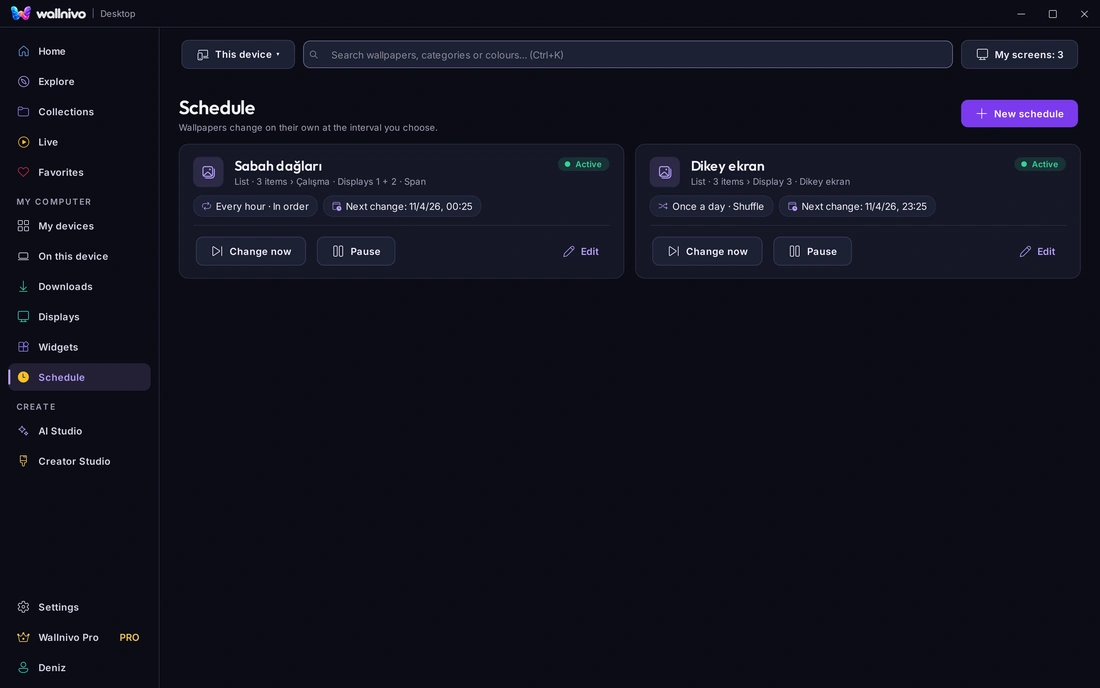
Que se renueve solo
Elige una lista, un paquete o Favoritos; el fondo cambia con el intervalo que marques. Tu escritorio se mantiene fresco mientras haces otra cosa.
- Una regla por pantalla
- Montañas en el grupo de trabajo cada hora, retratos en la pantalla vertical una vez al día.
- Aleatorio o en orden
- Cada regla corre con su propio intervalo, aleatoria o en el orden de la lista.
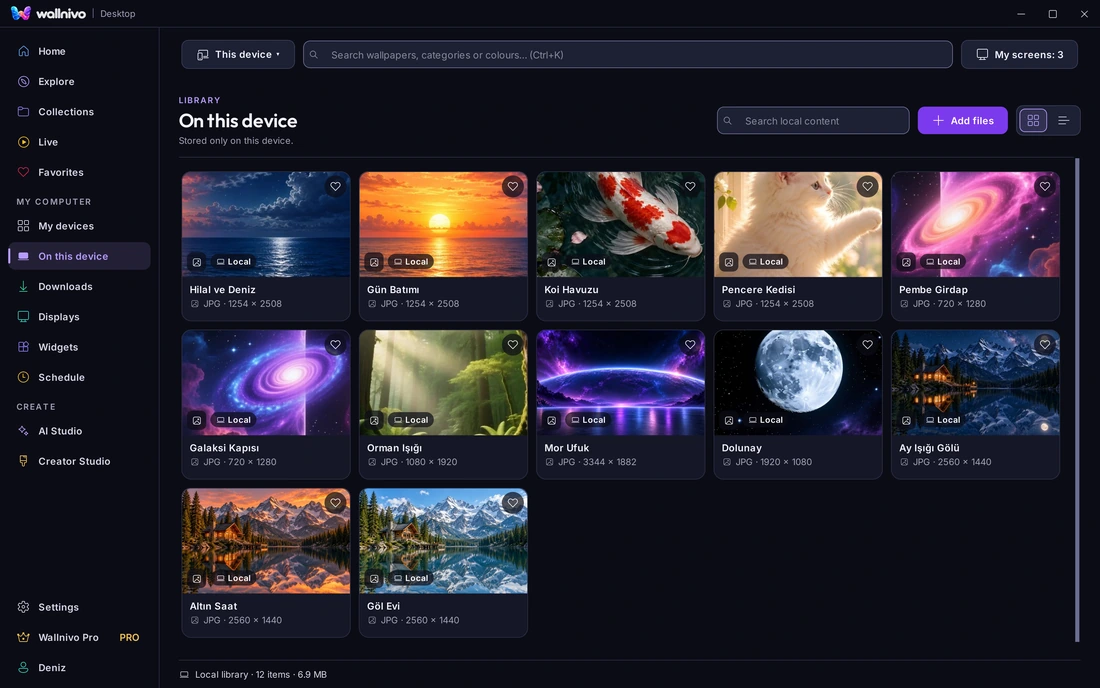
En este dispositivo
Añade tus fotos e imágenes del disco a la biblioteca y colócalas con el mismo flujo. El contenido local se queda solo en este ordenador; nada va al servidor.
- Enlazar o copiar
- Deja el archivo donde está o cópialo a la biblioteca; tú decides.
- La biblioteca es tu carpeta
- Cambia su ubicación desde Ajustes; la app la mueve y verifica la copia.
Dibuja en tu pantalla lo que tienes en mente
Descríbelo, genéralo, colócalo en tus monitores. Lo que creaste en el móvil también está aquí, con tu cuenta.
- Compartido con el móvil
- Creado en el ordenador, está en el móvil; creado en el móvil, está en el ordenador.
- nCoin
- Generar cuesta nCoin; si la imagen no se entrega, no se cobra nada.
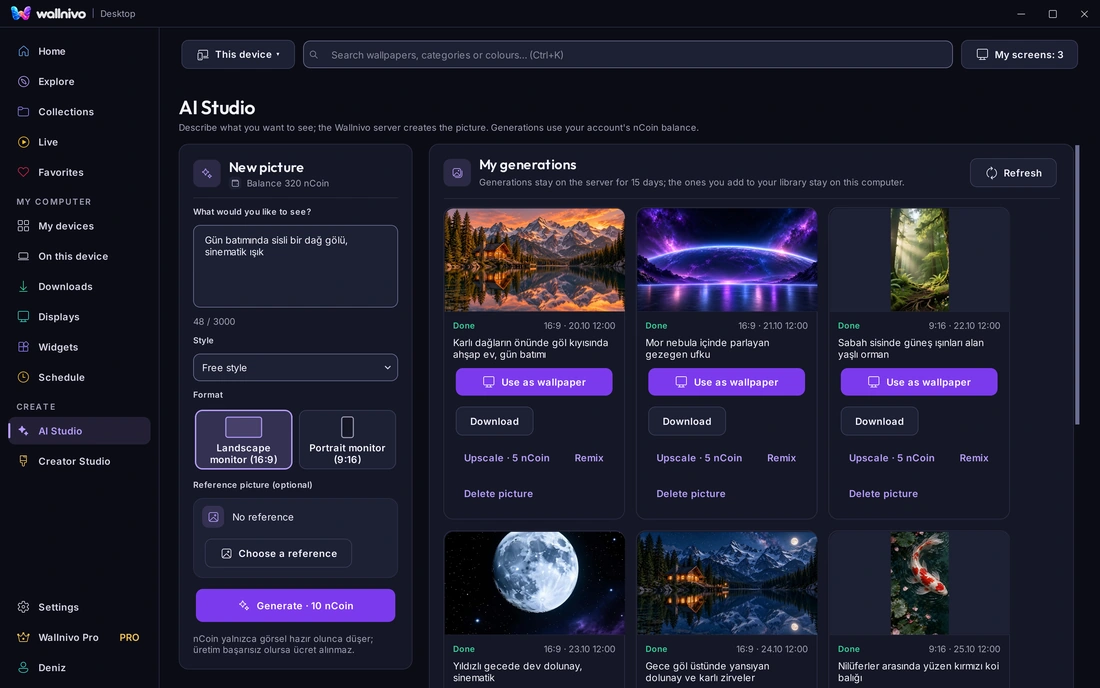
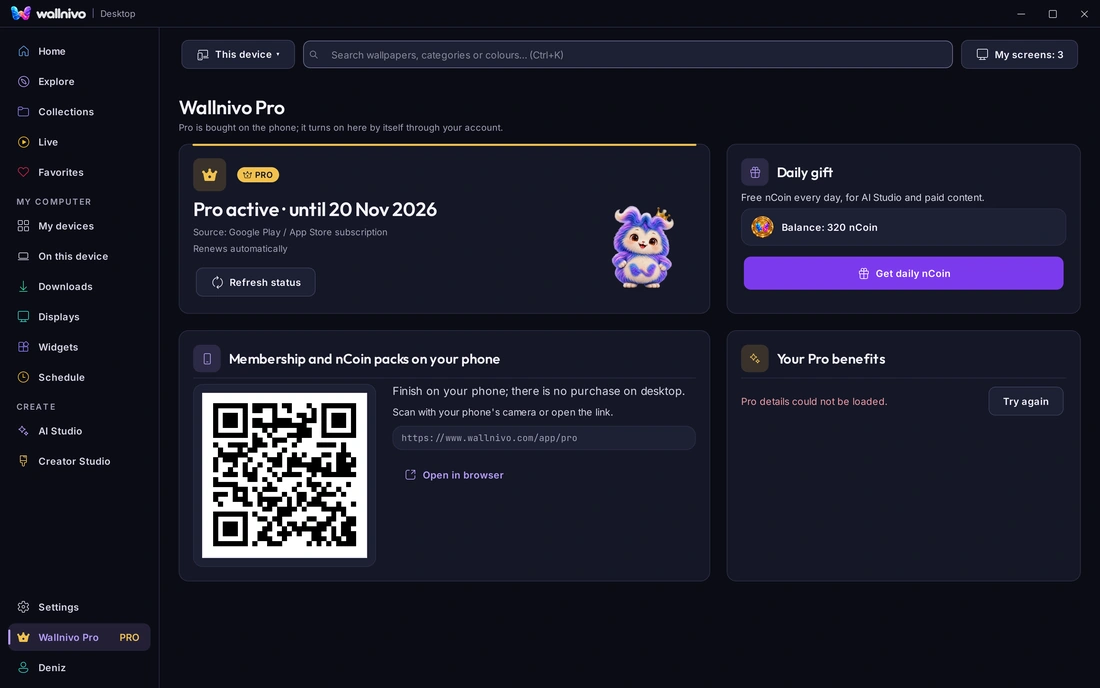
Una cuenta, todos tus dispositivos
Móvil, Google TV y ordenador comparten una cuenta. Pro se compra en el móvil y se activa solo en el ordenador; el regalo diario de nCoin también está aquí.
- Inicia sesión con el móvil
- Por correo o escaneando un código QR con la app del móvil; el ordenador se conecta en segundos.
- Explora sin iniciar sesión
- No hace falta cuenta para ver el catálogo; inicia sesión para usar, guardar favoritos, programar y recibir envíos del móvil.
En tu escritorio en cuatro pasos
Descarga e instala
Windows 10 u 11, 64 bits. La instalación tarda unos minutos.
Inicia sesión
Con la cuenta de tu móvil; tus favoritos, creaciones y Pro vienen contigo.
Elige y Usa
Elige la imagen, la pantalla o el grupo, confirma el encuadre.
El resto va solo
Programaciones, widgets y envíos del móvil funcionan con la app en la bandeja.
Respetuoso con tu ordenador
Lo aplicado, en una bóveda privada
Las imágenes obtenidas con Usar se guardan en una bóveda privada y no cuentan como descargas. Solo lo que Descargas va a tu carpeta.
Sin peleas con otras apps
Con Wallpaper Engine o Lively abiertos, Wallnivo nunca toma una pantalla sin preguntar; cancela y nada cambia.
Atento a la batería y a los juegos
Los fondos animados se pausan con batería y mientras hay una app a pantalla completa.
Preguntas frecuentes
¿Qué sistemas operativos?
Por ahora Windows 10 y 11 (64 bits). La versión para Linux está en marcha; macOS, más adelante.
¿Tiene coste?
La aplicación es gratuita. Pro y los nCoin se compran en el móvil y se activan en el ordenador con la misma cuenta.
¿Necesito una cuenta?
Para explorar, no. Para usar, guardar favoritos, programar y recibir envíos del móvil, inicia sesión con la cuenta de tu móvil.
¿Puedo enviar del ordenador al móvil?
Por ahora la dirección es del móvil al ordenador. Una imagen que marcas como favorita en el ordenador también está en tus favoritos del móvil.
¿Un fondo animado ralentiza el ordenador?
Se pausa con batería y mientras una app a pantalla completa está abierta en esa pantalla; se reanuda con corriente o al cerrar la app.
¿Funciona junto a Wallpaper Engine?
No los dos en la misma pantalla. Wallnivo pregunta antes de tomar una pantalla; cancela y nada cambia.
Las imágenes son de la aplicación real, con una cuenta y una disposición de pantallas de ejemplo.