

Desktopmu, di setiap layarnya.
Di satu monitor atau meja dengan tiga layar, wallpaper jatuh tepat di tempatnya. Katalog, adegan hidup, widget, dan Studio AI di desktop Windows-mu; yang kamu suka di ponsel sampai ke komputer dalam hitungan detik.
- Windows 10 / 11
- Multi-monitor
- Layar tegak
- Wallpaper hidup
- Kirim dari ponsel
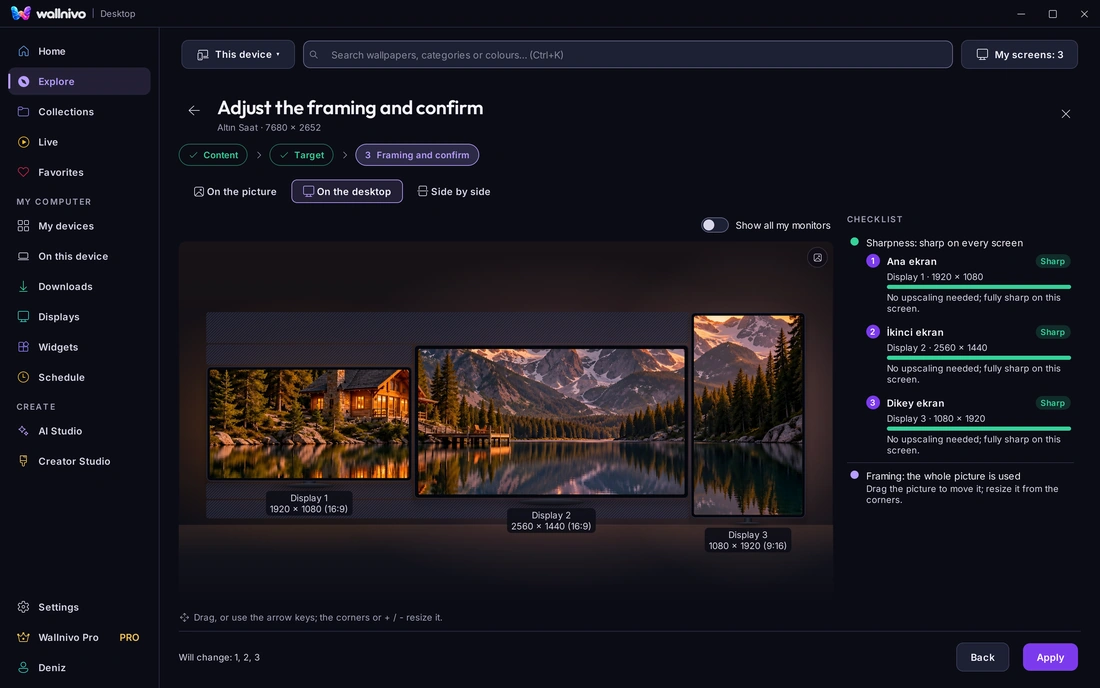
Bukan pilih-pasang: ditempatkan.
Saat kamu menggulir, aplikasinya sendiri yang bermain: klik Pakai, pilih target dan tata letak, seret dan perbesar gambar, lihat di meja, terapkan.
- 1PakaiSatu klik di kartu Beranda.
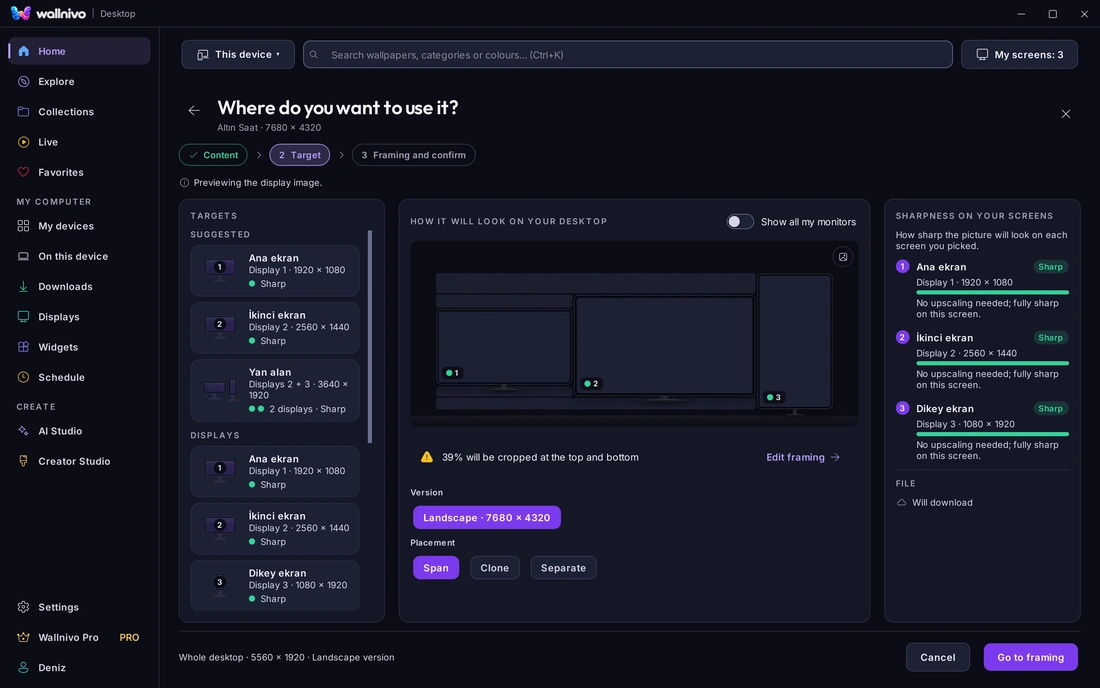
- 2Target dan tata letakSatu layar atau grup tersimpan; Bentang, Gandakan, atau Terpisah.
- 3BingkaiSeret gambar, perbesar dengan roda; bagian tiap monitor ada di bingkainya.
- 4Lihat di meja, terapkanTiga monitor seperti di meja; cek ketajaman hijau, Terapkan langsung ke layar.
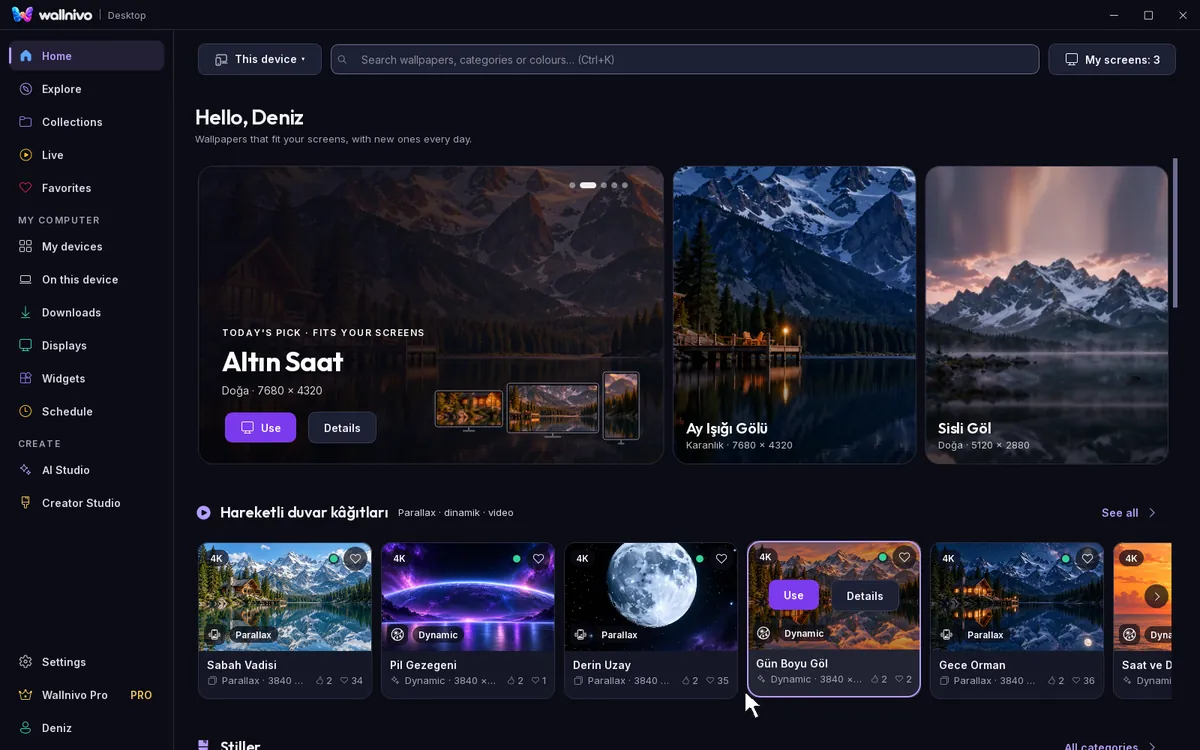
Pilih di ponsel, lihat di mejamu.
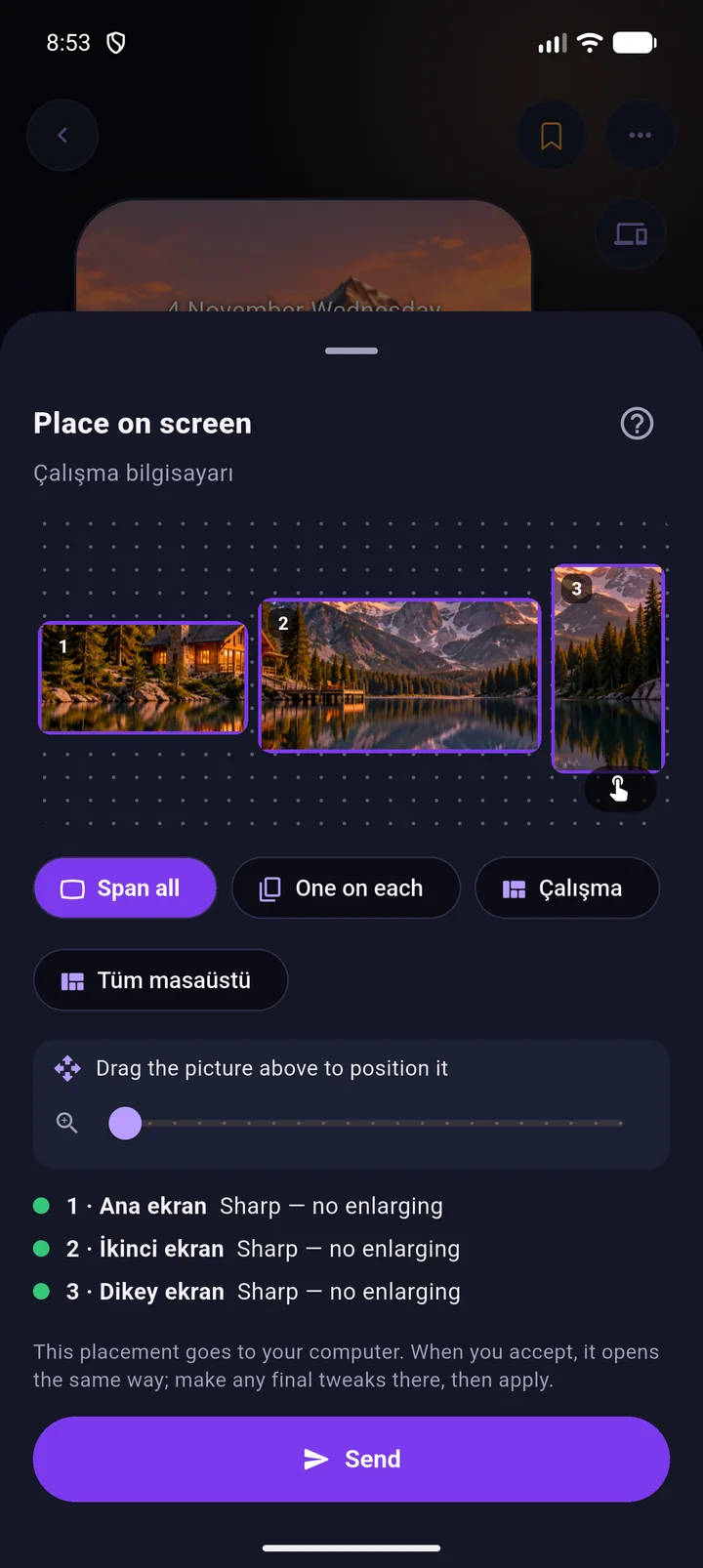
Kirim wallpaper yang kamu suka di ponsel ke komputer. Monitor atau grupnya kamu pilih di ponsel; komputer bertanya dulu, kamu tekan Pakai, dan layar penempatan terbuka dengan pilihan itu.
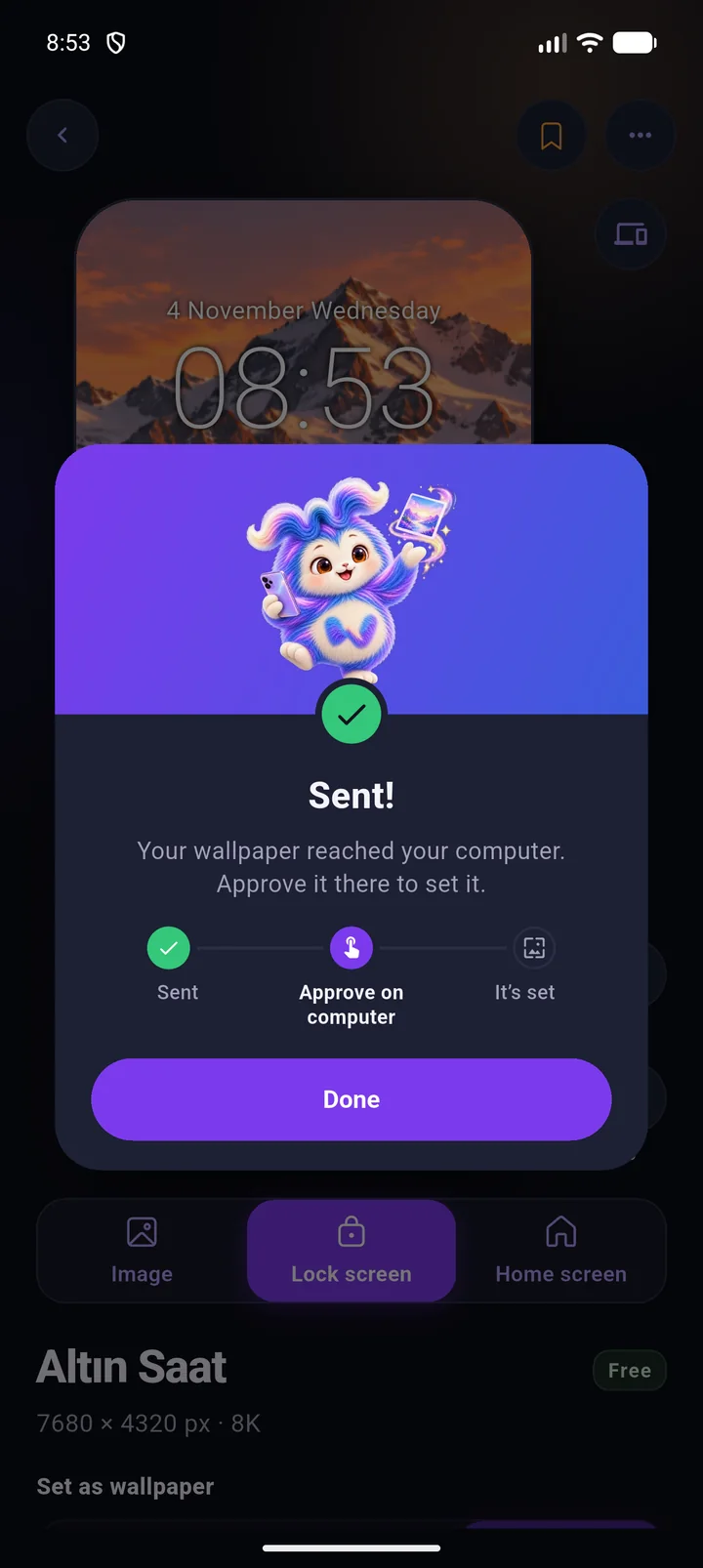
 Terkirim
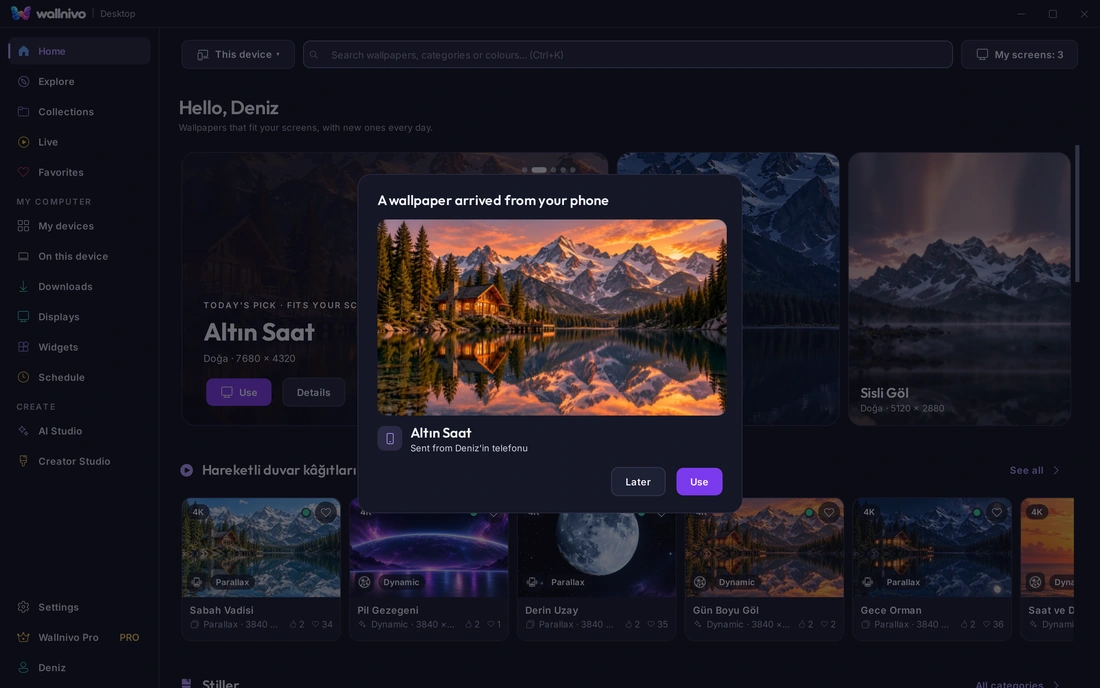
- 1Pilih di ponselDari menu wallpaper: Kirim ke perangkat lain › Komputer. Monitormu digambar seperti letaknya di meja; pilih satu, grup tersimpan, atau semuanya.
- 2Setujui di komputerDi depan atau di tray, kiriman tiba dalam hitungan detik. Kamu lihat siapa pengirimnya dan versinya; dengan Nanti, kiriman tetap di daftar.
- 3Di layarPakai membuka penempatan dengan pilihan dari ponsel. Atur bingkai, Terapkan; wallpaper langsung ada di layar.
Keduanya harus masuk dengan akun yang sama. Kiriman yang ditunda menunggu di Pengaturan › Akun dan perangkat.
Aplikasinya dalam sembilan detik
Beranda, penempatan, layar, Studio AI, dan pustaka.
Satu gambar, semua layarmu
Aplikasi tahu ukuran dan susunan monitormu. Bentangkan satu gambar ke semuanya, duplikat, atau beri setiap layar gambarnya sendiri. Monitor yang berdiri tegak juga dihitung.
- Kamu yang membingkai
- Seret gambar untuk menggeser, ubah ukuran dari sudut; kamu lihat bagian untuk setiap monitor sebelum menerapkan.
- Grup tersimpan
- Simpan grup layar yang sering dipakai dan ganti dengan satu pilihan. Grup yang sama muncul saat mengirim dari ponsel.
- Cek ketajaman
- Seberapa tajam gambar di tiap layar tertulis saat memilih; aplikasi memberi tahu jika perlu diperbesar.
Tentukan layarmu sekali, lalu pakai dengan satu pilihan
Halaman Layar menampilkan monitormu dengan susunan dan nomor seperti di Windows. Kumpulkan layar yang sering dipakai bersama ke satu grup; layar penempatan dan kiriman dari ponsel akan menawarkan grup itu sebagai satu pilihan.
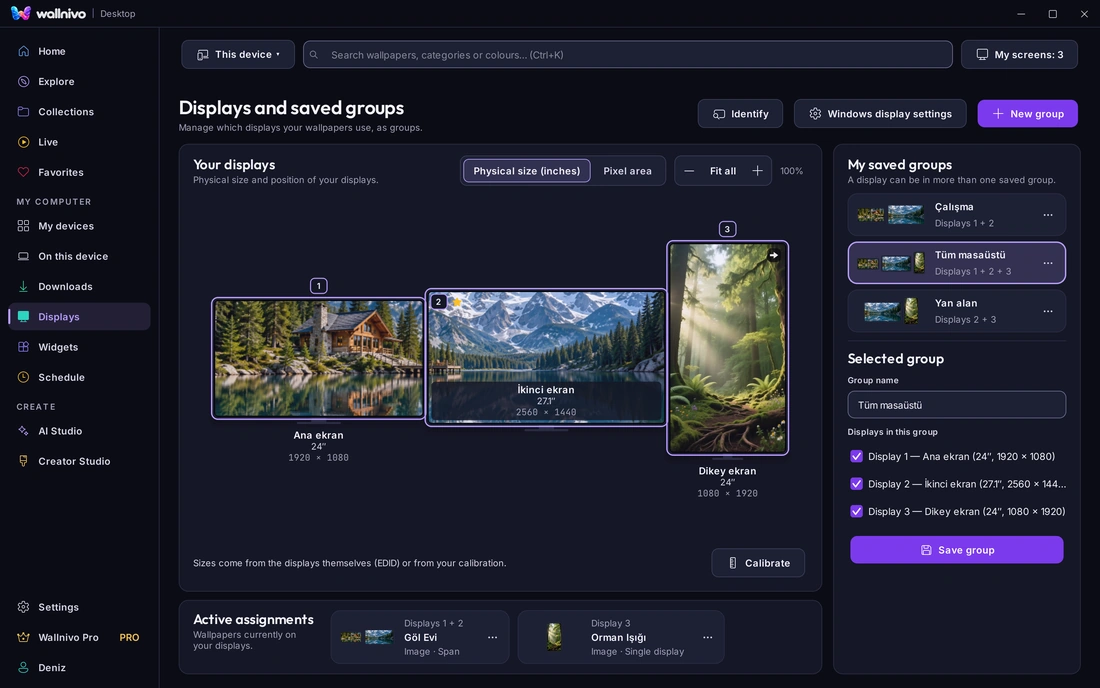
- 1Kenali layarmuUkuran berasal dari monitornya sendiri; lihat dalam inci atau piksel, dan perbaiki dengan Kalibrasi bila perlu. Penugasan aktif tampil di bagian bawah halaman.
- 2Buat grupTekan Buat grup, centang layar yang masuk, beri nama: Kerja, Seluruh meja, Area samping. Satu layar bisa ada di beberapa grup.
- 3Pakai dengan satu pilihanDi Pakai › Target, grup memimpin saran; saat mengirim dari ponsel, grup muncul dengan nama yang sama. Pilih grup, konfirmasi bingkai.
Wallpaper yang pas untuk layarmu
Beranda menyarankan sesuai resolusi monitormu; Jelajah, koleksi, favorit, dan pencarian berbagi akun dengan ponselmu.
- Versi di setiap kartu
- Versi tegak, mendatar, dan persegi, lencana 4K dan 5K, dan seberapa tajam di layarmu, langsung di kartunya.
- Favorit di semua perangkat
- Yang kamu suka di komputer ada juga di favorit ponselmu.
- Offline
- Unduhanmu tetap di komputer ini dan bisa diterapkan tanpa koneksi.
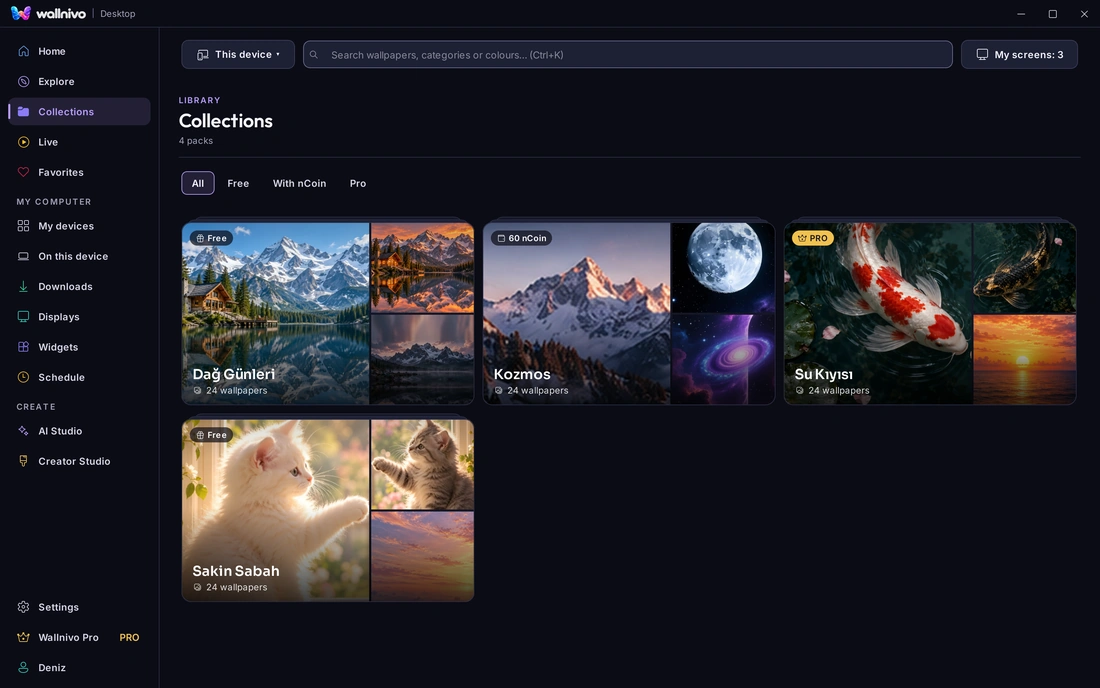
Desktopmu tak harus diam
Adegan paralaks, wallpaper video, dan gambar dinamis yang berubah mengikuti waktu atau level baterai.
- Berhenti saat baterai dan game
- Saat laptop beralih ke baterai atau aplikasi layar penuh terbuka di satu layar, gerakan di layar itu berhenti lalu lanjut dari posisi terakhir.
- Gambar dinamis
- Bingkai pagi, sore, dan malam mengikuti jam; di komputer dengan baterai, mengikuti level baterai.
- Memberi tahu batasnya
- Di beberapa komputer wallpaper hidup bisa tinggal bingkai diam; aplikasi memberi tahu saat memilih.
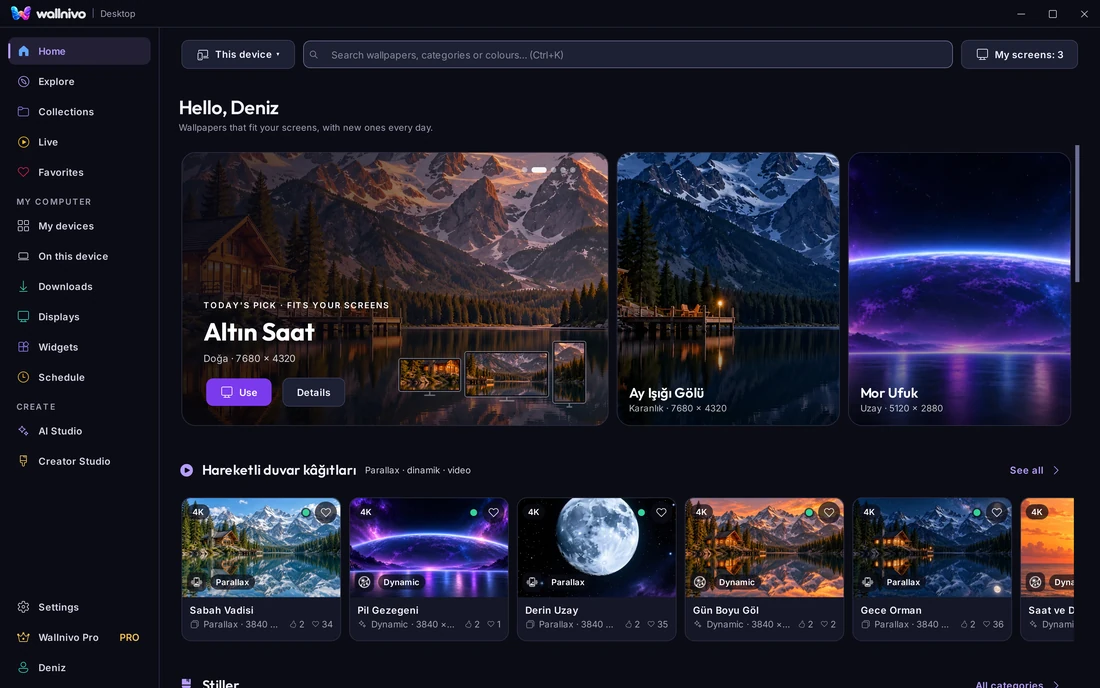
Jam, tanggal, dan cuaca di atas wallpaper
Widget berada di atas wallpaper dan di bawah ikon desktop. Menempel di sudut tiap layar dan ikut hilang bersama wallpaper yang menjadi induknya.
- Sembilan posisi
- Dari kiri atas sampai tengah bawah, per layar.
- Kamu pilih kotanya
- Cuaca tidak pernah membaca lokasimu; hanya kota yang kamu pilih dikirim ke Wallnivo.
- Format jam
- 24 jam dan detik adalah pengaturan; detik berhenti saat kurangi gerakan aktif.

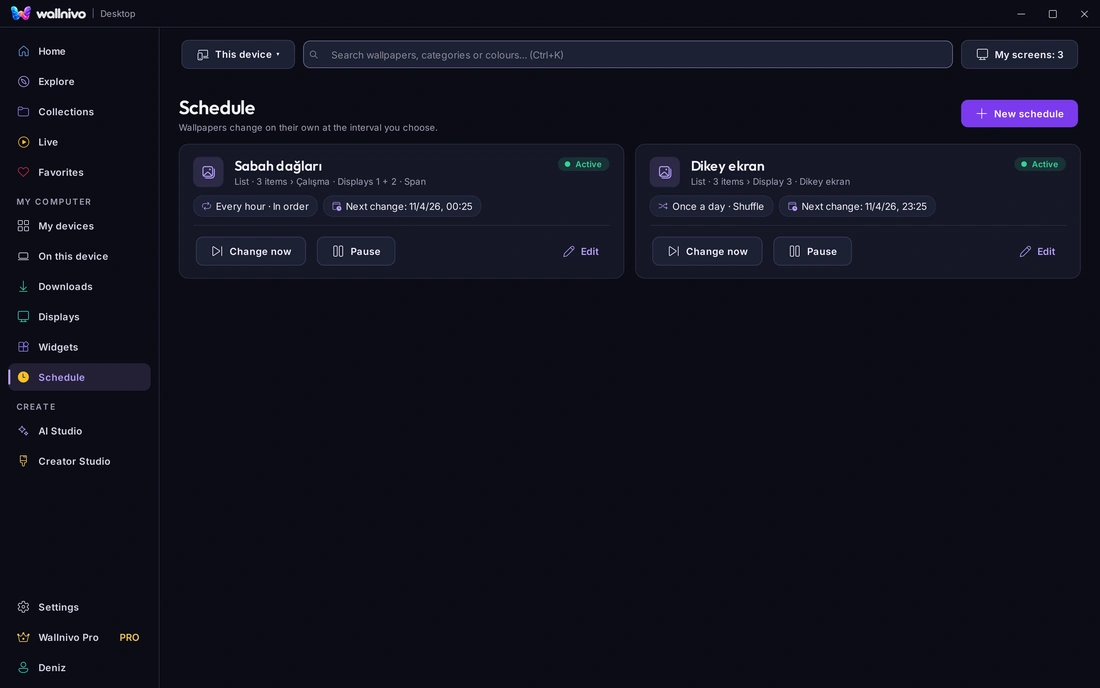
Biar berganti sendiri
Pilih daftar, paket, atau Favorit; wallpaper berganti dengan jeda yang kamu atur. Desktop tetap segar selagi kamu mengerjakan hal lain.
- Satu aturan per layar
- Pegunungan di grup kerja tiap jam, potret di layar tegak sekali sehari.
- Acak atau berurutan
- Tiap aturan berjalan dengan jedanya sendiri, acak atau sesuai urutan daftar.
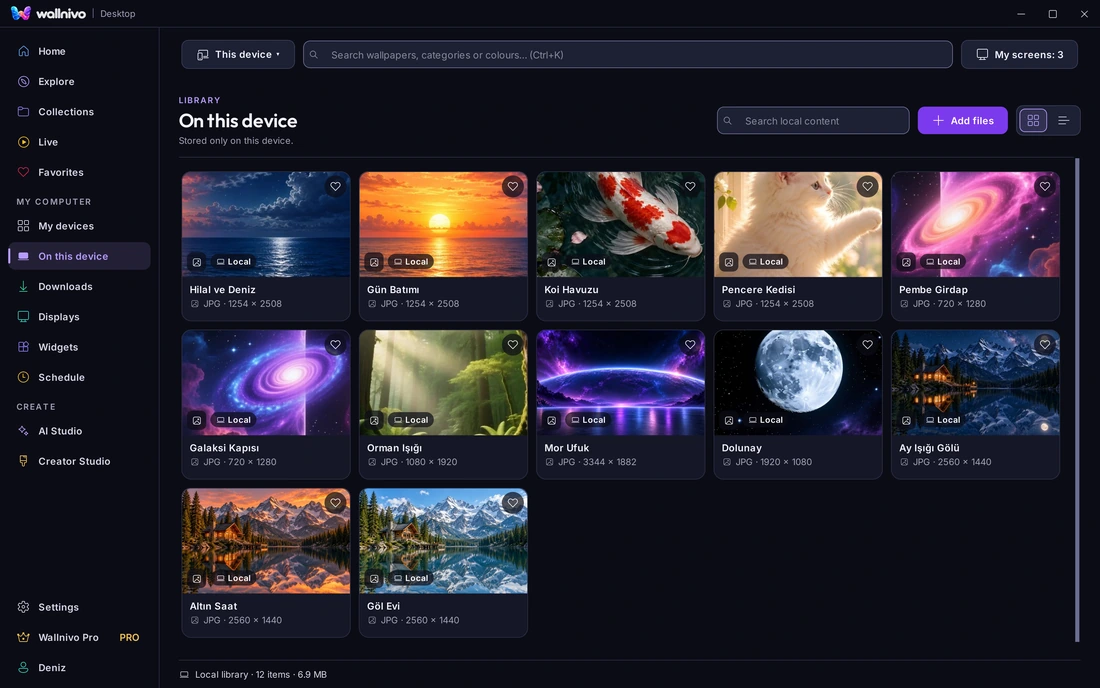
Di perangkat ini
Tambahkan foto dan gambar dari disk ke pustaka, lalu tempatkan dengan alur yang sama. Konten lokal hanya tinggal di komputer ini; tidak ada yang ke server.
- Tautkan atau salin
- Biarkan file di tempatnya atau salin ke pustaka; terserah kamu.
- Pustaka adalah foldermu
- Ubah lokasinya dari Pengaturan; aplikasi memindahkan dan memverifikasi salinannya.
Gambarkan yang ada di benakmu ke layar
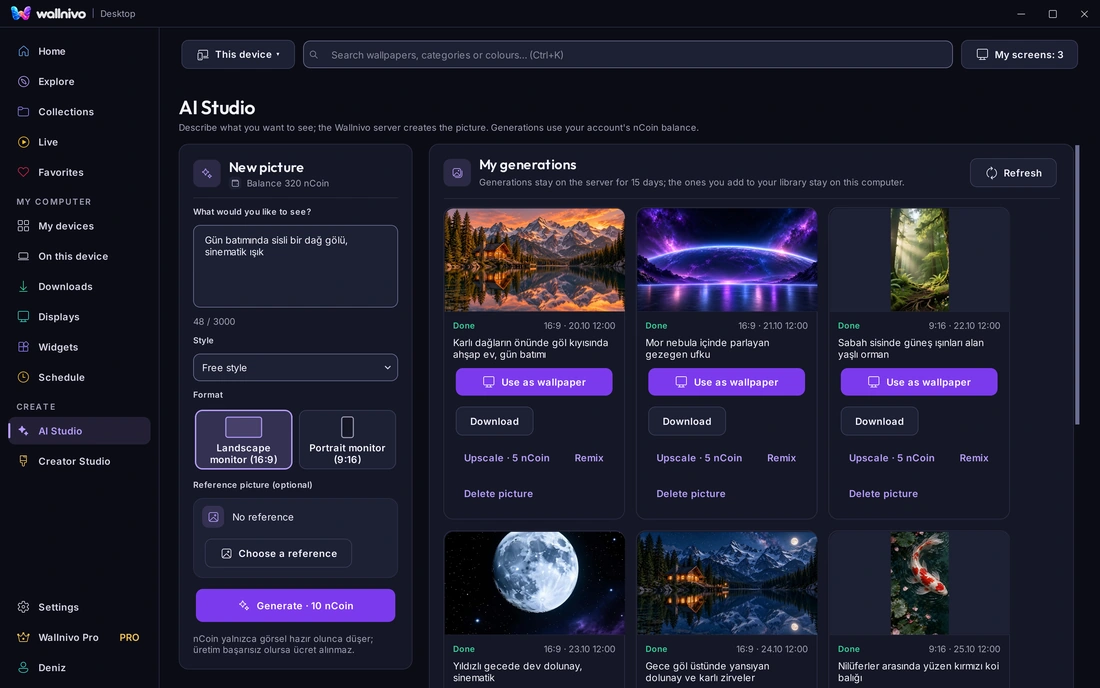
Deskripsikan, buat, tempatkan di monitor. Yang kamu buat di ponsel ada di sini juga, dengan akunmu.
- Berbagi dengan ponsel
- Dibuat di komputer, ada di ponsel; dibuat di ponsel, ada di komputer.
- nCoin
- Membuat gambar memakai nCoin; jika gambar tak terkirim, tidak ada yang dipotong.
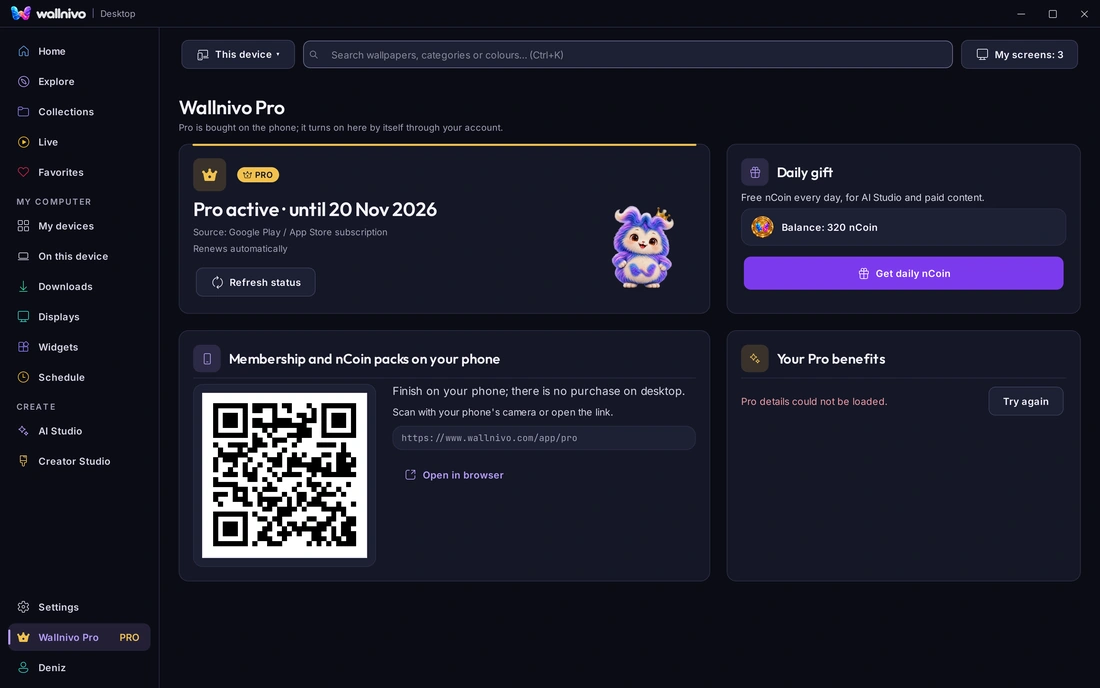
Satu akun, semua perangkatmu
Ponsel, Google TV, dan komputer berbagi satu akun. Pro dibeli di ponsel dan terbuka sendiri di komputer; hadiah nCoin harian juga ada di sini.
- Masuk dengan ponsel
- Lewat email, atau pindai kode QR dengan aplikasi ponsel; komputer terhubung dalam hitungan detik.
- Jelajah tanpa masuk
- Tidak perlu akun untuk melihat katalog; masuk untuk memakai, favorit, jadwal, dan menerima kiriman dari ponsel.
Di desktopmu dalam empat langkah
Unduh dan pasang
Windows 10 atau 11, 64-bit. Pemasangan beberapa menit.
Masuk
Dengan akun dari ponselmu; favorit, karya, dan Pro ikut serta.
Pilih dan Pakai
Pilih gambar, layar atau grup, konfirmasi bingkainya.
Sisanya berjalan sendiri
Jadwal, widget, dan kiriman dari ponsel tetap bekerja saat aplikasi di tray.
Menghormati komputermu
Yang diterapkan ada di brankas pribadi
Gambar yang diambil lewat Pakai disimpan di brankas pribadi dan tidak dihitung sebagai unduhan. Hanya yang kamu Unduh masuk ke foldermu.
Tidak berebut dengan aplikasi lain
Jika Wallpaper Engine atau Lively terbuka, Wallnivo tidak mengambil alih layar tanpa bertanya; batalkan dan tidak ada yang berubah.
Peka baterai dan game
Wallpaper hidup berhenti saat pakai baterai dan selama aplikasi layar penuh terbuka.
Pertanyaan umum
Sistem operasi apa saja?
Untuk sekarang Windows 10 dan 11 (64-bit). Versi Linux sedang disiapkan, macOS menyusul.
Berbayar?
Aplikasinya gratis. Pro dan nCoin dibeli di ponsel dan terbuka di komputer dengan akun yang sama.
Perlu akun?
Untuk menjelajah tidak. Untuk memakai, favorit, jadwal, dan menerima kiriman dari ponsel, masuk dengan akun dari ponselmu.
Bisa kirim dari komputer ke ponsel?
Untuk sekarang arahnya dari ponsel ke komputer. Gambar yang kamu favoritkan di komputer ada juga di favorit ponsel.
Apakah wallpaper hidup memperlambat komputer?
Berhenti saat pakai baterai dan selama aplikasi layar penuh terbuka di layar itu; lanjut saat tersambung listrik atau aplikasi ditutup.
Bisa jalan bersama Wallpaper Engine?
Tidak keduanya di layar yang sama. Wallnivo bertanya sebelum mengambil alih layar; batalkan dan tidak ada yang berubah.
Gambar diambil dari aplikasi asli dengan akun contoh dan susunan layar contoh.