

Sua área de trabalho, em todas as telas.
Em um monitor ou numa mesa com três telas, o papel de parede cai exatamente onde deve. Catálogo, cenas animadas, widgets e Estúdio IA na sua área de trabalho do Windows; o que você gosta no celular chega ao computador em segundos.
- Windows 10 / 11
- Vários monitores
- Telas verticais
- Papéis de parede animados
- Enviar pelo celular
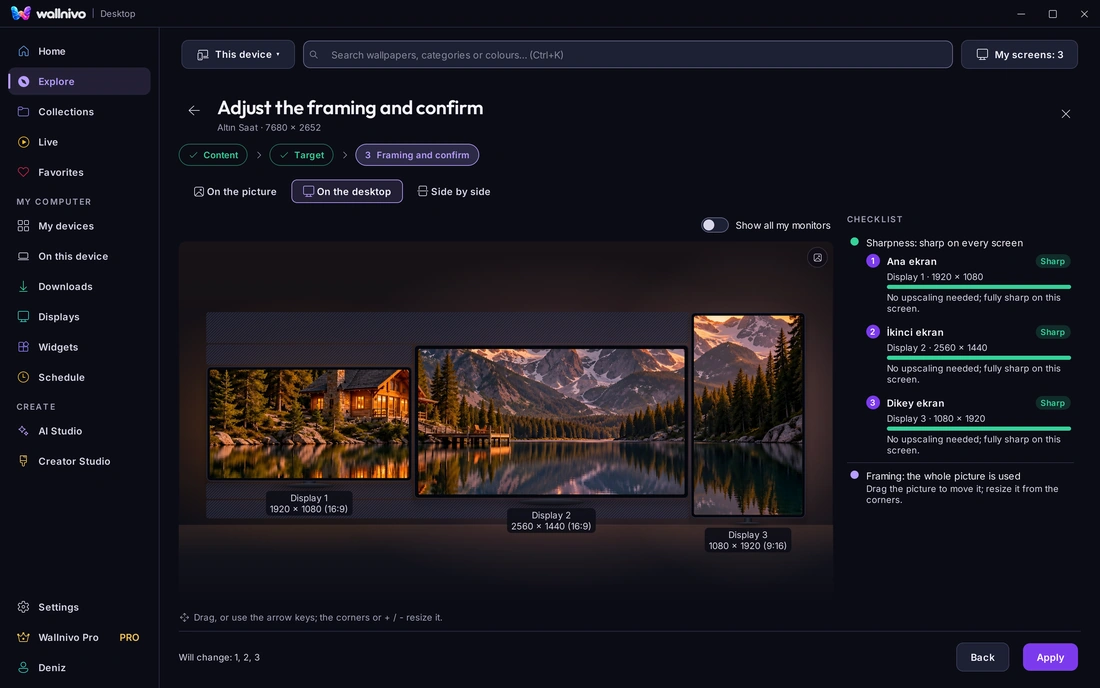
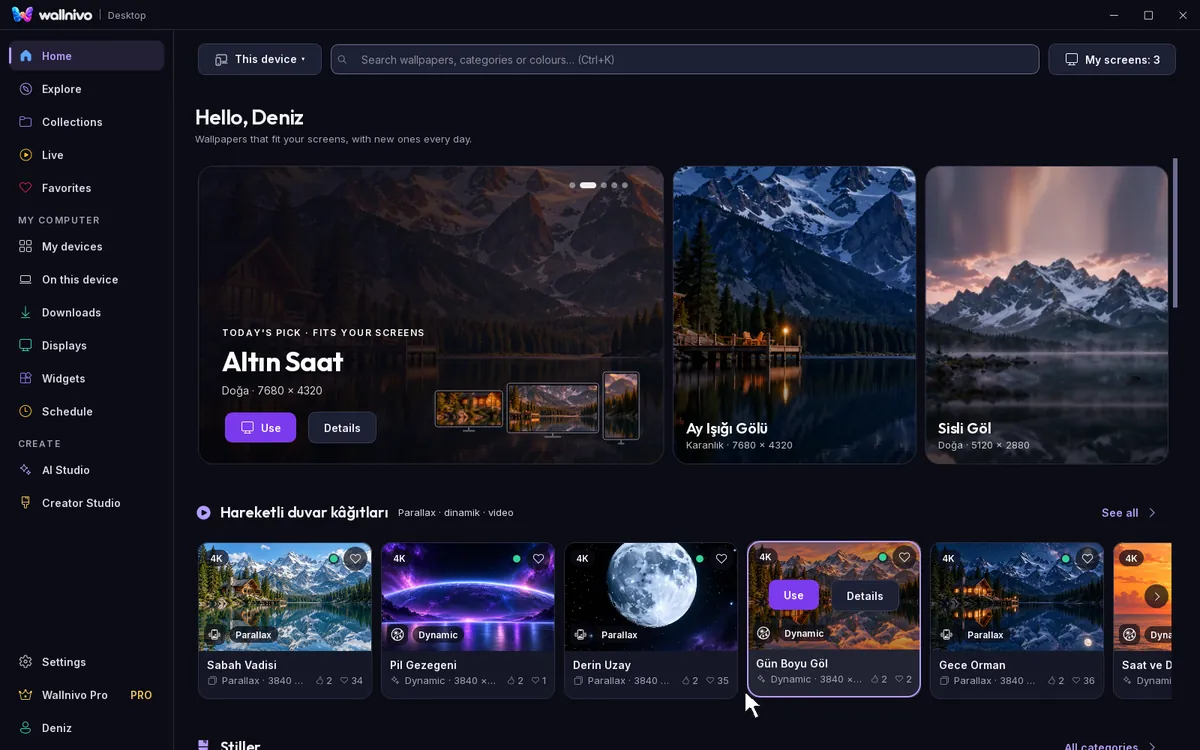
Não é escolher e pôr: é posicionar.
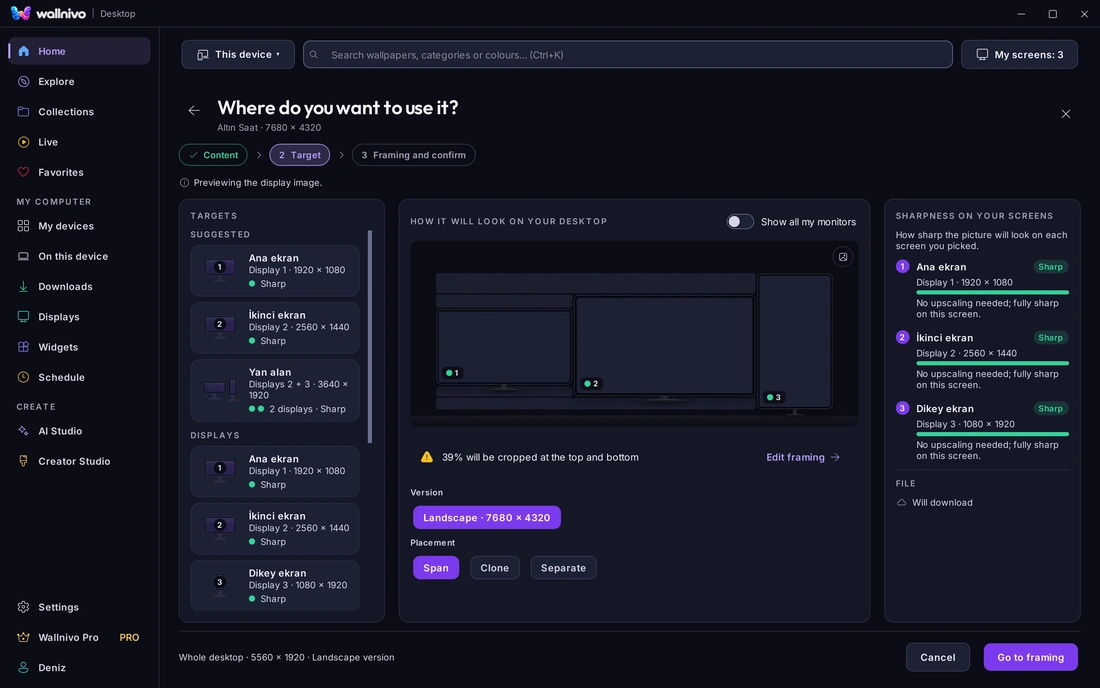
Ao rolar, o próprio app toca: clique em Usar, escolha destino e disposição, arraste e amplie a imagem, veja na mesa, aplique.
- 1UsarUm clique no card do Início.
- 2Destino e disposiçãoUma tela ou um grupo salvo; Estender, Clonar ou Separado.
- 3EnquadramentoArraste a imagem, amplie com a roda; a parte de cada monitor fica no seu quadro.
- 4Veja na mesa, apliqueTrês monitores como estão na mesa; a nitidez fica verde, Aplicar coloca na tela.
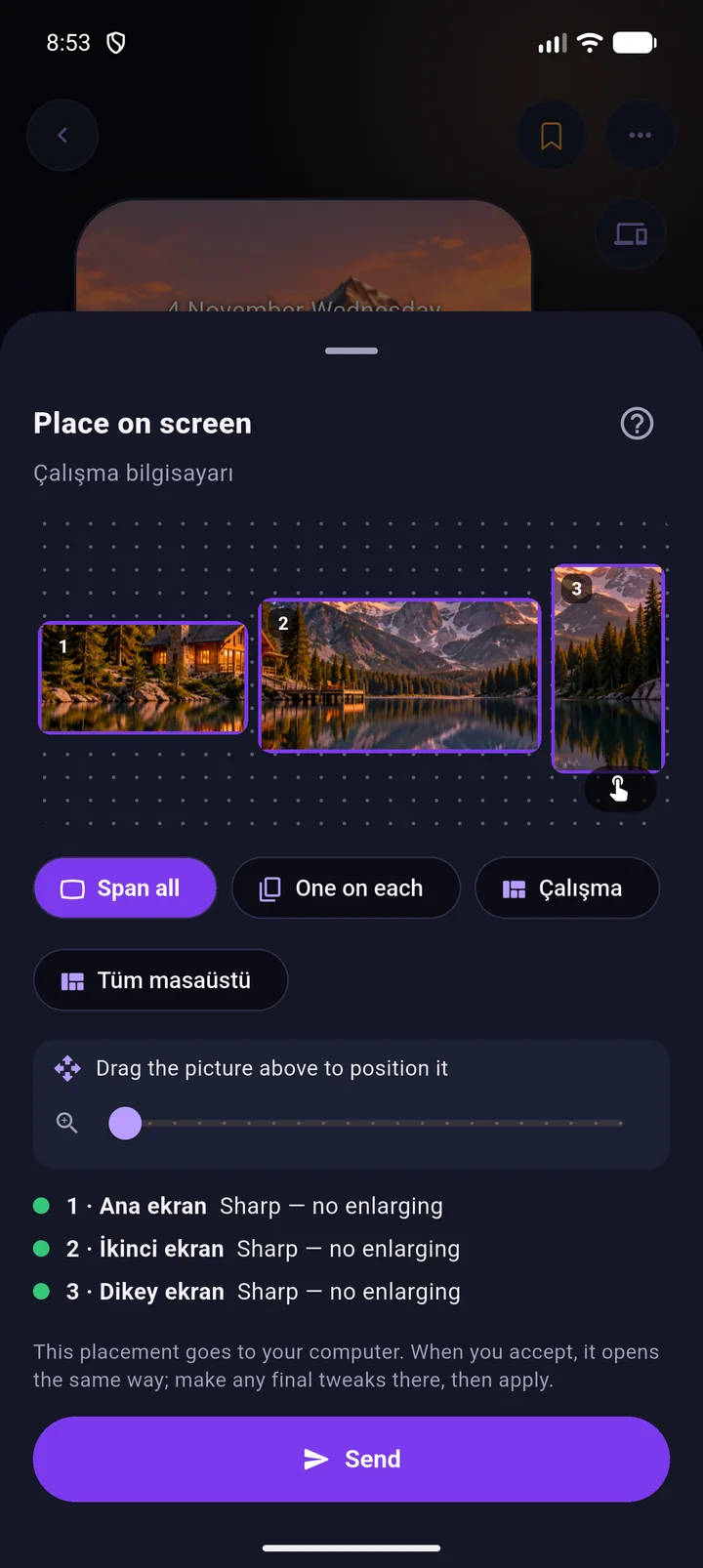
Escolha no celular, veja na sua mesa.
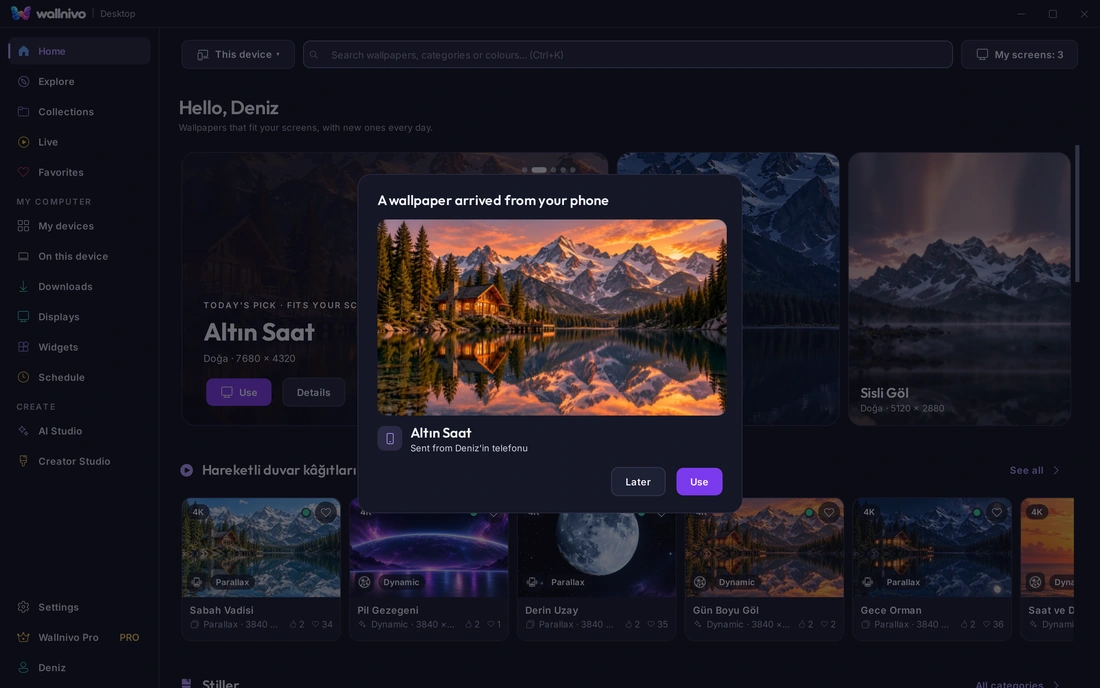
Envie ao computador um papel de parede que você gostou no celular. O monitor ou o grupo você escolhe no celular; o computador pergunta antes, você diz Usar e a tela de posicionamento abre com essa escolha.
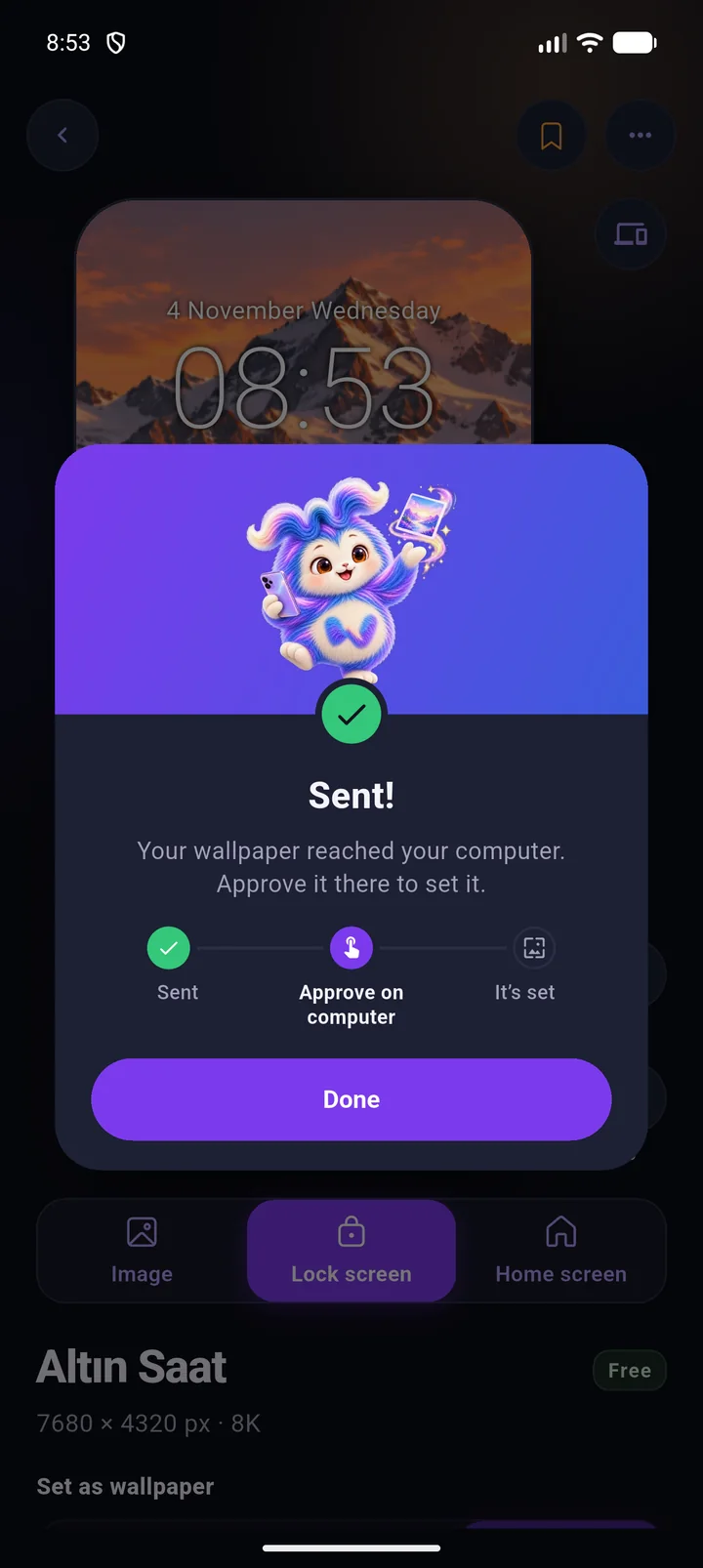
 Enviado
- 1Escolha no celularNo menu do papel de parede: Enviar a outro dispositivo › Computador. Seus monitores aparecem como estão na mesa; escolha um, um grupo salvo ou todos.
- 2Aprove no computadorEm primeiro plano ou na bandeja, o envio chega em segundos. Você vê quem enviou e as versões; com Depois, ele fica numa lista.
- 3Na telaUsar abre o posicionamento com a escolha do celular. Ajuste o enquadramento, Aplicar; o papel de parede está na tela na hora.
Os dois precisam estar conectados à mesma conta. Envios guardados esperam em Configurações › Conta e dispositivos.
O app em nove segundos
Início, posicionamento, telas, Estúdio IA e biblioteca.
Uma imagem, todas as suas telas
Ele conhece o tamanho e a disposição dos seus monitores. Estenda uma imagem por todos, clone-a ou dê a cada tela a sua. Um monitor em pé também conta.
- Você enquadra
- Arraste a imagem para mover, redimensione pelos cantos; você vê o que cada monitor recebe antes de aplicar.
- Grupos salvos
- Salve os grupos de telas que mais usa e troque com uma escolha. Os mesmos grupos aparecem ao enviar pelo celular.
- Controle de nitidez
- A nitidez que a imagem terá em cada tela aparece enquanto você escolhe; avisa quando é preciso ampliar.
Defina suas telas uma vez e use com uma só escolha
A página Telas mostra seus monitores na disposição e numeração do Windows. Reúna num grupo as telas que usa juntas; a tela de posicionamento e os envios do celular passam a oferecer esse grupo como uma única opção.
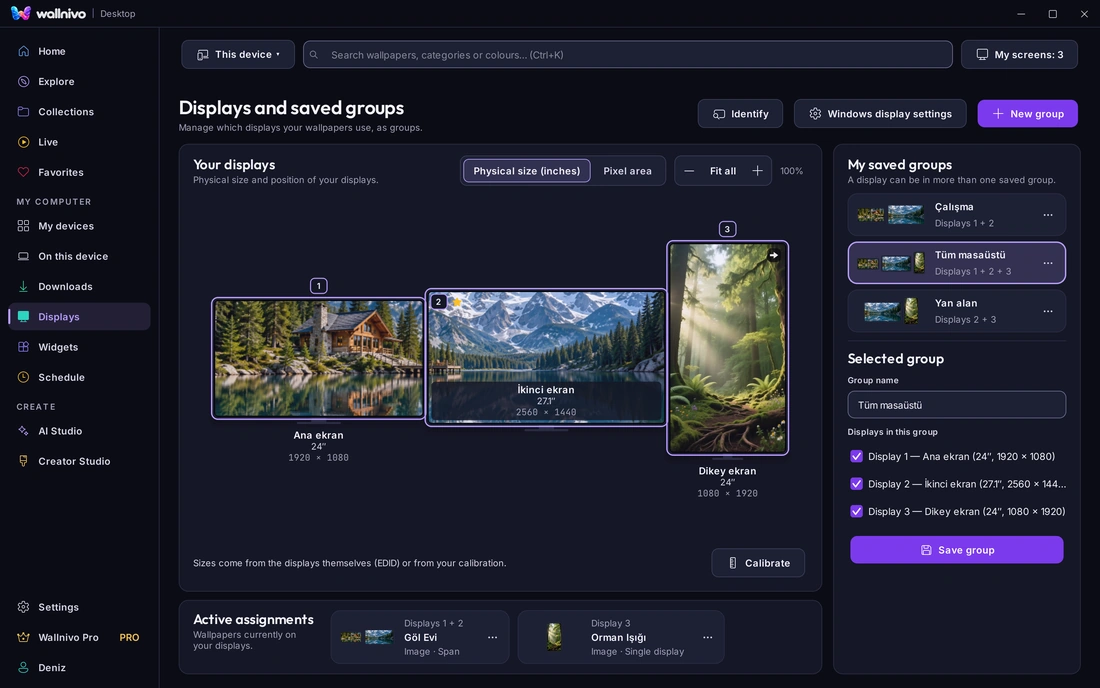
- 1Conheça suas telasOs tamanhos vêm dos próprios monitores; veja em polegadas ou pixels e corrija com Calibrar se precisar. As atribuições ativas aparecem no fim da página.
- 2Crie um grupoToque em Criar grupo, marque as telas que entram e dê um nome: Trabalho, Mesa inteira, Área lateral. Uma tela pode estar em vários grupos.
- 3Use com uma só escolhaEm Usar › Destino os grupos abrem as sugestões; ao enviar do celular aparecem com os mesmos nomes. Escolha o grupo e confirme o enquadramento.
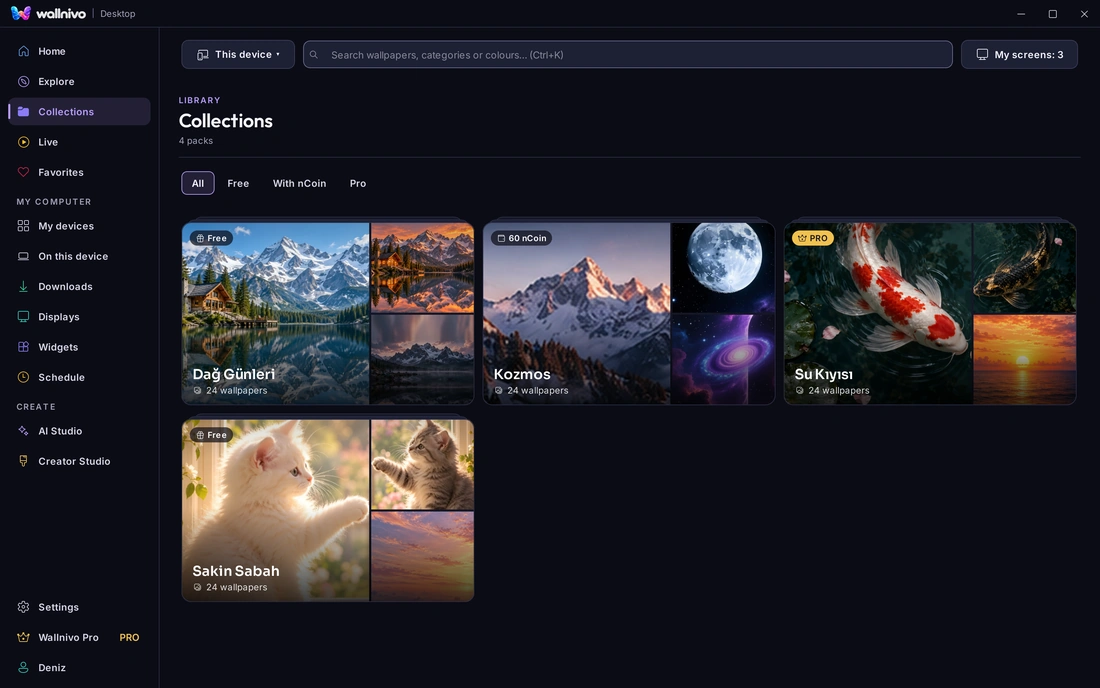
Papéis de parede na medida das suas telas
O Início sugere pela resolução dos seus monitores; Explorar, coleções, favoritos e busca compartilham a conta com o celular.
- Versões em cada card
- Versões vertical, horizontal e quadrada, o selo 4K e 5K e a nitidez que terá na sua tela, no próprio card.
- Favoritos em todos os dispositivos
- O que você curte no computador também está nos favoritos do celular.
- Off-line
- Seus downloads ficam neste computador e são aplicados sem conexão.
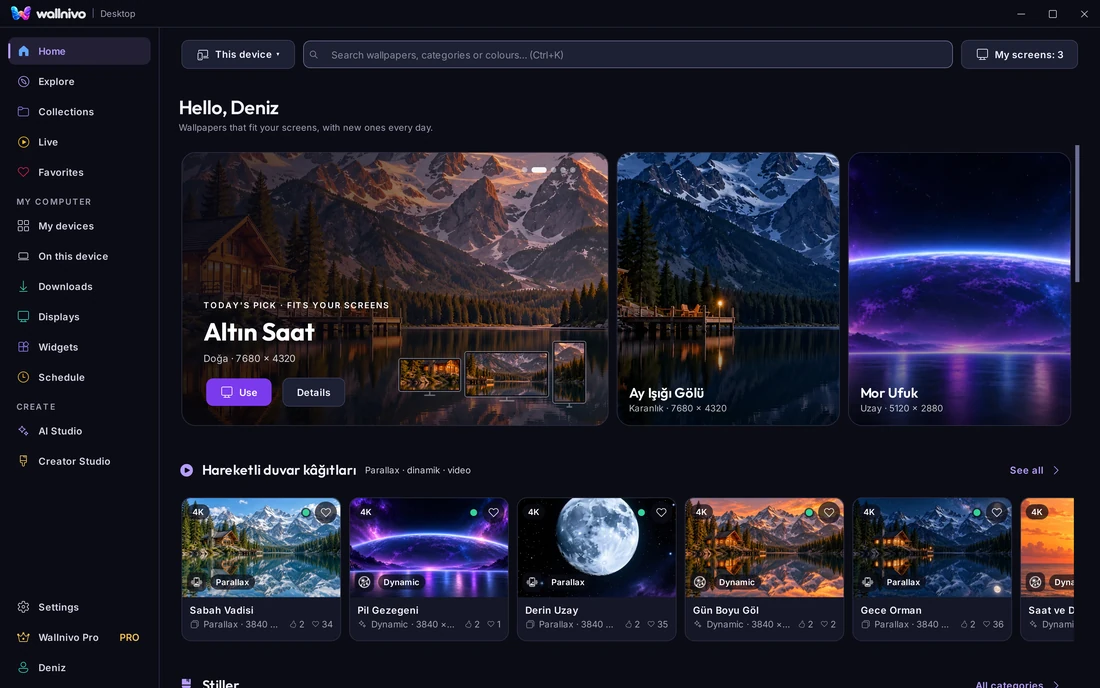
Sua área de trabalho não precisa ficar parada
Cenas parallax, papéis de parede em vídeo e imagens dinâmicas que mudam com a hora do dia ou o nível da bateria.
- Pausa na bateria e em jogos
- Se um notebook passa para a bateria ou um app em tela cheia abre numa tela, o movimento pausa ali e continua de onde parou.
- Imagens dinâmicas
- Quadros de manhã, tarde e noite seguem o relógio; num computador com bateria, o nível da bateria.
- Avisa o limite
- Em alguns computadores um papel de parede animado pode ficar num quadro parado; o app avisa na hora de escolher.
Relógio, data e clima sobre o papel de parede
Os widgets ficam sobre o papel de parede e sob os ícones da área de trabalho. Ancoram nos cantos de cada tela e saem junto com o papel de parede ao qual pertencem.
- Nove posições
- Do canto superior esquerdo ao centro inferior, por tela.
- Você escolhe a cidade
- O clima nunca lê sua localização; só a cidade escolhida é enviada à Wallnivo.
- Formato do relógio
- 24 horas e segundos são configurações; os segundos param com a redução de movimento ativada.

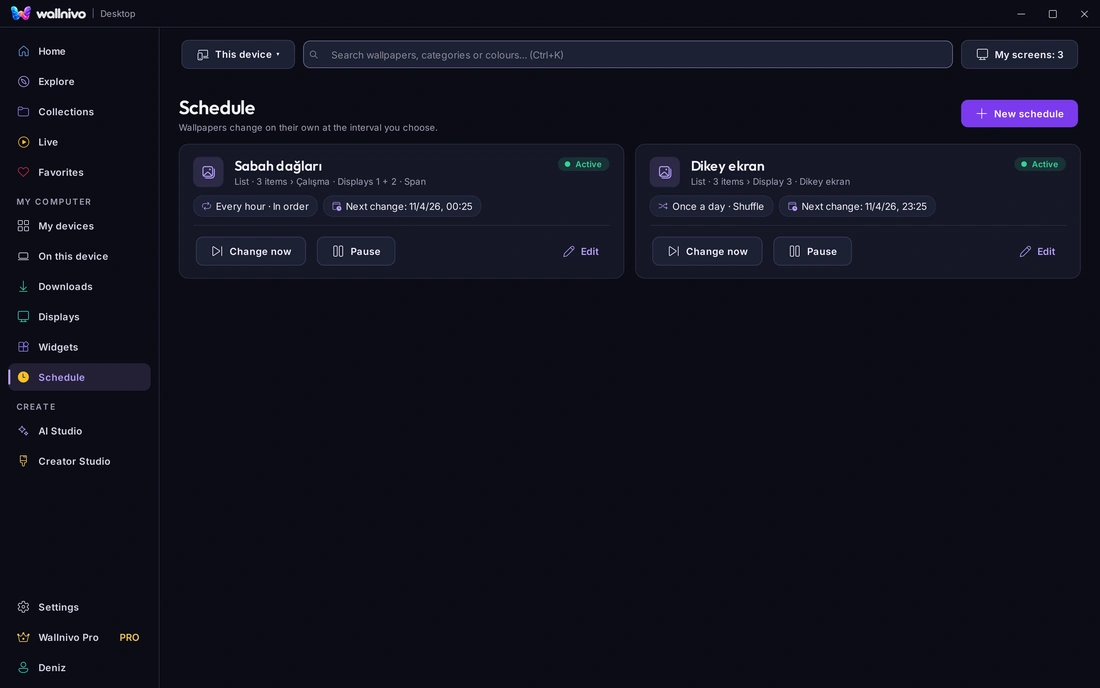
Deixe que se renove sozinho
Escolha uma lista, um pacote ou os Favoritos; o papel de parede muda no intervalo que você definir. Sua área de trabalho fica nova enquanto você faz outra coisa.
- Uma regra por tela
- Montanhas no grupo de trabalho a cada hora, retratos na tela vertical uma vez por dia.
- Embaralhado ou em ordem
- Cada regra roda no seu intervalo, embaralhada ou na ordem da lista.
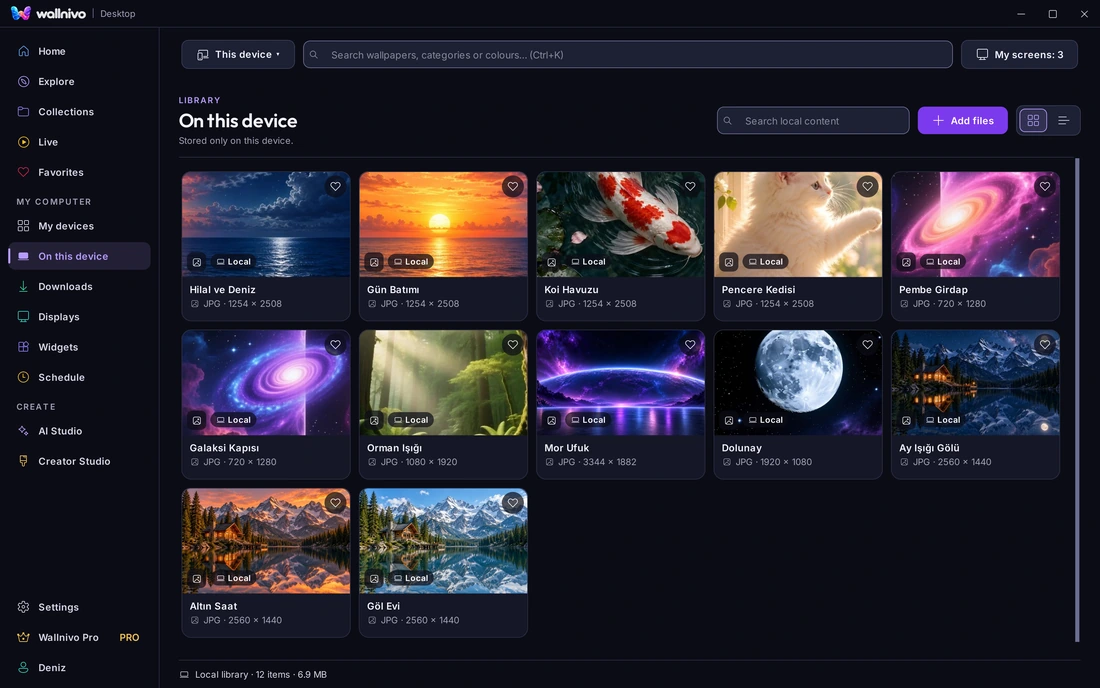
Neste dispositivo
Adicione suas fotos e imagens do disco à biblioteca e posicione-as com o mesmo fluxo. Conteúdo local fica só neste computador; nada vai para o servidor.
- Vincular ou copiar
- Deixe o arquivo onde está ou copie para a biblioteca; você decide.
- A biblioteca é a sua pasta
- Mude o local em Configurações; o app move e verifica a cópia.
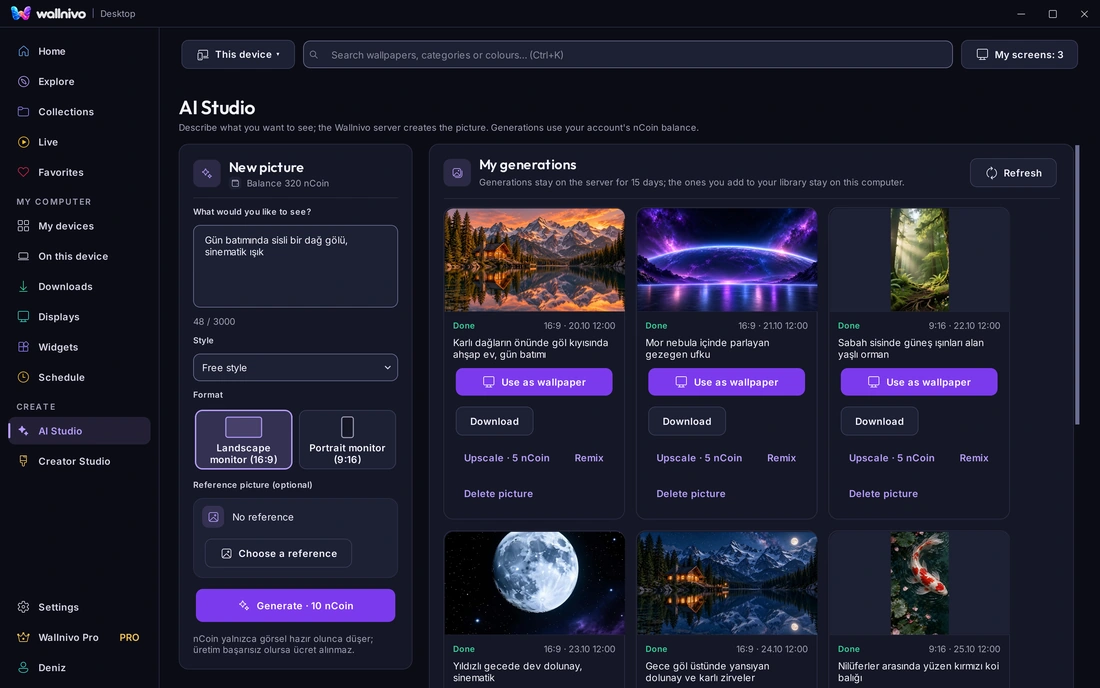
Desenhe na sua tela o que tem em mente
Descreva, gere, coloque nos monitores. O que você criou no celular também está aqui, com a sua conta.
- Compartilhado com o celular
- Criado no computador, está no celular; criado no celular, está no computador.
- nCoin
- Gerar custa nCoin; se a imagem não for entregue, nada é cobrado.
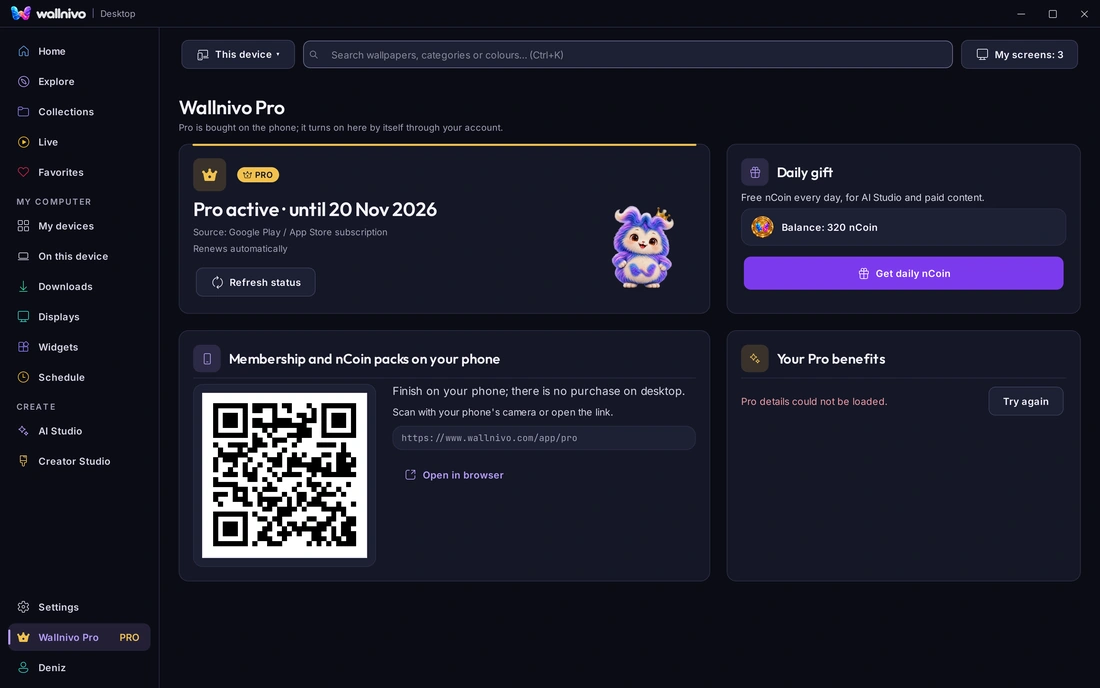
Uma conta, todos os seus dispositivos
Celular, Google TV e computador compartilham uma conta. O Pro é comprado no celular e libera sozinho no computador; o presente diário de nCoin também está aqui.
- Entre com o celular
- Por e-mail ou lendo um código QR com o app do celular; o computador conecta em segundos.
- Navegue sem entrar
- Não precisa de conta para ver o catálogo; entre para usar, favoritar, programar e receber envios do celular.
Na sua área de trabalho em quatro passos
Baixe e instale
Windows 10 ou 11, 64 bits. A instalação leva alguns minutos.
Entre
Com a conta do seu celular; favoritos, criações e Pro vêm junto.
Escolha e Use
Escolha a imagem, a tela ou o grupo, confirme o enquadramento.
O resto roda sozinho
Programações, widgets e envios do celular funcionam com o app na bandeja.
Respeita o seu computador
O que foi aplicado fica num cofre privado
Imagens obtidas com Usar ficam num cofre privado e não contam como downloads. Só o que você Baixa vai para a sua pasta.
Sem brigas com outros apps
Com Wallpaper Engine ou Lively abertos, a Wallnivo nunca assume uma tela sem perguntar; cancele e nada muda.
Atento à bateria e aos jogos
Papéis de parede animados pausam na bateria e enquanto um app em tela cheia está aberto.
Perguntas frequentes
Quais sistemas operacionais?
Por enquanto Windows 10 e 11 (64 bits). Uma versão Linux está a caminho; macOS, depois.
É pago?
O app é grátis. Pro e nCoin são comprados no celular e liberados no computador com a mesma conta.
Preciso de conta?
Para navegar, não. Para usar, favoritar, programar e receber envios do celular, entre com a conta do seu celular.
Posso enviar do computador para o celular?
Por enquanto a direção é do celular para o computador. Uma imagem favoritada no computador também está nos favoritos do celular.
Um papel de parede animado deixa o computador lento?
Ele pausa na bateria e enquanto um app em tela cheia está aberto naquela tela; volta na tomada ou quando o app fecha.
Funciona junto com o Wallpaper Engine?
Não os dois na mesma tela. A Wallnivo pergunta antes de assumir uma tela; cancele e nada muda.
As imagens são do app real, com uma conta e uma disposição de telas de exemplo.