

Dein Desktop, auf jedem Bildschirm.
Ob ein Monitor oder ein Schreibtisch mit drei Bildschirmen: Das Hintergrundbild sitzt genau dort, wo es hingehört. Katalog, Live-Szenen, Widgets und KI-Studio auf dem Windows-Desktop; was dir am Handy gefällt, ist in Sekunden auf dem Computer.
- Windows 10 / 11
- Mehrere Monitore
- Hochkant-Bildschirme
- Live-Hintergründe
- Vom Handy senden
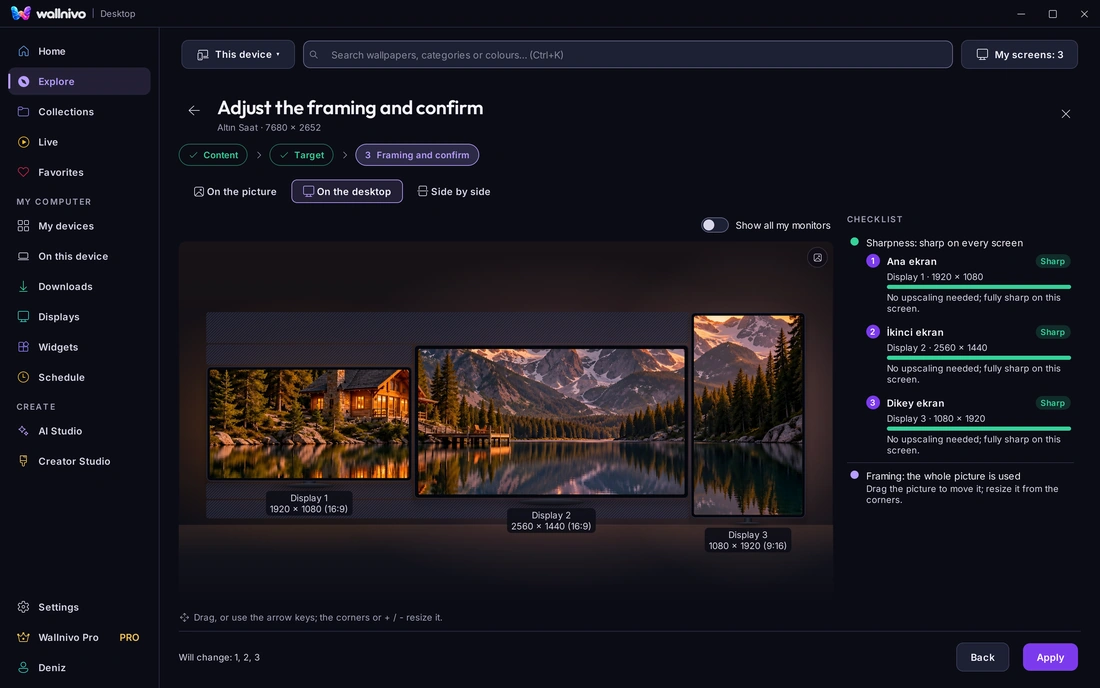
Nicht auswählen und fertig: platziert.
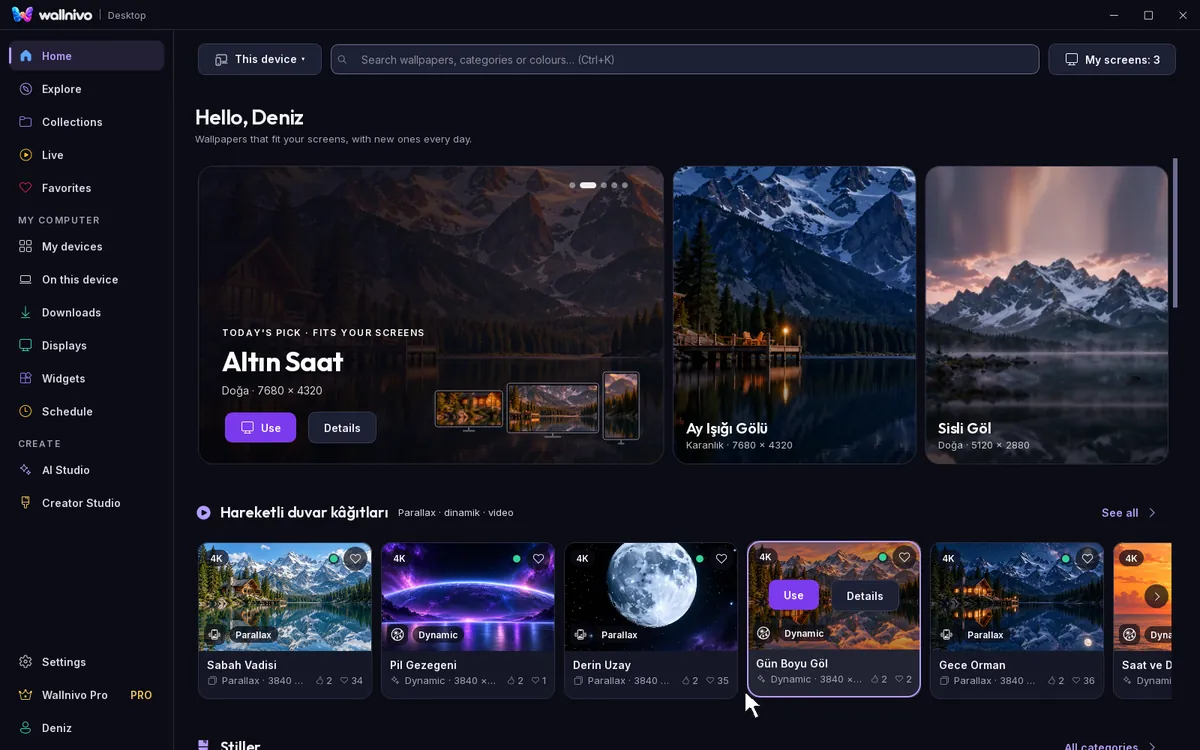
Beim Scrollen spielt die App selbst: Verwenden klicken, Ziel und Anordnung wählen, Bild ziehen und zoomen, auf dem Tisch sehen, anwenden.
- 1VerwendenEin Klick auf die Karte der Startseite.
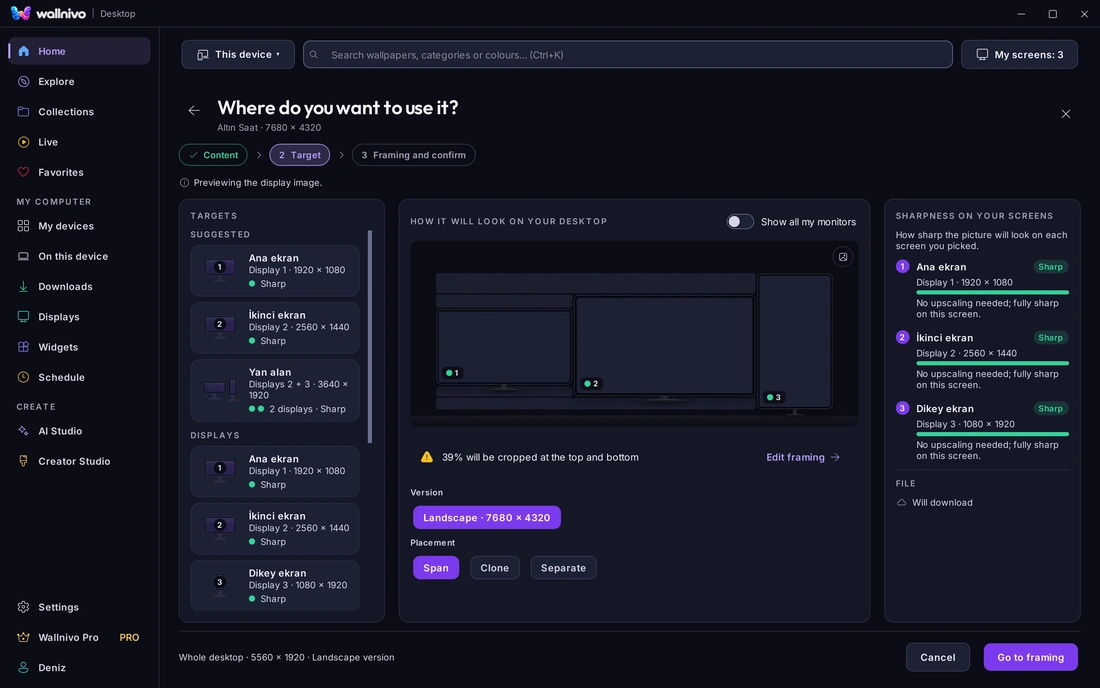
- 2Ziel und AnordnungEin Bildschirm oder eine gespeicherte Gruppe; Spannen, Klonen oder Getrennt.
- 3AusschnittBild ziehen, mit dem Rad zoomen; der Anteil jedes Monitors sitzt in seinem Rahmen.
- 4Auf dem Tisch sehen, anwendenDrei Monitore wie auf dem Tisch; der Schärfe-Check wird grün, Anwenden bringt es auf den Bildschirm.
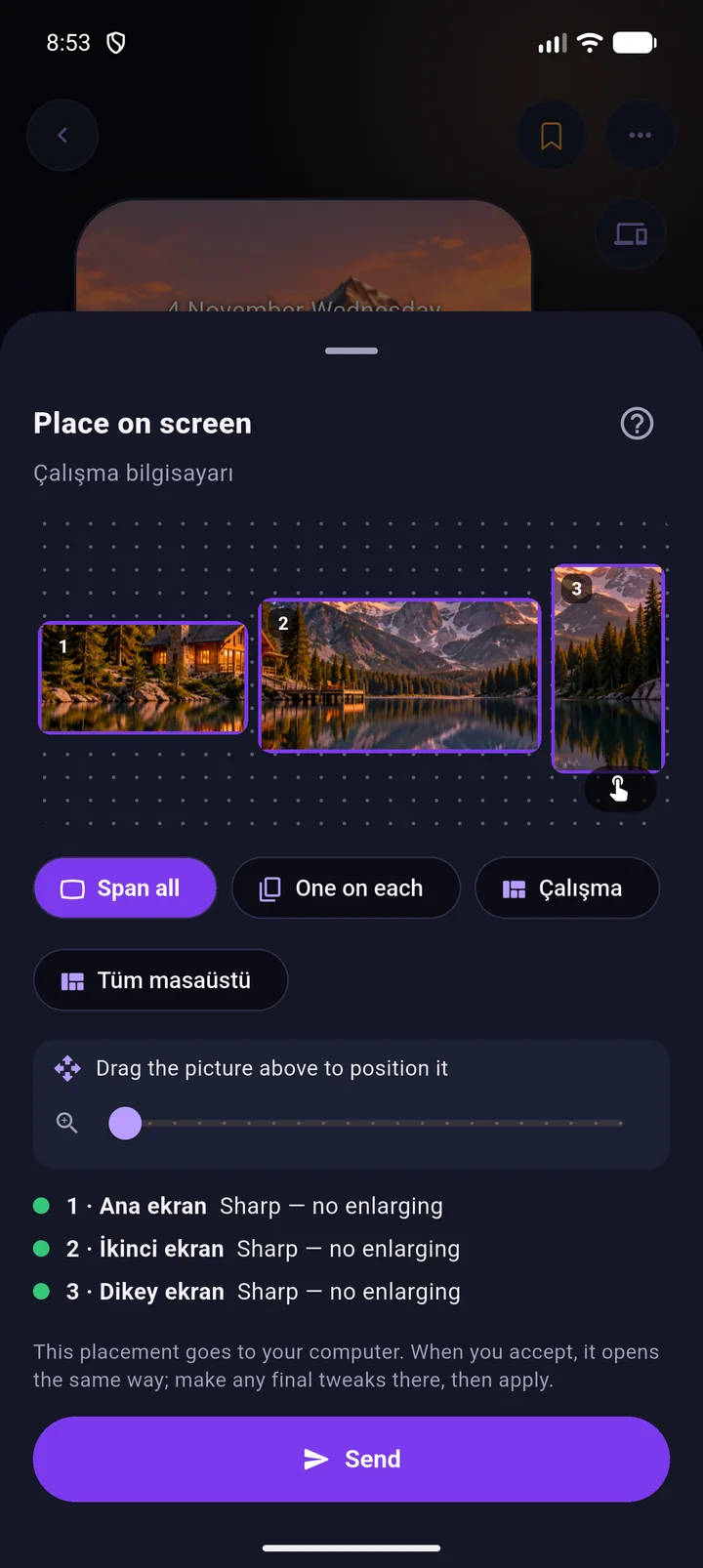
Am Handy wählen, auf dem Schreibtisch sehen.
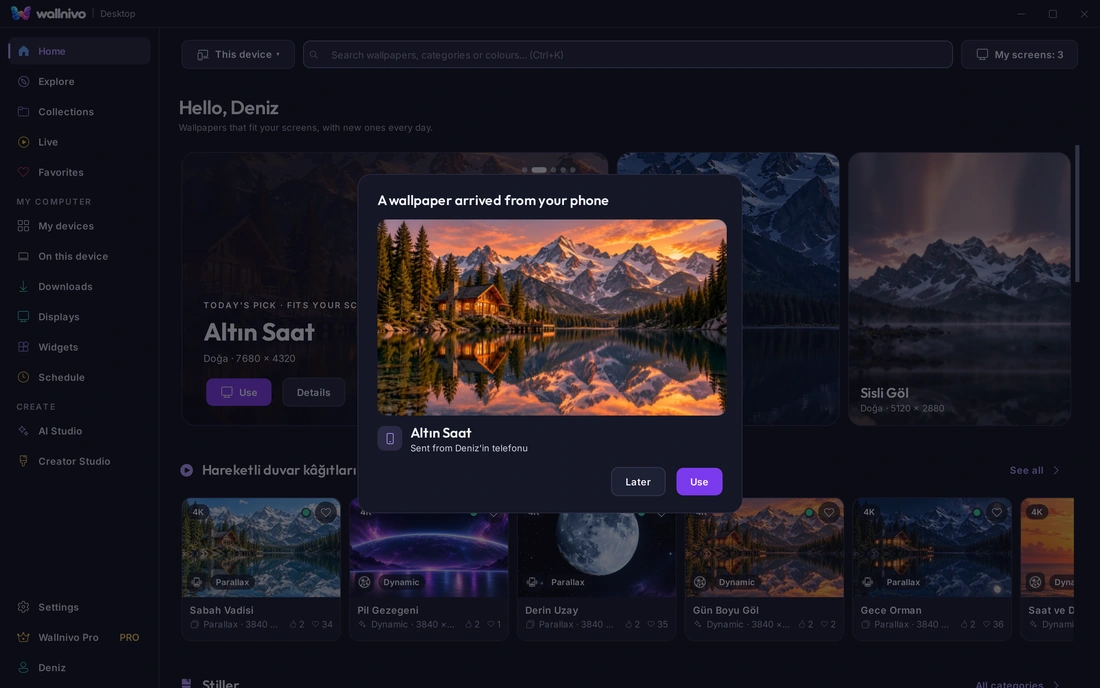
Sende ein Hintergrundbild, das dir am Handy gefällt, an deinen Computer. Monitor oder Gruppe wählst du am Handy; der Computer fragt zuerst, du sagst Verwenden, und die Platzierung öffnet sich mit dieser Wahl.
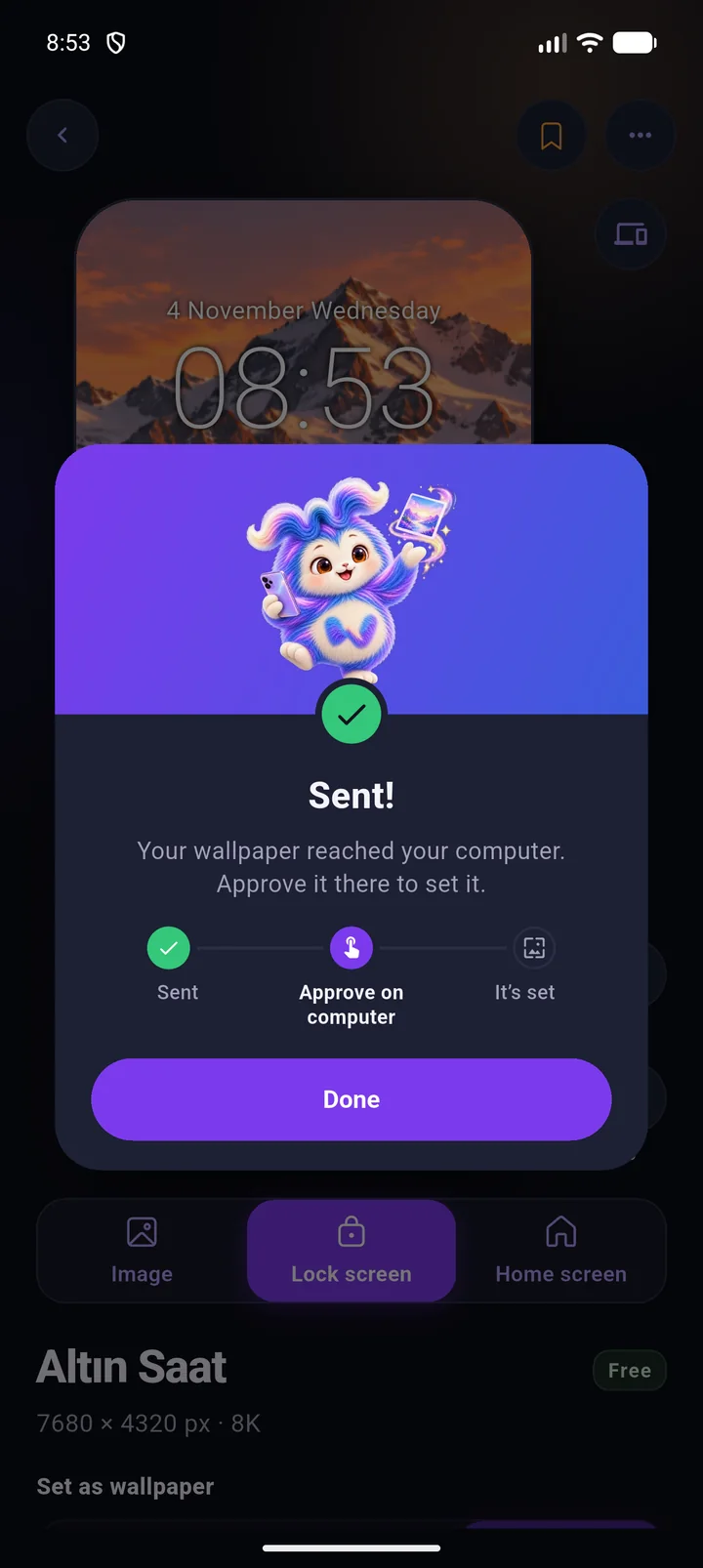
 Gesendet
- 1Am Handy wählenIm Menü des Hintergrundbilds: An anderes Gerät senden › Computer. Deine Monitore sind so gezeichnet, wie sie auf dem Tisch stehen; wähle einen, eine gespeicherte Gruppe oder alle.
- 2Am Computer bestätigenOb im Vordergrund oder in der Taskleiste, die Sendung kommt in Sekunden an. Du siehst, wer sie geschickt hat, und die Versionen; mit Später bleibt sie in einer Liste.
- 3Auf dem BildschirmVerwenden öffnet die Platzierung mit der Wahl vom Handy. Ausschnitt anpassen, Anwenden; das Hintergrundbild ist sofort da.
Beide müssen mit demselben Konto angemeldet sein. Aufgehobene Sendungen warten unter Einstellungen › Konto und Geräte.
Die App in neun Sekunden
Startseite, Platzierung, Bildschirme, KI-Studio und Bibliothek.
Ein Bild, alle deine Bildschirme
Die App kennt Größe und Anordnung deiner Monitore. Spanne ein Bild über alle, klone es oder gib jedem Bildschirm sein eigenes. Ein hochkant stehender Monitor zählt mit.
- Du bestimmst den Ausschnitt
- Bild ziehen, an den Ecken vergrößern; du siehst vor dem Anwenden, was jeder Monitor bekommt.
- Gespeicherte Gruppen
- Speichere die Bildschirmgruppen, die du oft nutzt, und wechsle mit einem Klick. Dieselben Gruppen erscheinen beim Senden vom Handy.
- Schärfe-Check
- Wie scharf das Bild auf jedem Bildschirm wird, steht schon bei der Auswahl; die App sagt, wenn vergrößert werden muss.
Bildschirme einmal festlegen, dann mit einem Klick nutzen
Die Seite Bildschirme zeigt deine Monitore in der Anordnung und Nummerierung von Windows. Fasse die Bildschirme, die du zusammen nutzt, zu einer Gruppe zusammen; die Platzierung und Sendungen vom Handy bieten diese Gruppe dann als eine Wahl an.
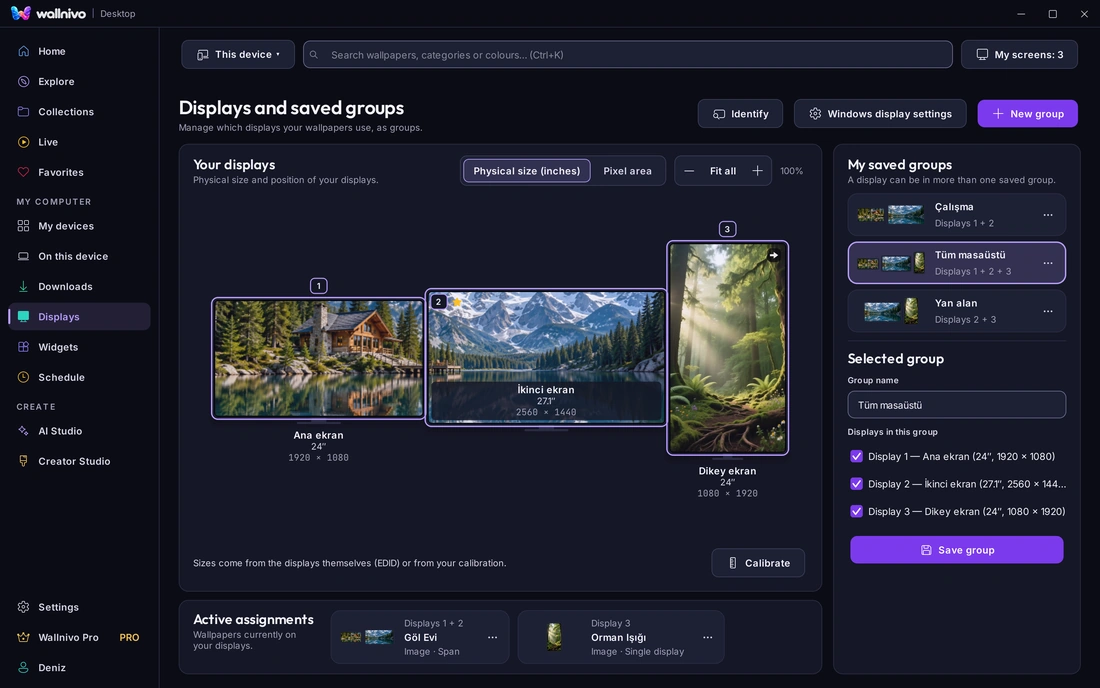
- 1Bildschirme kennenDie Größen kommen von den Monitoren selbst; zeige sie in Zoll oder Pixeln an und korrigiere sie bei Bedarf mit Kalibrieren. Aktive Zuweisungen stehen unten auf der Seite.
- 2Gruppe erstellenGruppe erstellen drücken, die zugehörigen Bildschirme anhaken, einen Namen geben: Arbeit, Ganzer Tisch, Seitenbereich. Ein Bildschirm kann in mehreren Gruppen sein.
- 3Mit einem Klick nutzenUnter Verwenden › Ziel stehen die Gruppen vorne bei den Vorschlägen; beim Senden vom Handy erscheinen sie unter denselben Namen. Gruppe wählen, Ausschnitt bestätigen.
Hintergründe, die zu deinen Bildschirmen passen
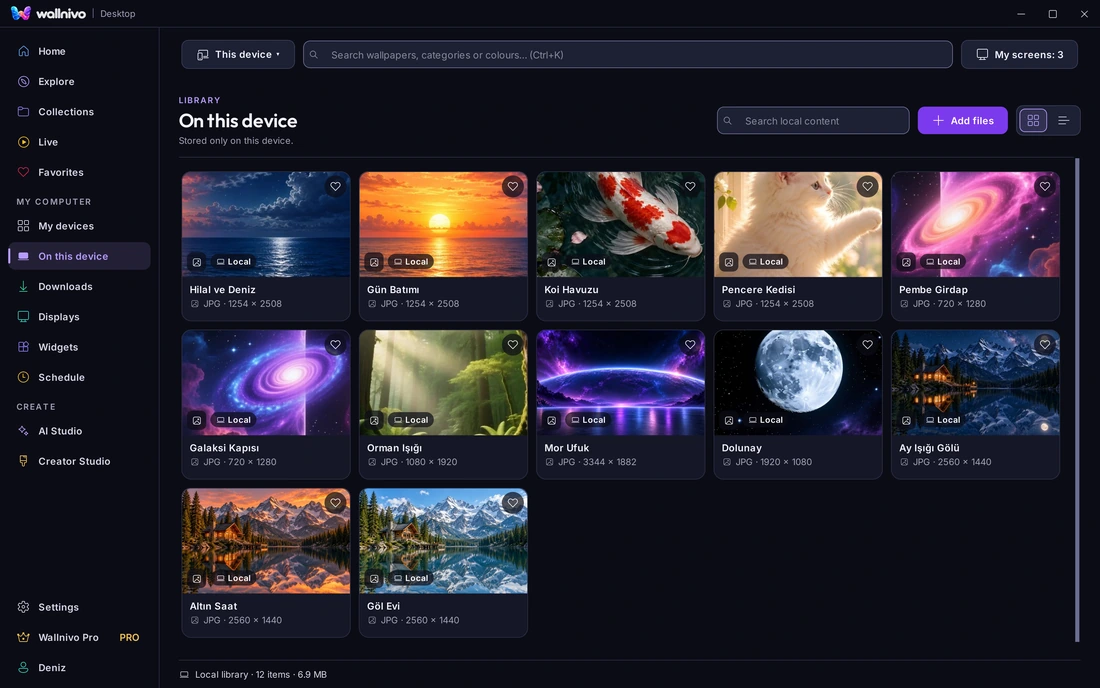
Die Startseite schlägt nach der Auflösung deiner Monitore vor; Entdecken, Sammlungen, Favoriten und Suche teilen das Konto mit dem Handy.
- Versionen auf jeder Karte
- Hochkant, quer und quadratisch, das 4K- und 5K-Abzeichen und wie scharf es auf deinem Bildschirm wird, direkt auf der Karte.
- Favoriten auf jedem Gerät
- Was dir am Computer gefällt, ist auch am Handy in deinen Favoriten.
- Offline
- Deine Downloads bleiben auf diesem Computer und funktionieren ohne Verbindung.
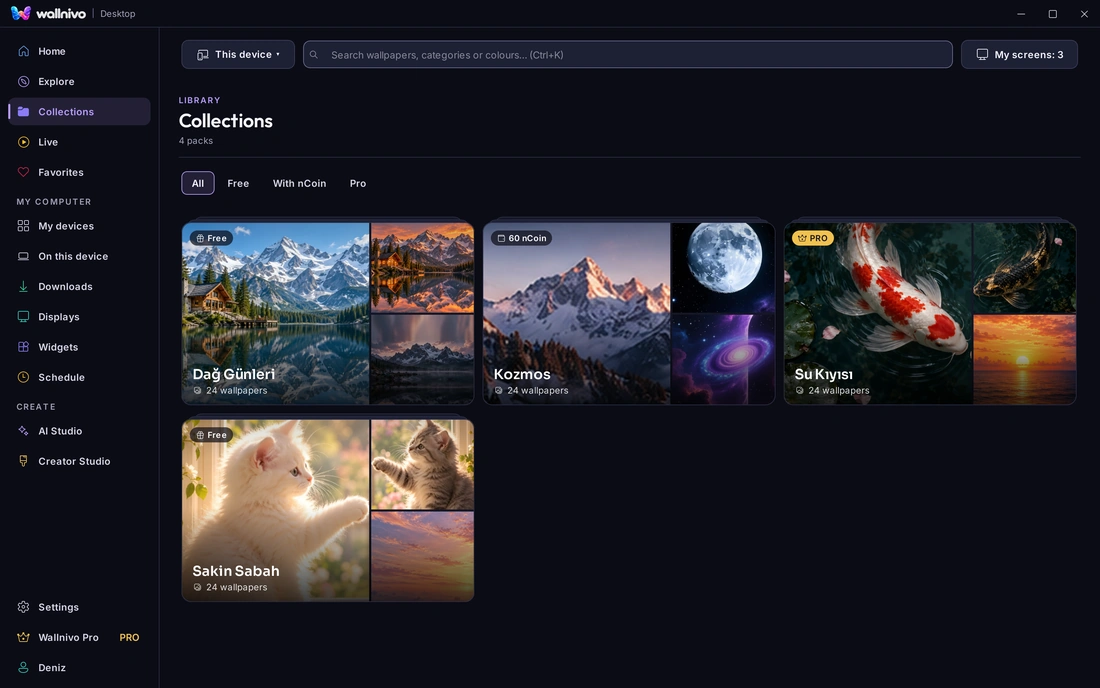
Dein Desktop muss nicht stillstehen
Parallax-Szenen, Video-Hintergründe und dynamische Bilder, die sich mit der Tageszeit oder dem Akkustand ändern.
- Pause bei Akku und in Spielen
- Läuft ein Laptop auf Akku oder öffnet sich eine Vollbild-App auf einem Bildschirm, pausiert die Bewegung dort und läuft danach weiter.
- Dynamische Bilder
- Morgen-, Abend- und Nachtbilder folgen der Uhr; auf einem Computer mit Akku dem Akkustand.
- Sagt dir die Grenze
- Auf manchen Computern bleibt ein Live-Hintergrund bei einem Standbild; die App sagt es bei der Auswahl.
Uhr, Datum und Wetter über dem Hintergrundbild
Widgets liegen über dem Hintergrundbild und unter deinen Desktop-Symbolen. Sie sitzen in den Ecken jedes Bildschirms und verschwinden mit dem Hintergrundbild, zu dem sie gehören.
- Neun Positionen
- Von oben links bis unten Mitte, pro Bildschirm.
- Du wählst die Stadt
- Das Wetter liest nie deinen Standort; nur die gewählte Stadt geht an Wallnivo.
- Uhrformat
- 24 Stunden und Sekunden sind Einstellungen; bei reduzierter Bewegung stehen die Sekunden still.

Lass es sich selbst erneuern
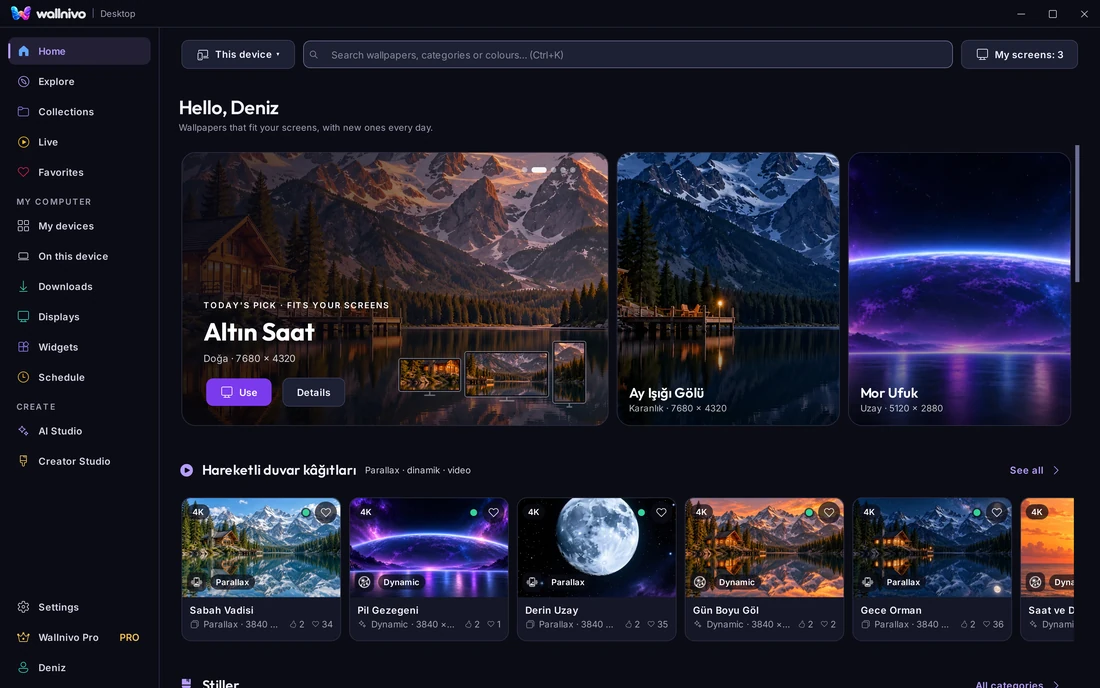
Wähle eine Liste, ein Paket oder die Favoriten; das Hintergrundbild wechselt im eingestellten Abstand. Dein Desktop bleibt frisch, während du anderes tust.
- Eine Regel pro Bildschirm
- Berge auf der Arbeitsgruppe jede Stunde, Hochformate auf dem senkrechten Bildschirm einmal am Tag.
- Gemischt oder der Reihe nach
- Jede Regel läuft in ihrem eigenen Abstand, gemischt oder in Listenreihenfolge.
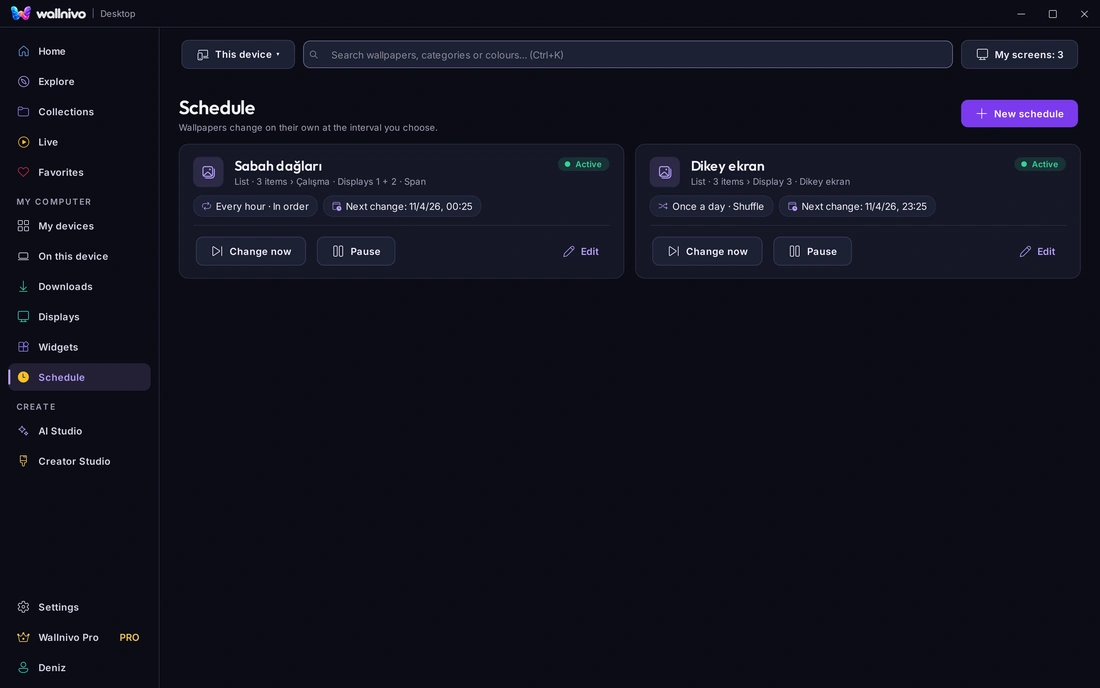
Auf diesem Gerät
Füge eigene Fotos und Bilder von der Festplatte zur Bibliothek hinzu und platziere sie mit demselben Ablauf. Lokale Inhalte bleiben nur auf diesem Computer; nichts geht an den Server.
- Verknüpfen oder kopieren
- Die Datei bleibt, wo sie ist, oder wird in die Bibliothek kopiert; deine Wahl.
- Die Bibliothek ist dein Ordner
- Den Speicherort änderst du in den Einstellungen; die App verschiebt und prüft die Kopie.
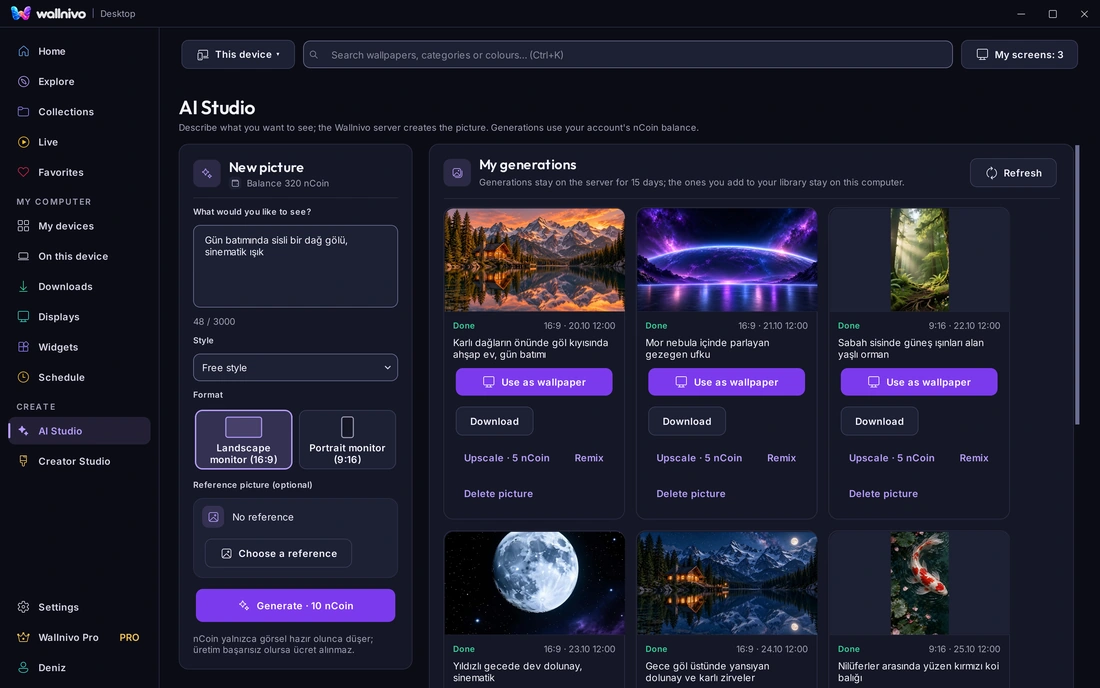
Zeichne auf deinen Bildschirm, was du im Kopf hast
Beschreiben, erzeugen, auf die Monitore legen. Was du am Handy erstellt hast, ist mit deinem Konto auch hier.
- Gemeinsam mit dem Handy
- Am Computer erstellt, ist es am Handy; am Handy erstellt, ist es am Computer.
- nCoin
- Erzeugen kostet nCoin; wird das Bild nicht geliefert, wird nichts berechnet.
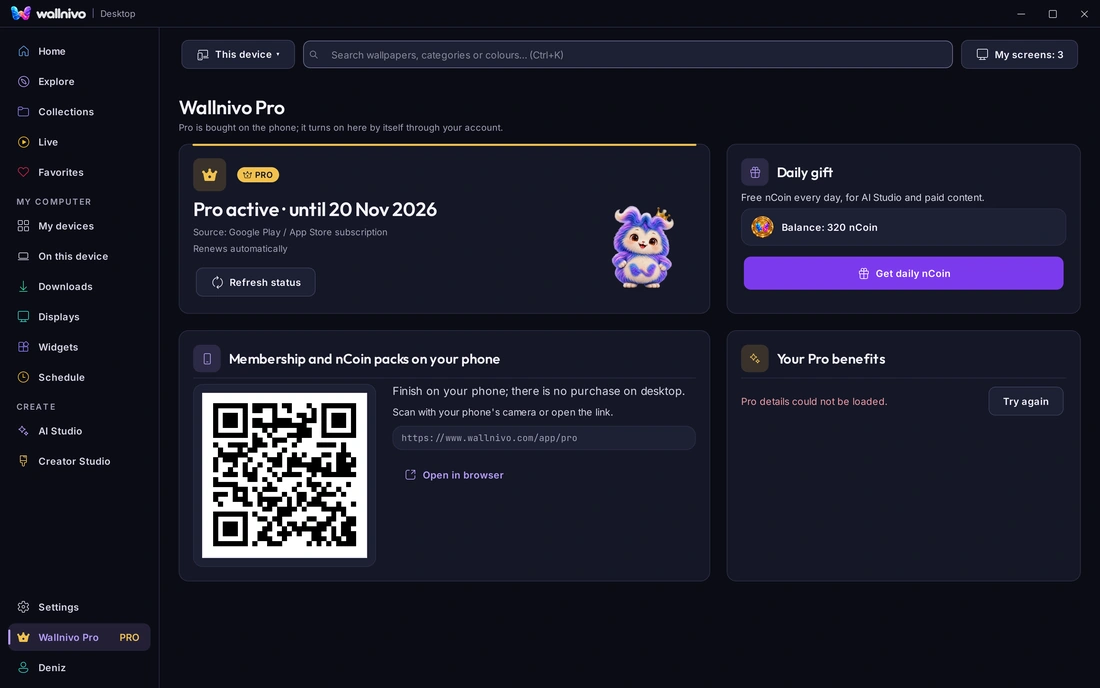
Ein Konto, alle deine Geräte
Handy, Google TV und Computer teilen ein Konto. Pro wird am Handy gekauft und schaltet sich am Computer von selbst frei; das tägliche nCoin-Geschenk gibt es auch hier.
- Mit dem Handy anmelden
- Per E-Mail oder QR-Code mit der Handy-App scannen; der Computer verbindet sich in Sekunden.
- Ohne Anmeldung stöbern
- Zum Durchsehen des Katalogs ist kein Konto nötig; zum Verwenden, für Favoriten, Zeitplan und Sendungen vom Handy meldest du dich an.
In vier Schritten auf deinem Desktop
Herunterladen und installieren
Windows 10 oder 11, 64 Bit. Die Einrichtung dauert ein paar Minuten.
Anmelden
Mit dem Konto vom Handy; Favoriten, Werke und Pro kommen mit.
Wählen und Verwenden
Bild, Bildschirm oder Gruppe wählen, Ausschnitt bestätigen.
Der Rest läuft von selbst
Zeitpläne, Widgets und Sendungen vom Handy laufen auch, wenn die App in der Taskleiste sitzt.
Rücksichtsvoll zu deinem Computer
Angewendete Bilder in einem privaten Tresor
Mit Verwenden geladene Bilder liegen in einem privaten Tresor und zählen nicht als Downloads. Nur was du herunterlädst, landet in deinem Ordner.
Kein Streit mit anderen Apps
Ist Wallpaper Engine oder Lively offen, übernimmt Wallnivo keinen Bildschirm ohne zu fragen; abbrechen, und nichts ändert sich.
Achtet auf Akku und Spiele
Live-Hintergründe pausieren im Akkubetrieb und solange eine Vollbild-App offen ist.
Häufige Fragen
Welche Betriebssysteme?
Vorerst Windows 10 und 11 (64 Bit). Eine Linux-Version ist in Arbeit, macOS später.
Kostet es etwas?
Die App ist kostenlos. Pro und nCoin kauft man am Handy; am Computer werden sie mit demselben Konto freigeschaltet.
Brauche ich ein Konto?
Zum Stöbern nicht. Zum Verwenden, für Favoriten, Zeitplan und Sendungen vom Handy meldest du dich mit dem Konto vom Handy an.
Kann ich vom Computer ans Handy senden?
Vorerst geht die Richtung vom Handy zum Computer. Ein Bild, das du am Computer als Favorit markierst, ist auch am Handy in deinen Favoriten.
Bremst ein Live-Hintergrund meinen Computer?
Er pausiert im Akkubetrieb und solange eine Vollbild-App auf diesem Bildschirm offen ist; am Netz oder nach dem Schließen der App läuft er weiter.
Funktioniert es neben Wallpaper Engine?
Nicht beide auf demselben Bildschirm. Wallnivo fragt, bevor es einen Bildschirm übernimmt; abbrechen, und nichts ändert sich.
Die Bilder stammen aus der echten App mit einem Beispielkonto und einer Beispiel-Bildschirmanordnung.