

당신의 데스크톱을, 모든 화면에.
모니터 한 대든 세 화면 책상이든 배경화면은 제자리에 딱 맞게 들어갑니다. 카탈로그, 라이브 장면, 위젯, AI 스튜디오가 Windows 데스크톱에. 휴대폰에서 마음에 든 한 장이 몇 초 만에 컴퓨터로.
- Windows 10 / 11
- 멀티 모니터
- 세로 화면
- 라이브 배경화면
- 휴대폰에서 보내기
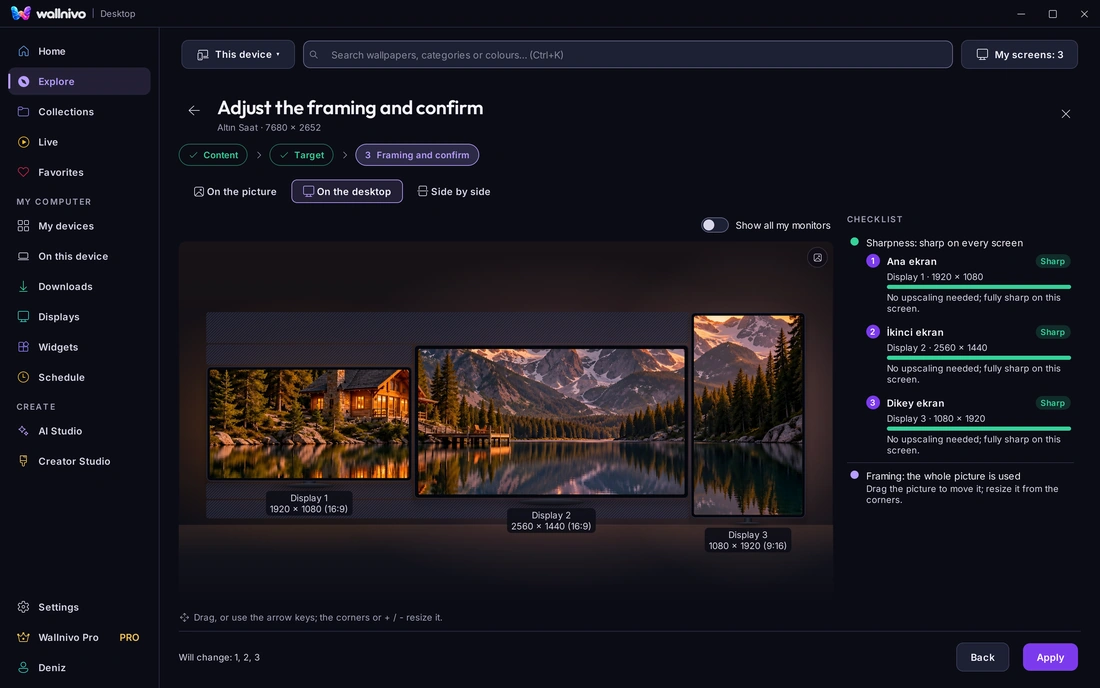
고르고 놓기가 아니라, 배치.
스크롤하면 앱이 직접 움직입니다. 사용을 클릭하고, 대상과 배치를 고르고, 이미지를 끌어 확대하고, 책상에서 보고, 적용.
- 1사용홈의 카드에서 한 번 클릭.
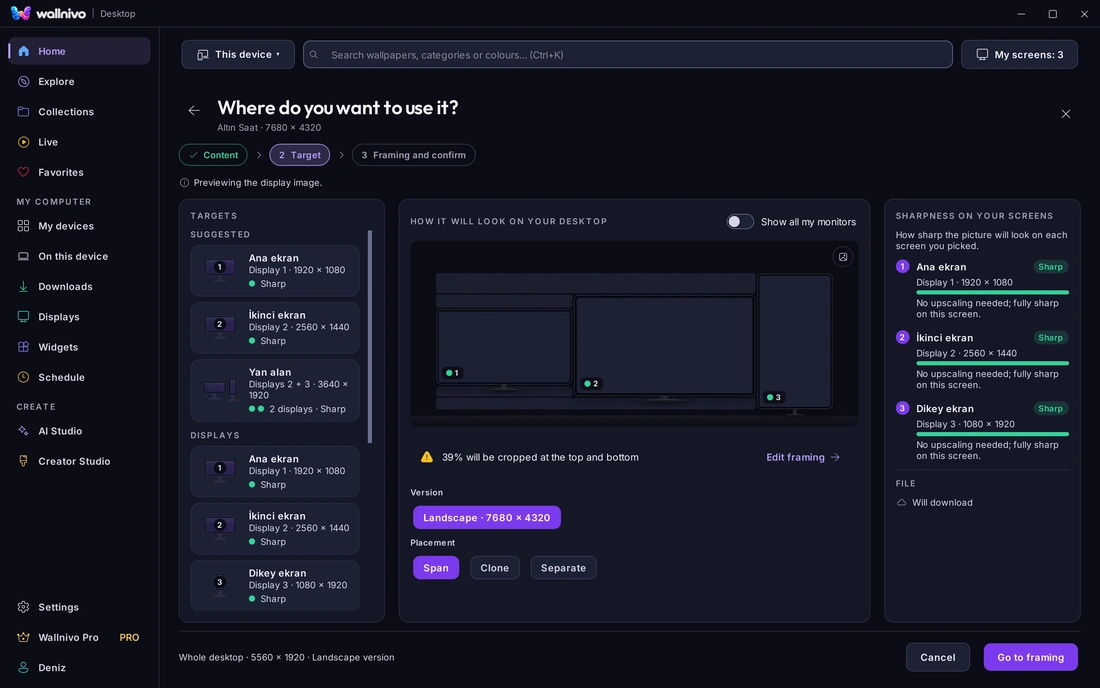
- 2대상과 배치한 화면 또는 저장된 그룹. 펼치기, 복제, 따로.
- 3프레임이미지를 끌고 휠로 확대. 각 모니터의 몫이 프레임 안에.
- 4책상에서 보고 적용세 모니터를 책상 배치 그대로. 선명도 확인이 초록이 되고, 적용으로 바로 화면에.
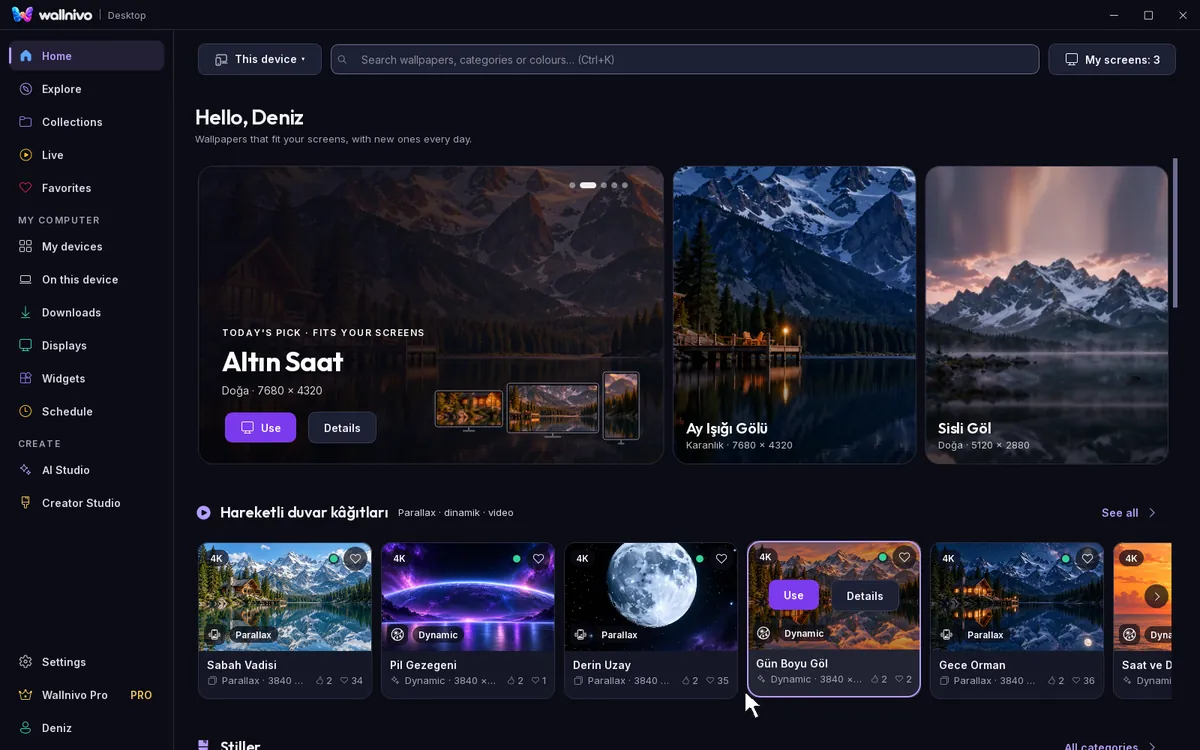
휴대폰에서 고르고, 책상에서 보세요.
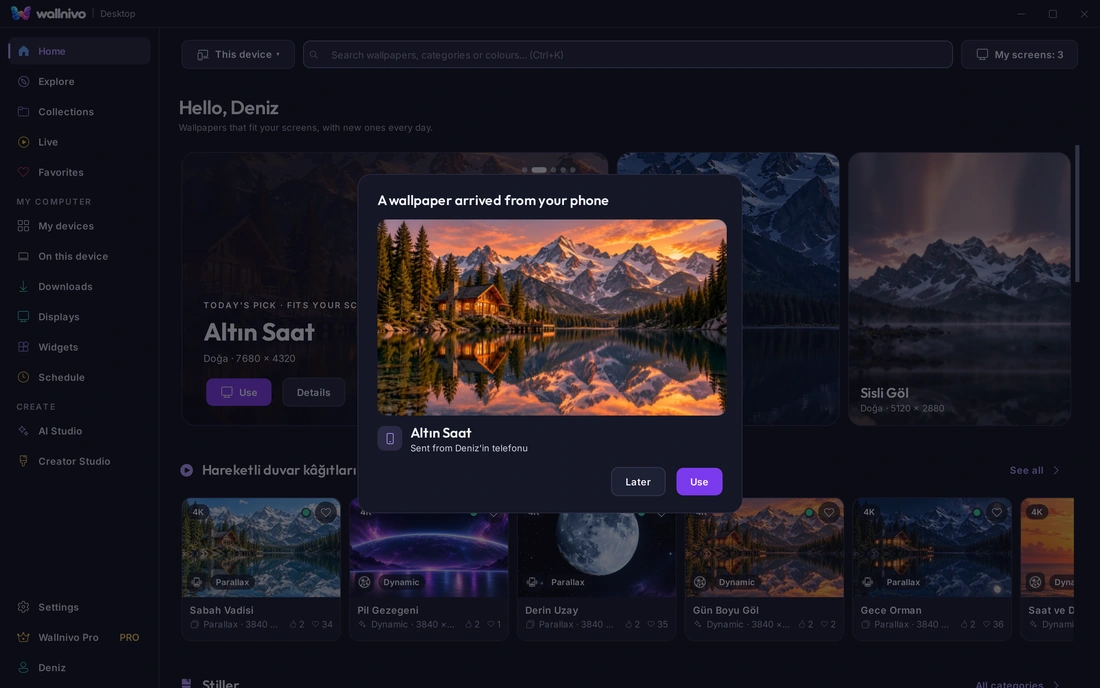
휴대폰에서 마음에 든 배경화면을 컴퓨터로 보내세요. 모니터나 그룹은 휴대폰에서 고르고, 컴퓨터가 먼저 묻고, 사용을 누르면 그 선택 그대로 배치 화면이 열립니다.
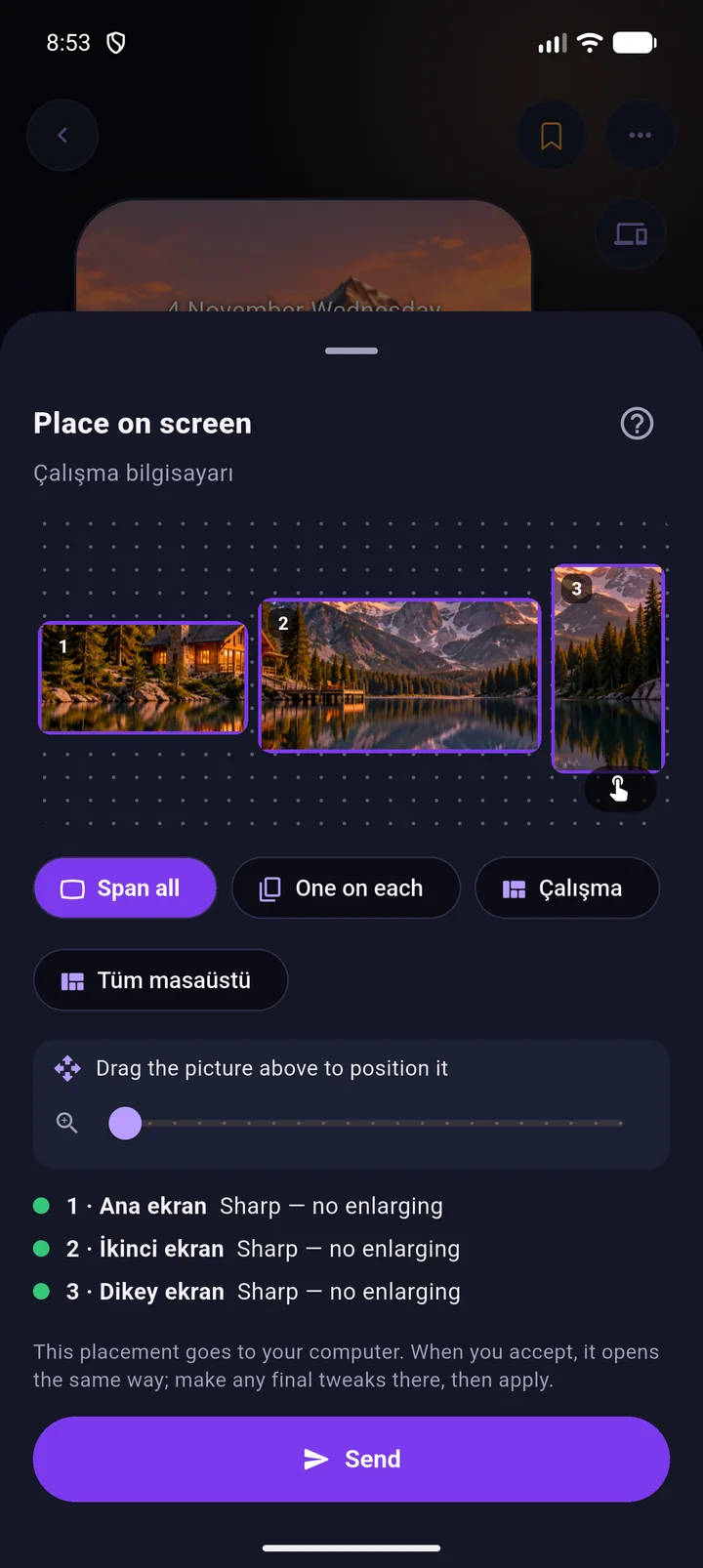
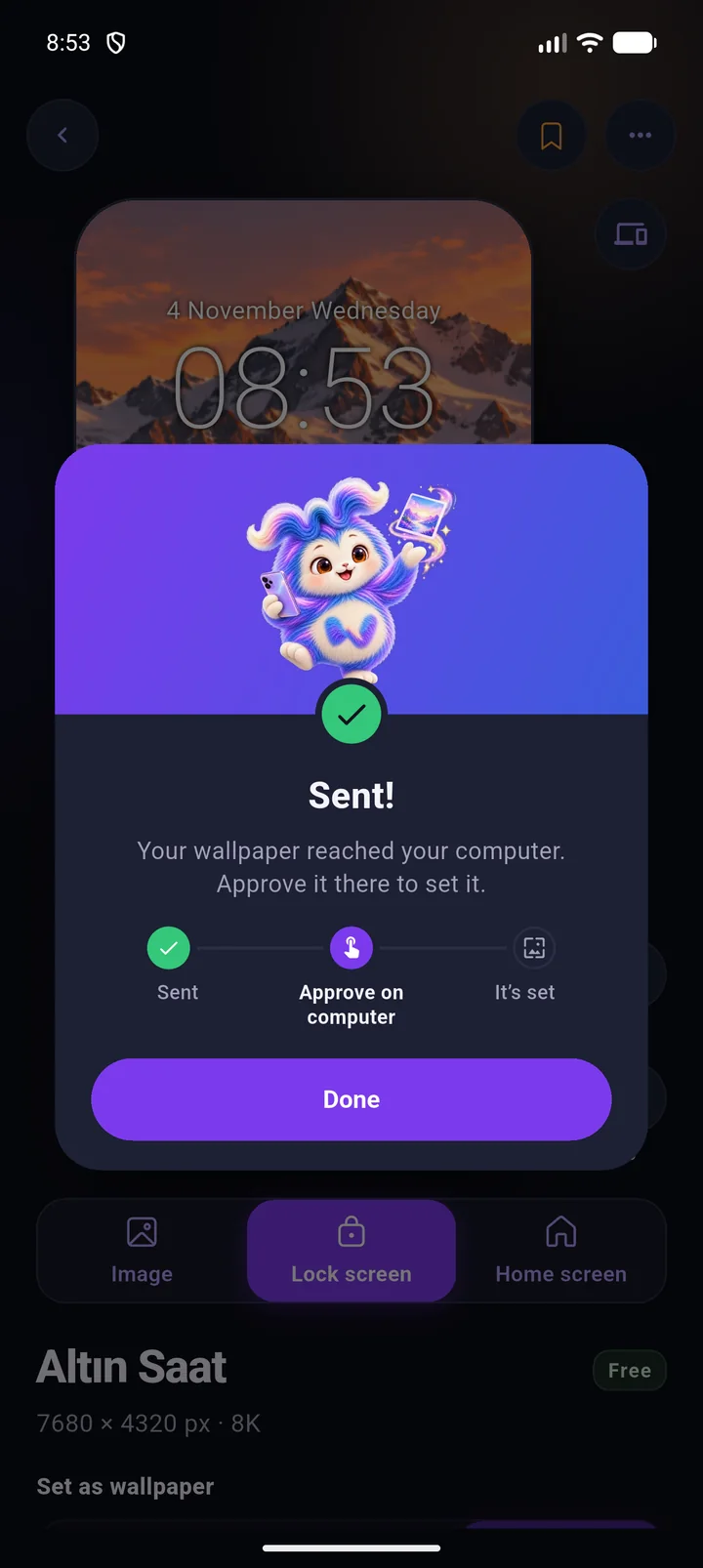
 보냄
- 1휴대폰에서 고르기배경화면 메뉴에서 다른 기기로 보내기 › 컴퓨터. 모니터가 책상 위 배치 그대로 그려집니다. 하나, 저장된 그룹, 또는 전부를 고르세요.
- 2컴퓨터에서 승인앞에 있든 트레이에 있든 몇 초 안에 도착합니다. 누가 보냈는지와 버전이 보이고, 나중에를 누르면 목록에 남습니다.
- 3화면에사용을 누르면 휴대폰의 선택대로 배치 화면이 열립니다. 프레임을 다듬고 적용. 배경화면은 그 순간 화면에.
두 기기 모두 같은 계정으로 로그인되어 있어야 합니다. 미뤄 둔 전송은 설정 › 계정 및 기기에서 기다립니다.
9초 만에 보는 앱
홈, 배치, 화면, AI 스튜디오, 라이브러리.
한 장의 이미지, 모든 화면
모니터의 크기와 배열을 알고 있습니다. 한 장을 전부에 펼치거나, 복제하거나, 화면마다 다른 이미지를 두세요. 세로로 세운 모니터도 계산에 들어갑니다.
- 프레임은 당신이
- 이미지를 끌어 옮기고 모서리로 키우세요. 각 모니터가 받을 부분을 적용 전에 봅니다.
- 저장된 그룹
- 자주 쓰는 화면 그룹을 저장하고 한 번의 선택으로 바꾸세요. 휴대폰에서 보낼 때도 같은 그룹이 나옵니다.
- 선명도 확인
- 각 화면에서 얼마나 선명할지 고르는 동안 표시되고, 확대가 필요하면 알려 줍니다.
화면을 한 번 정해 두면, 그다음은 한 번의 선택
화면 페이지는 Windows와 같은 배치와 번호로 모니터를 보여 줍니다. 함께 쓰는 화면을 그룹으로 묶어 두면 배치 화면과 휴대폰 전송이 그 그룹을 하나의 선택지로 제시합니다.
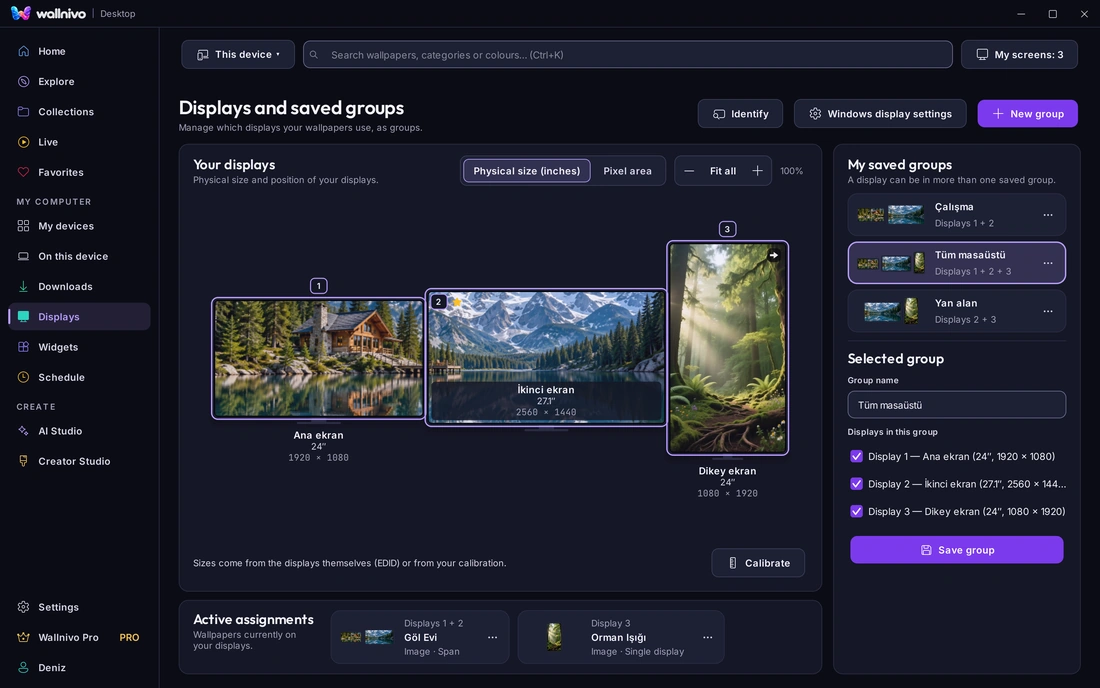
- 1화면 파악크기는 모니터 자체 정보에서 옵니다. 인치나 픽셀로 보고, 필요하면 보정으로 고칩니다. 현재 할당은 페이지 아래에 보입니다.
- 2그룹 만들기그룹 만들기를 누르고 포함할 화면에 체크한 뒤 이름을 붙입니다: 작업, 책상 전체, 옆 영역. 한 화면이 여러 그룹에 속할 수 있습니다.
- 3한 번의 선택으로 사용사용 › 대상에서 그룹이 추천 맨 앞에 오고, 휴대폰에서 보낼 때도 같은 이름으로 나열됩니다. 그룹을 고르고 프레임을 확인하세요.
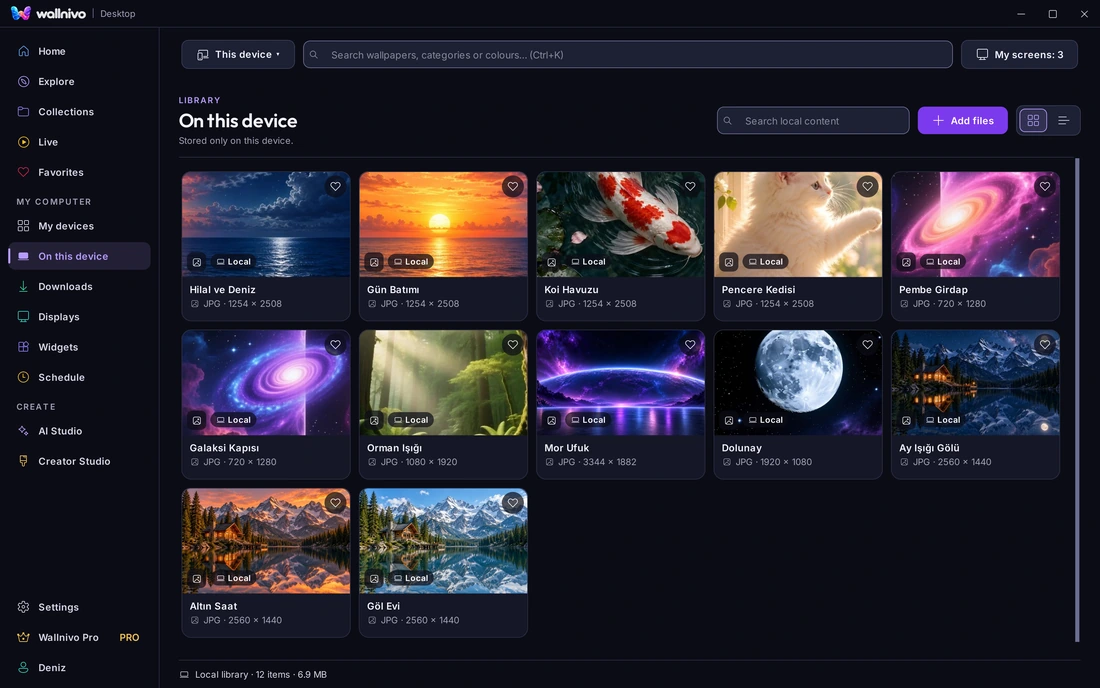
당신의 화면에 맞는 배경화면
홈은 모니터 해상도에 따라 추천합니다. 탐색, 컬렉션, 즐겨찾기, 검색은 휴대폰과 같은 계정입니다.
- 카드마다 버전
- 세로·가로·정사각형 버전, 4K와 5K 배지, 화면에서의 선명도가 카드 위에.
- 즐겨찾기는 모든 기기에
- 컴퓨터에서 좋아한 것은 휴대폰 즐겨찾기에도 있습니다.
- 오프라인
- 다운로드한 것은 이 컴퓨터에 남고 연결 없이도 적용됩니다.
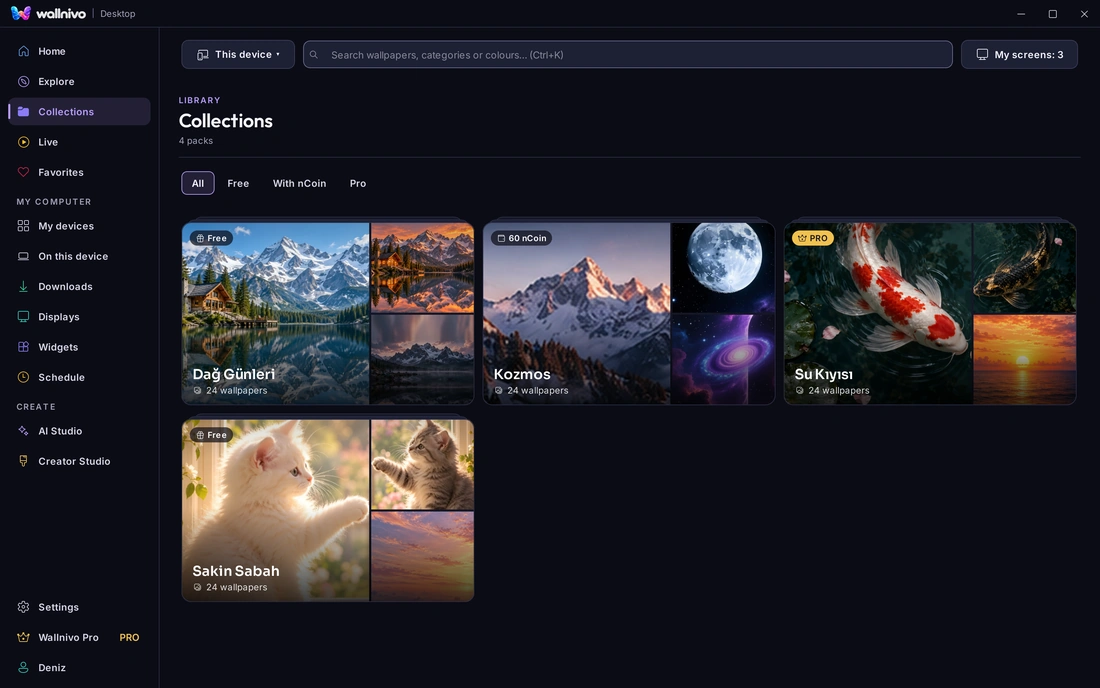
데스크톱이 멈춰 있을 필요는 없습니다
패럴랙스 장면, 비디오 배경화면, 시간대나 배터리 잔량에 따라 바뀌는 다이내믹 이미지.
- 배터리와 게임에서 멈춤
- 노트북이 배터리로 바뀌거나 한 화면에 전체 화면 앱이 열리면 그 화면의 움직임이 멈추고, 나중에 멈춘 곳부터 이어집니다.
- 다이내믹 이미지
- 아침·저녁·밤 장면은 시계를 따르고, 배터리가 있는 컴퓨터에서는 잔량을 따릅니다.
- 한계를 알려 줌
- 일부 컴퓨터에서는 라이브 배경화면이 정지 화면으로 남을 수 있습니다. 고를 때 앱이 알려 줍니다.
시계, 날짜, 날씨를 배경화면 위에
위젯은 배경화면 위, 바탕화면 아이콘 아래에 놓입니다. 각 화면의 모서리에 고정되고, 속한 배경화면이 사라지면 함께 사라집니다.
- 아홉 위치
- 왼쪽 위부터 아래 가운데까지, 화면마다.
- 도시는 당신이 선택
- 날씨는 위치를 읽지 않습니다. 선택한 도시만 Wallnivo로 전송됩니다.
- 시계 형식
- 24시간과 초 표시는 설정 항목이며, 동작 줄이기가 켜지면 초가 멈춥니다.

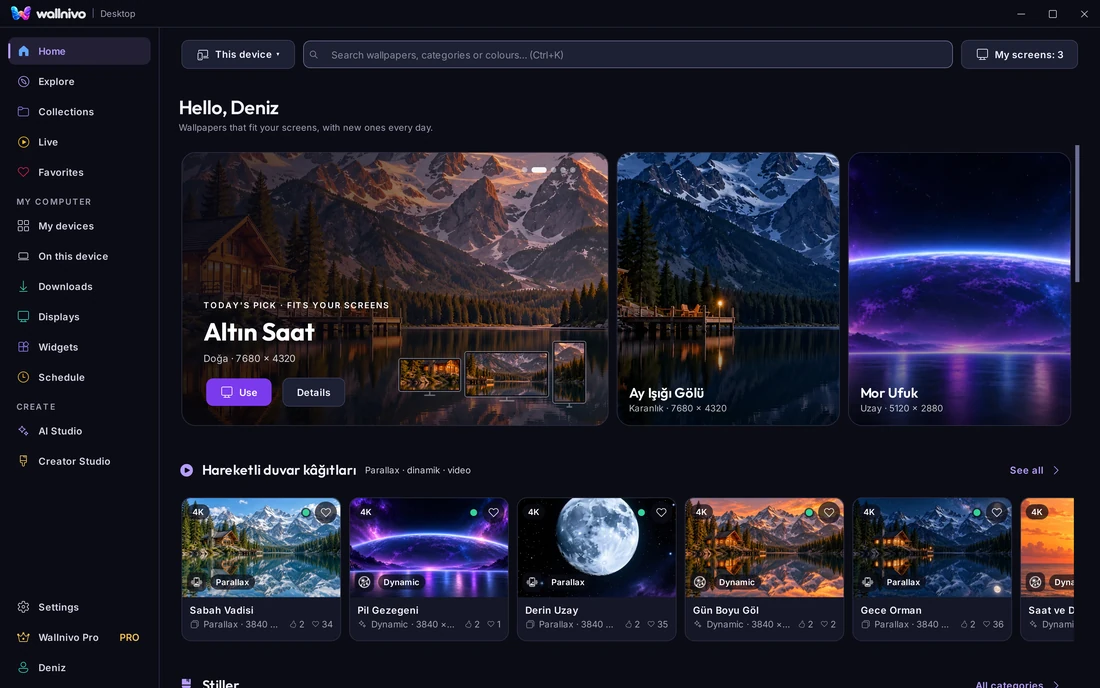
스스로 새로워지게
목록, 팩, 또는 즐겨찾기를 고르면 정한 간격으로 배경화면이 바뀝니다. 다른 일을 하는 동안 데스크톱은 계속 새롭습니다.
- 화면마다 규칙
- 작업 그룹에는 한 시간마다 산, 세로 화면에는 하루 한 번 인물.
- 섞어서 또는 순서대로
- 각 규칙은 자기 간격으로, 섞어서 또는 목록 순서대로 진행합니다.
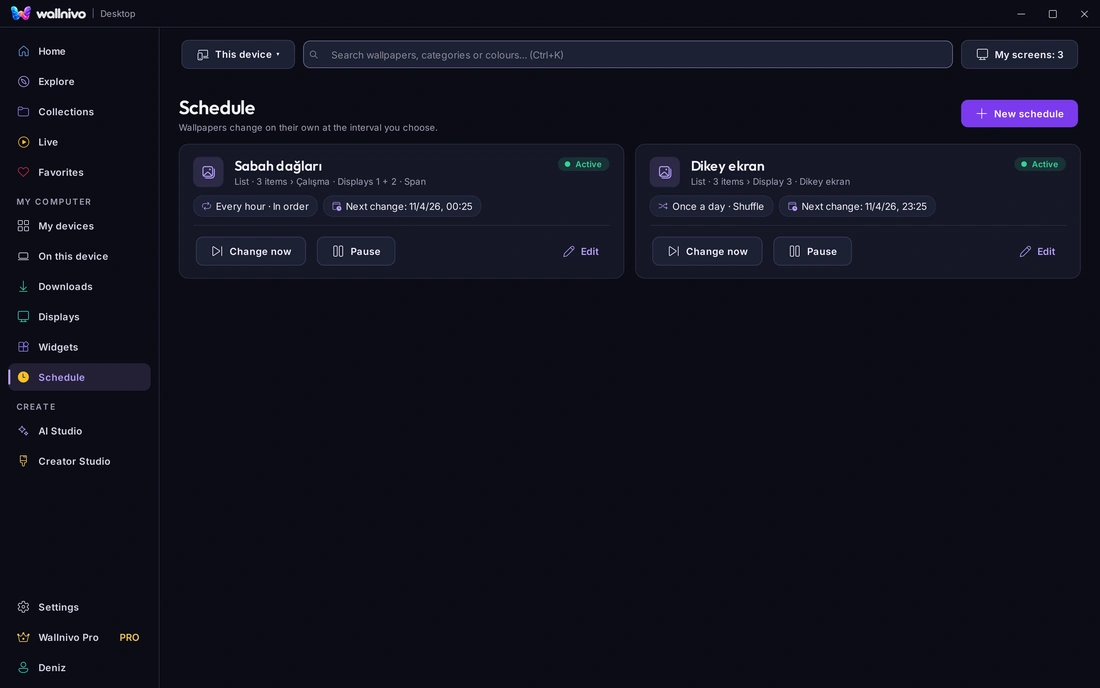
이 기기에 있는 것
내 사진과 디스크의 이미지를 라이브러리에 추가하고 같은 흐름으로 배치하세요. 로컬 콘텐츠는 이 컴퓨터에만 남고 서버로 가지 않습니다.
- 연결 또는 복사
- 파일을 그 자리에 두거나 라이브러리에 복사하거나, 선택은 당신의 것.
- 라이브러리는 내 폴더
- 위치는 설정에서 바꾸고, 앱이 옮기고 복사본을 검증합니다.
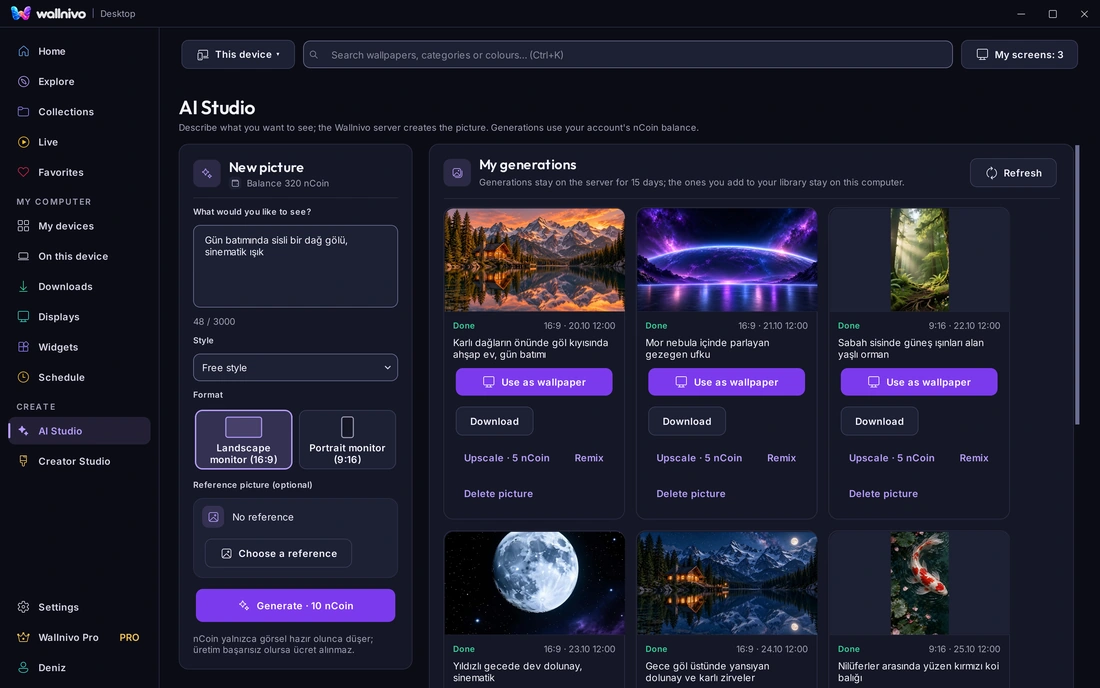
머릿속 그림을 화면에
설명하고, 생성하고, 모니터에 두세요. 휴대폰에서 만든 것도 계정과 함께 여기에.
- 휴대폰과 공유
- 컴퓨터에서 만들면 휴대폰에, 휴대폰에서 만들면 컴퓨터에.
- nCoin
- 생성에는 nCoin이 들고, 이미지가 전달되지 않으면 차감되지 않습니다.
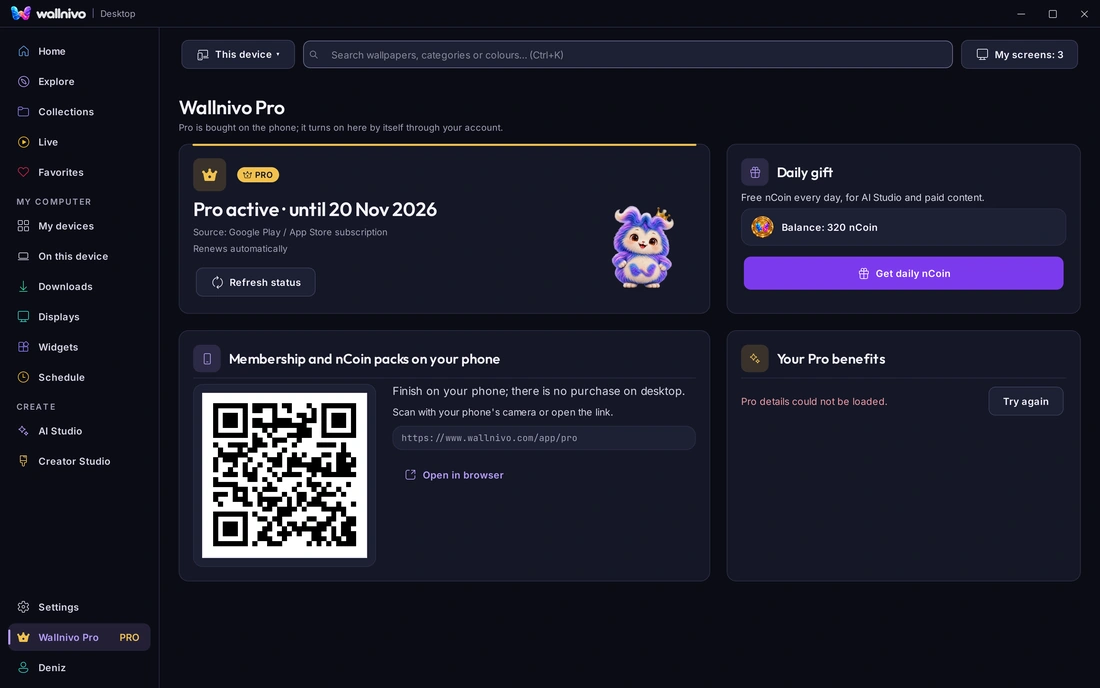
하나의 계정, 모든 기기
휴대폰, Google TV, 컴퓨터가 하나의 계정을 씁니다. Pro는 휴대폰에서 구매하고 컴퓨터에서 저절로 열리며, 매일의 nCoin 선물도 여기서 받습니다.
- 휴대폰으로 로그인
- 이메일로, 또는 휴대폰 앱으로 QR 코드를 스캔해서. 컴퓨터는 몇 초 만에 연결됩니다.
- 로그인 없이 둘러보기
- 카탈로그를 보는 데 계정은 필요 없습니다. 사용, 즐겨찾기, 예약, 휴대폰 전송 수신에는 로그인합니다.
네 단계로 데스크톱에
다운로드와 설치
Windows 10 또는 11, 64비트. 설치는 몇 분이면 됩니다.
로그인
휴대폰의 계정으로. 즐겨찾기, 작품, Pro가 함께 옵니다.
고르고 사용
이미지, 화면 또는 그룹을 고르고 프레임을 확인하세요.
나머지는 저절로
예약, 위젯, 휴대폰 전송은 앱이 트레이에 있어도 동작합니다.
컴퓨터를 배려합니다
적용한 이미지는 비공개 보관함에
사용으로 가져온 이미지는 비공개 보관함에 보관되고 다운로드로 집계되지 않습니다. 다운로드한 것만 폴더로 갑니다.
다른 앱과 다투지 않음
Wallpaper Engine이나 Lively가 열려 있으면 Wallnivo는 묻지 않고 화면을 가져가지 않습니다. 취소하면 아무것도 바뀌지 않습니다.
배터리와 게임 고려
라이브 배경화면은 배터리 사용 중과 전체 화면 앱이 열린 동안 멈춥니다.
자주 묻는 질문
어떤 운영체제를 지원하나요?
현재 Windows 10과 11(64비트). Linux 버전은 준비 중이고 macOS는 그 뒤입니다.
유료인가요?
앱은 무료입니다. Pro와 nCoin은 휴대폰에서 구매하고 같은 계정으로 컴퓨터에서 열립니다.
계정이 필요한가요?
둘러보는 데는 필요 없습니다. 사용, 즐겨찾기, 예약, 휴대폰 전송 수신에는 휴대폰의 계정으로 로그인하세요.
컴퓨터에서 휴대폰으로 보낼 수 있나요?
지금은 휴대폰에서 컴퓨터 방향만 됩니다. 컴퓨터에서 즐겨찾기한 이미지는 휴대폰 즐겨찾기에도 있습니다.
라이브 배경화면이 컴퓨터를 느리게 하나요?
배터리 사용 중과 그 화면에 전체 화면 앱이 열린 동안 멈추고, 전원 연결이나 앱 종료 시 다시 이어집니다.
Wallpaper Engine과 같이 쓸 수 있나요?
같은 화면에 둘 다는 안 됩니다. Wallnivo는 화면을 넘겨받기 전에 묻습니다. 취소하면 아무것도 바뀌지 않습니다.
이미지는 실제 앱에서 예시 계정과 예시 화면 배치로 촬영했습니다.