

आपका डेस्कटॉप, हर स्क्रीन पर।
एक मॉनिटर हो या तीन स्क्रीन वाली मेज़, वॉलपेपर ठीक अपनी जगह बैठता है। कैटलॉग, लाइव सीन, विजेट और AI स्टूडियो आपके Windows डेस्कटॉप पर; फ़ोन पर जो पसंद आया, वह सेकंडों में कंप्यूटर पर।
- Windows 10 / 11
- कई मॉनिटर
- खड़ी स्क्रीन
- लाइव वॉलपेपर
- फ़ोन से भेजें
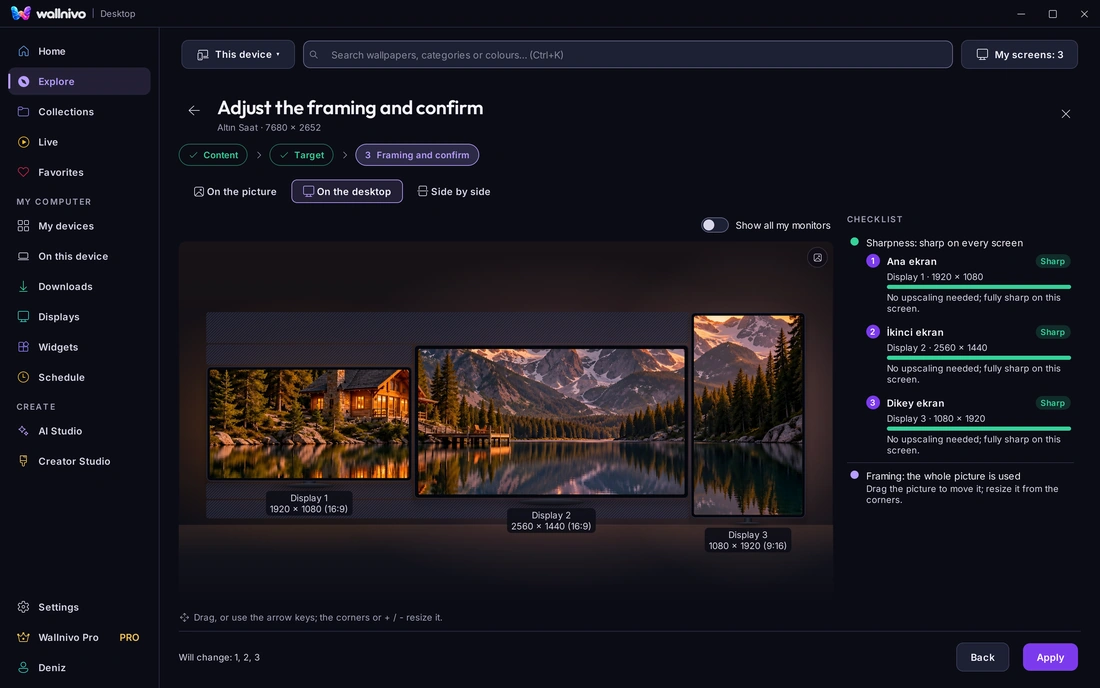
चुनो-लगाओ नहीं: जमाओ।
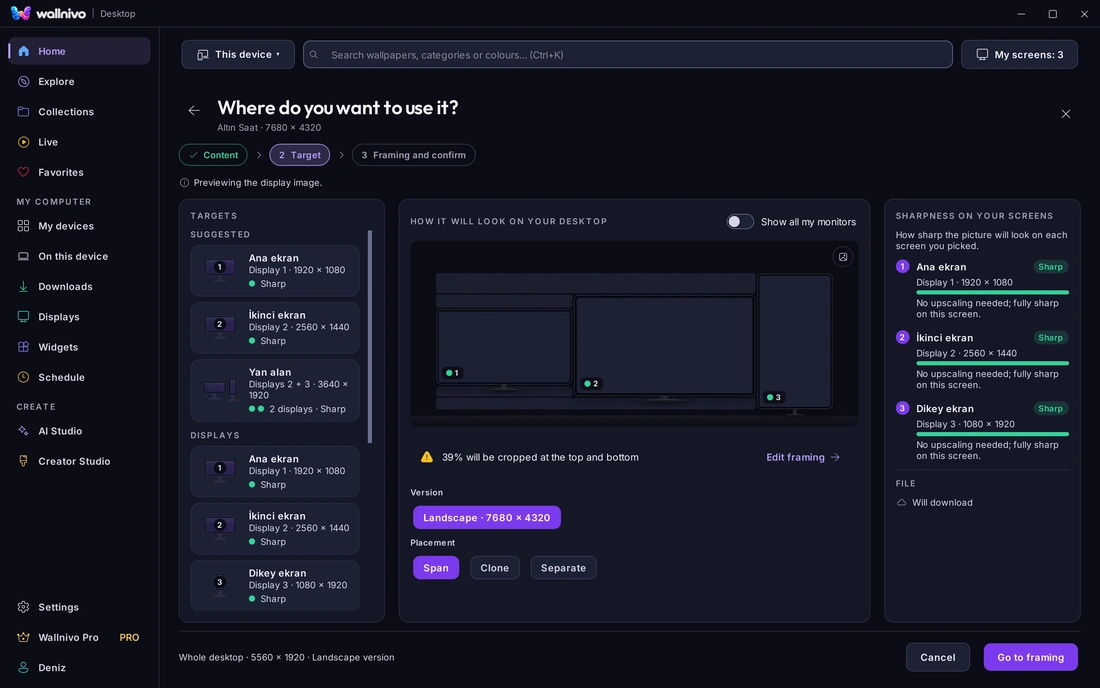
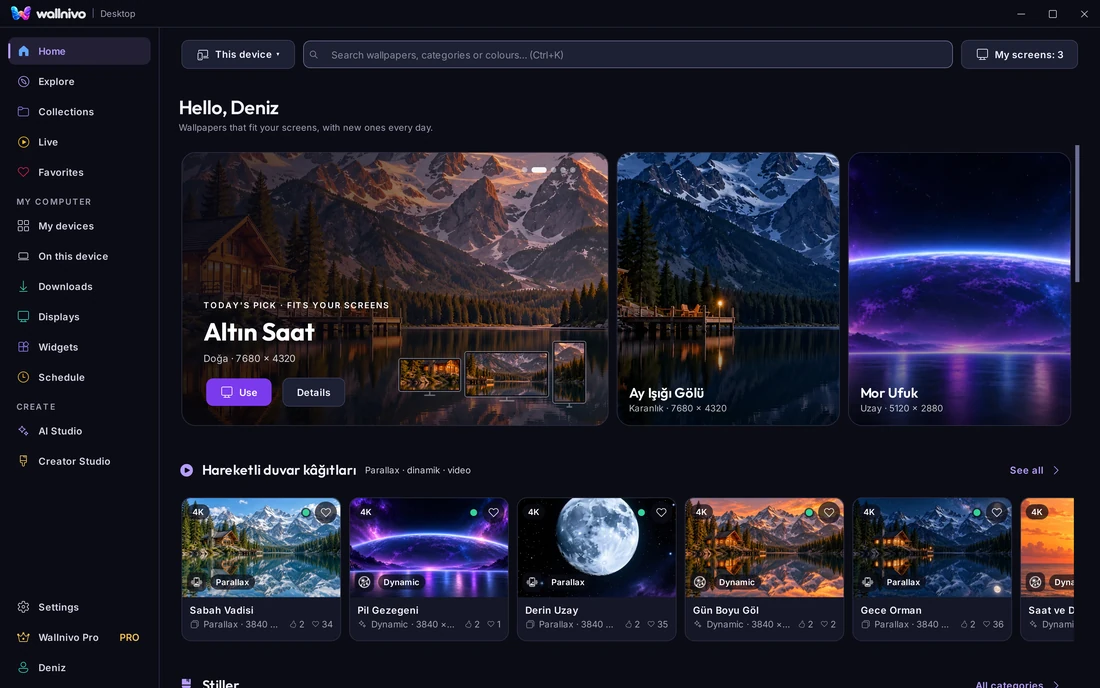
स्क्रॉल करते ही ऐप ख़ुद चलता है: इस्तेमाल करें पर क्लिक, लक्ष्य और लेआउट चुनें, तस्वीर खींचें और ज़ूम करें, मेज़ पर देखें, लागू करें।
- 1इस्तेमाल करेंहोम के कार्ड पर एक क्लिक।
- 2लक्ष्य और लेआउटएक स्क्रीन या सहेजा ग्रुप; फैलाएँ, कॉपी या अलग-अलग।
- 3फ़्रेमतस्वीर खींचें, व्हील से ज़ूम करें; हर मॉनिटर का हिस्सा उसके फ़्रेम में।
- 4मेज़ पर देखें, लागू करेंतीन मॉनिटर मेज़ की तरह; शार्पनेस हरा, लागू करें से तुरंत स्क्रीन पर।
फ़ोन पर चुनें, अपनी मेज़ पर देखें।
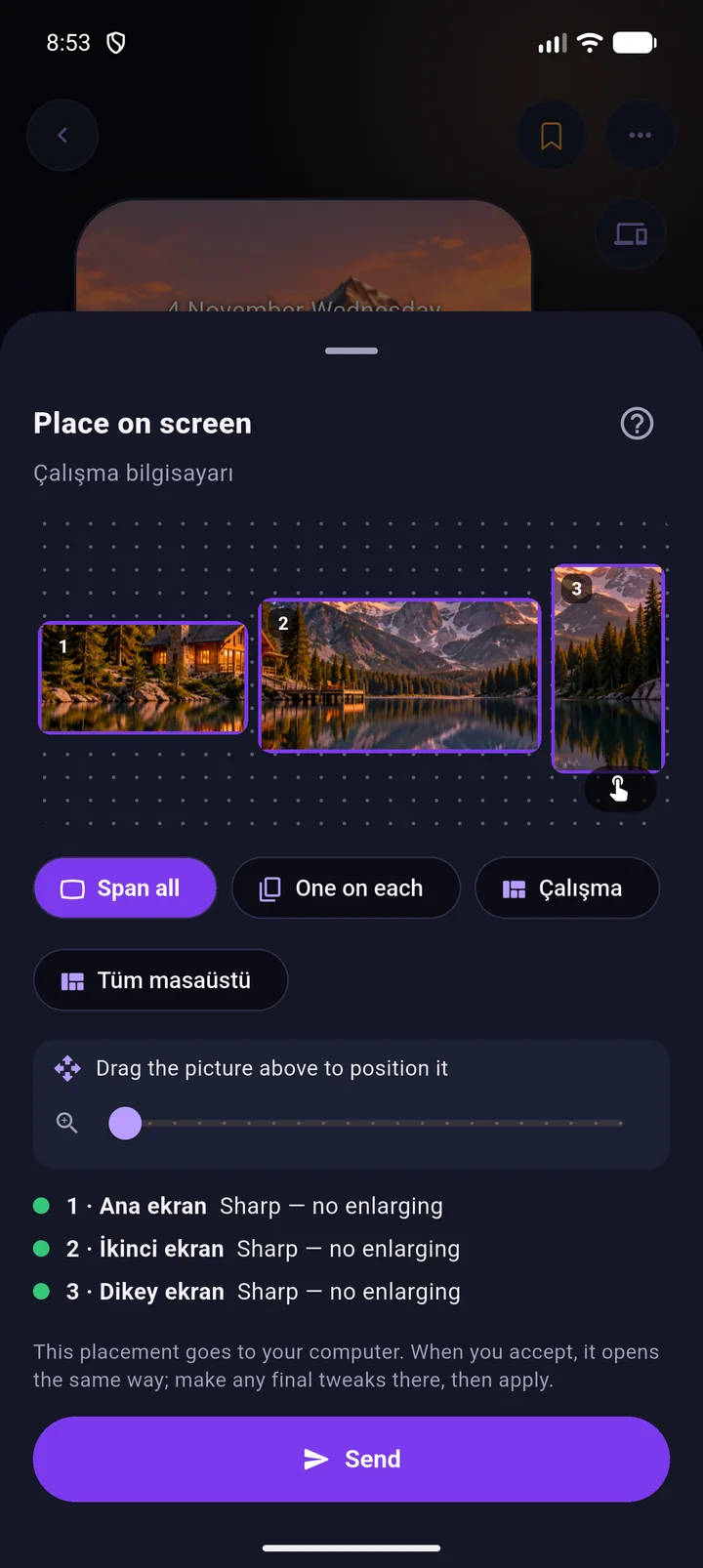
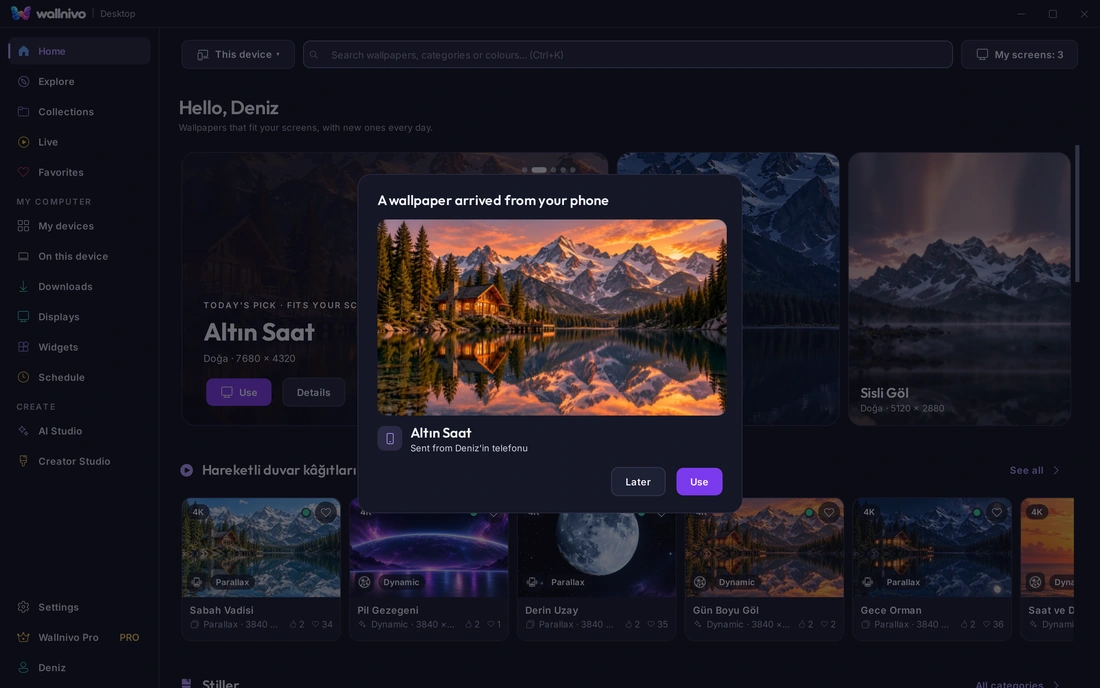
फ़ोन पर पसंद आया वॉलपेपर कंप्यूटर पर भेजें। मॉनिटर या ग्रुप फ़ोन पर चुनते हैं; कंप्यूटर पहले पूछता है, आप इस्तेमाल करें दबाते हैं, और प्लेसमेंट स्क्रीन उसी चुनाव के साथ खुलती है।
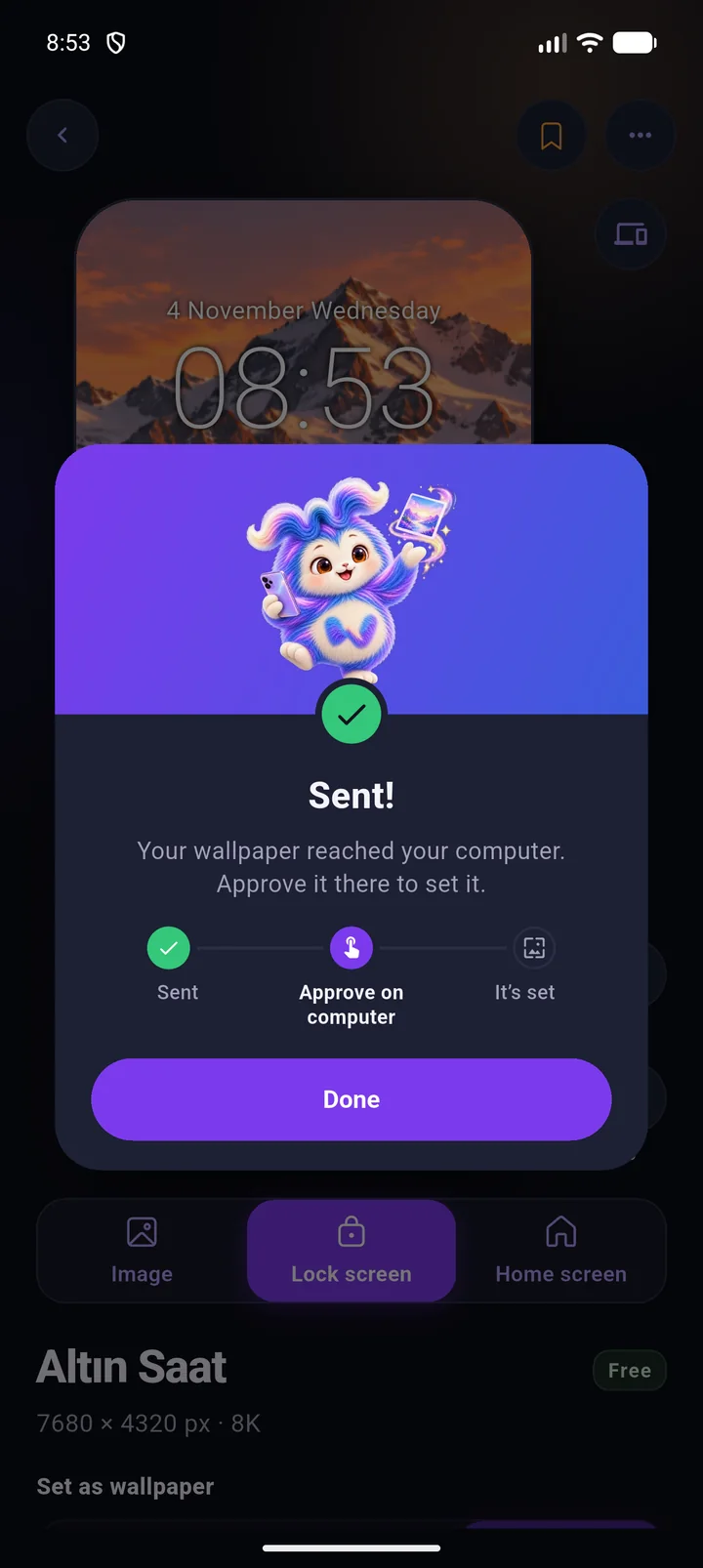
 भेजा गया
- 1फ़ोन पर चुनेंवॉलपेपर के मेनू से: दूसरे डिवाइस पर भेजें › कंप्यूटर। आपके मॉनिटर वैसे ही दिखते हैं जैसे मेज़ पर रखे हैं; एक, सहेजा गया ग्रुप या सभी चुनें।
- 2कंप्यूटर पर मंज़ूरी देंसामने हो या ट्रे में, भेजी गई तस्वीर सेकंडों में पहुँचती है। किसने भेजा और कौन से संस्करण हैं, दिखता है; बाद में चुनें तो सूची में रहती है।
- 3स्क्रीन परइस्तेमाल करें से प्लेसमेंट फ़ोन के चुनाव के साथ खुलता है। फ़्रेम ठीक करें, लागू करें; वॉलपेपर उसी पल स्क्रीन पर।
दोनों में एक ही खाते से साइन इन होना चाहिए। टाले गए भेजे गए आइटम सेटिंग्स › खाता और डिवाइस में इंतज़ार करते हैं।
नौ सेकंड में ऐप देखें
होम, प्लेसमेंट, स्क्रीन, AI स्टूडियो और लाइब्रेरी।
एक तस्वीर, आपकी सारी स्क्रीन
यह आपके मॉनिटरों का आकार और लेआउट जानता है। एक तस्वीर सब पर फैलाएँ, उसी की कॉपी लगाएँ, या हर स्क्रीन को अलग दें। खड़ा रखा मॉनिटर भी गिना जाता है।
- फ़्रेम आपके हाथ
- तस्वीर खींचकर खिसकाएँ, कोनों से बड़ा करें; लागू करने से पहले देख लें कि हर मॉनिटर को क्या मिलेगा।
- सहेजे गए ग्रुप
- अक्सर इस्तेमाल होने वाले स्क्रीन ग्रुप सहेजें और एक चुनाव से बदलें। फ़ोन से भेजते समय वही ग्रुप दिखते हैं।
- शार्पनेस जाँच
- हर स्क्रीन पर तस्वीर कितनी साफ़ रहेगी, चुनते समय ही लिखा होता है; बड़ा करना पड़े तो बता देता है।
स्क्रीन एक बार तय करें, फिर एक चुनाव से इस्तेमाल करें
स्क्रीन पेज आपके मॉनिटरों को Windows वाले लेआउट और नंबरों के साथ दिखाता है। साथ इस्तेमाल होने वाली स्क्रीनों को एक ग्रुप में रखें; प्लेसमेंट स्क्रीन और फ़ोन से भेजना उस ग्रुप को एक विकल्प की तरह देते हैं।
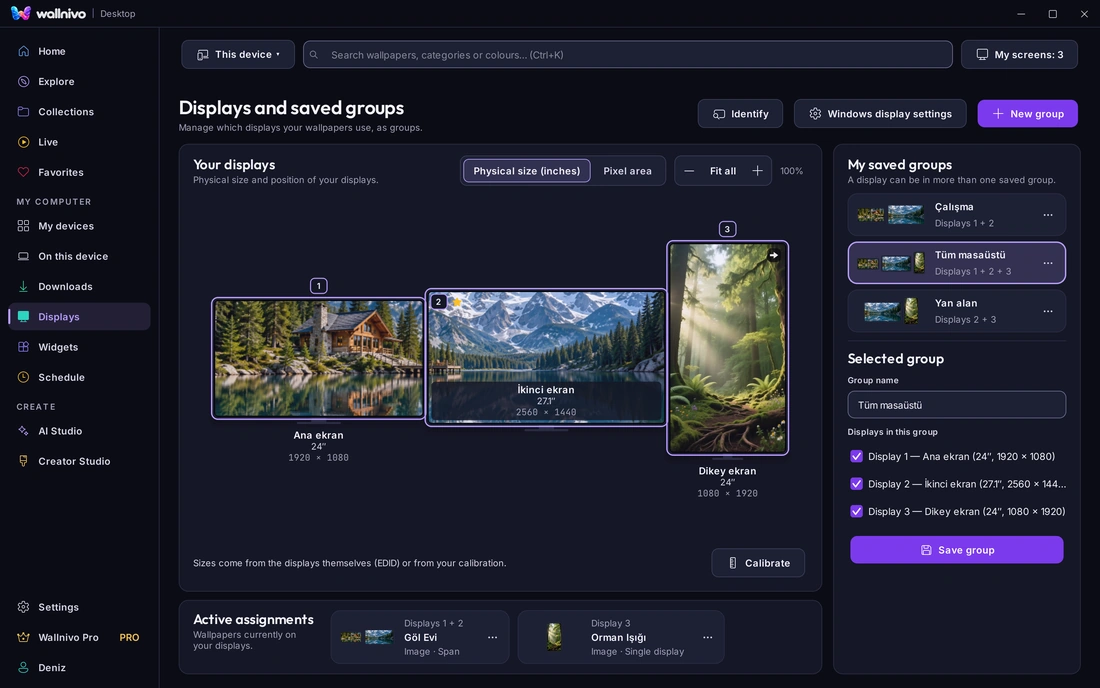
- 1स्क्रीन पहचानेंआकार मॉनिटर से ही आते हैं; इंच या पिक्सेल में देखें, ज़रूरत हो तो कैलिब्रेट से ठीक करें। सक्रिय असाइनमेंट पेज के नीचे दिखते हैं।
- 2ग्रुप बनाएँग्रुप बनाएँ दबाएँ, शामिल स्क्रीनों पर टिक करें, नाम दें: काम, पूरी मेज़, साइड एरिया। एक स्क्रीन कई ग्रुप में हो सकती है।
- 3एक चुनाव से इस्तेमालइस्तेमाल करें › लक्ष्य में ग्रुप सुझावों में सबसे आगे होते हैं; फ़ोन से भेजते समय भी उन्हीं नामों से दिखते हैं। ग्रुप चुनें, फ़्रेम पक्का करें।
आपकी स्क्रीन के नाप के वॉलपेपर
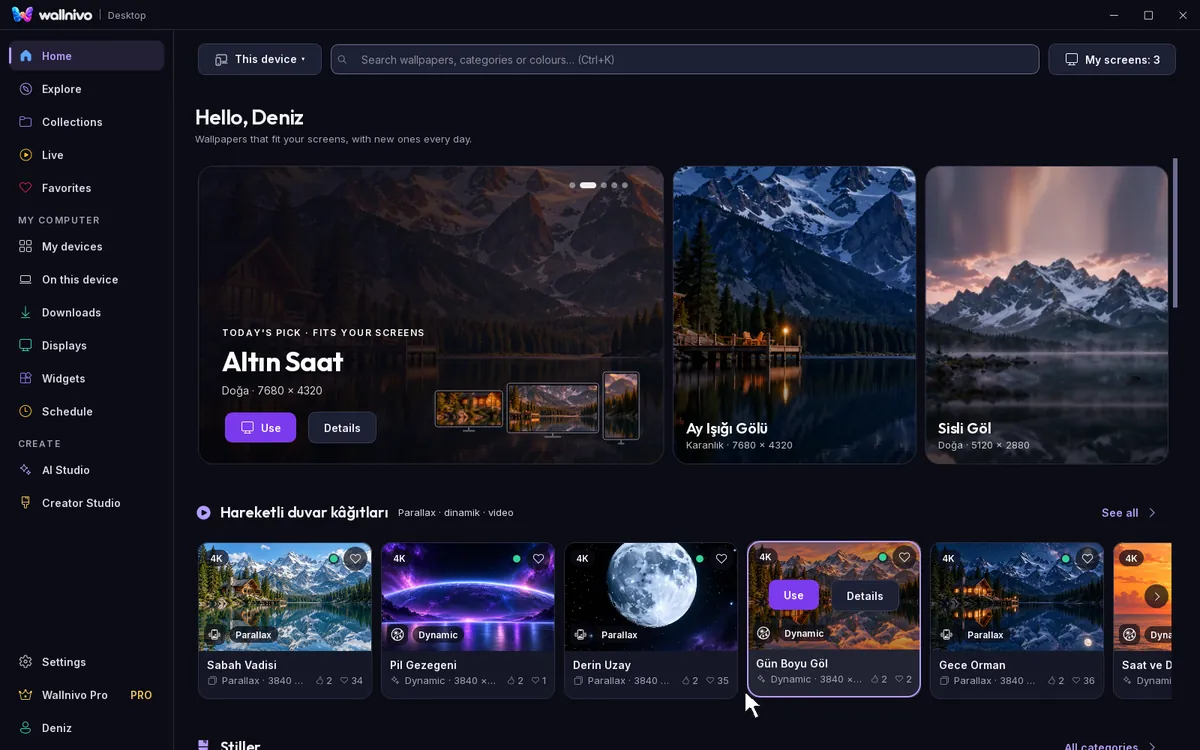
होम आपके मॉनिटरों के रिज़ॉल्यूशन के हिसाब से सुझाता है; एक्सप्लोर, कलेक्शन, पसंदीदा और खोज फ़ोन वाले खाते से साझा हैं।
- हर कार्ड पर संस्करण
- खड़ा, पड़ा और चौकोर संस्करण, 4K और 5K बैज, और आपकी स्क्रीन पर कितना साफ़ रहेगा, कार्ड पर ही।
- हर डिवाइस पर पसंदीदा
- कंप्यूटर पर जो पसंद किया, वह फ़ोन के पसंदीदा में भी है।
- ऑफ़लाइन
- डाउनलोड इसी कंप्यूटर पर रहते हैं और बिना कनेक्शन भी लागू होते हैं।
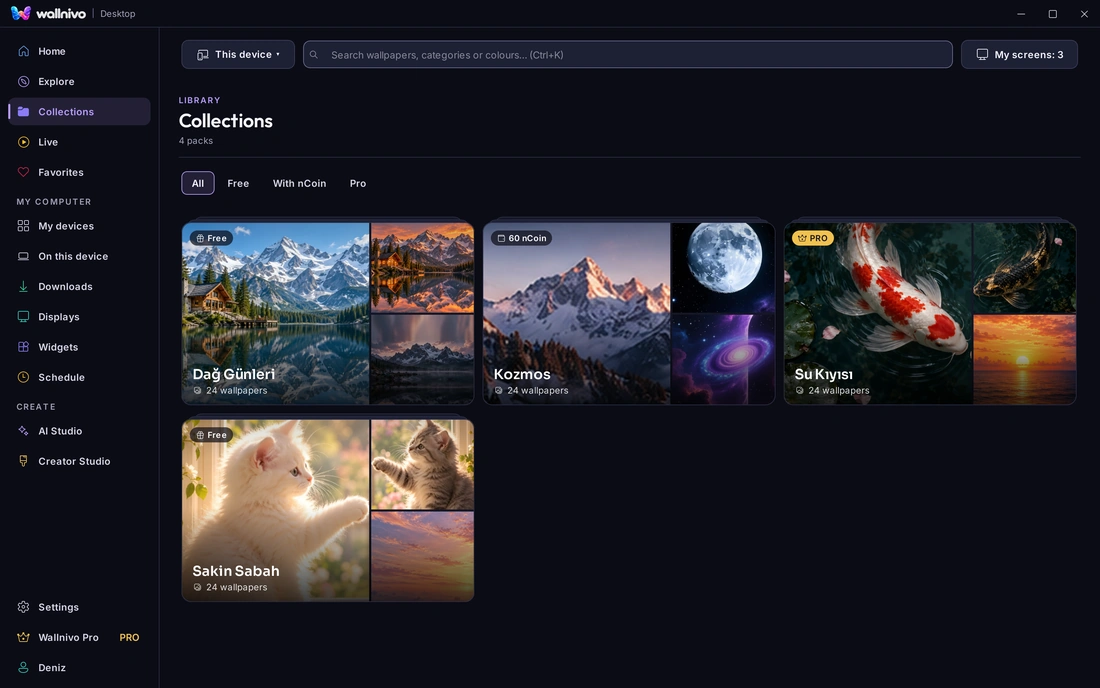
आपका डेस्कटॉप ठहरा रहे, ज़रूरी नहीं
पैरालैक्स सीन, वीडियो वॉलपेपर और दिन के समय या बैटरी स्तर से बदलने वाली डायनामिक तस्वीरें।
- बैटरी और गेम में रुकता है
- लैपटॉप बैटरी पर जाए या किसी स्क्रीन पर फ़ुल-स्क्रीन ऐप खुले, तो वहाँ हलचल रुक जाती है और बाद में वहीं से चलती है।
- डायनामिक तस्वीरें
- सुबह, शाम और रात के फ़्रेम घड़ी के साथ; बैटरी वाले कंप्यूटर पर बैटरी स्तर के साथ बदलते हैं।
- अपनी सीमा बताता है
- कुछ कंप्यूटरों पर लाइव वॉलपेपर स्थिर फ़्रेम पर रह सकता है; ऐप चुनते समय यह बता देता है।
घड़ी, तारीख़ और मौसम वॉलपेपर के ऊपर
विजेट वॉलपेपर के ऊपर और डेस्कटॉप आइकन के नीचे रहते हैं। हर स्क्रीन के अपने कोनों में टिकते हैं और जिस वॉलपेपर से जुड़े हैं, उसके साथ हटते हैं।
- नौ जगहें
- ऊपर-बाएँ से नीचे-बीच तक, हर स्क्रीन पर अलग।
- शहर आप चुनते हैं
- मौसम कभी आपकी लोकेशन नहीं पढ़ता; सिर्फ़ चुना हुआ शहर Wallnivo को जाता है।
- घड़ी का फ़ॉर्मैट
- 24 घंटे और सेकंड सेटिंग हैं; मोशन कम करने पर सेकंड रुक जाते हैं।

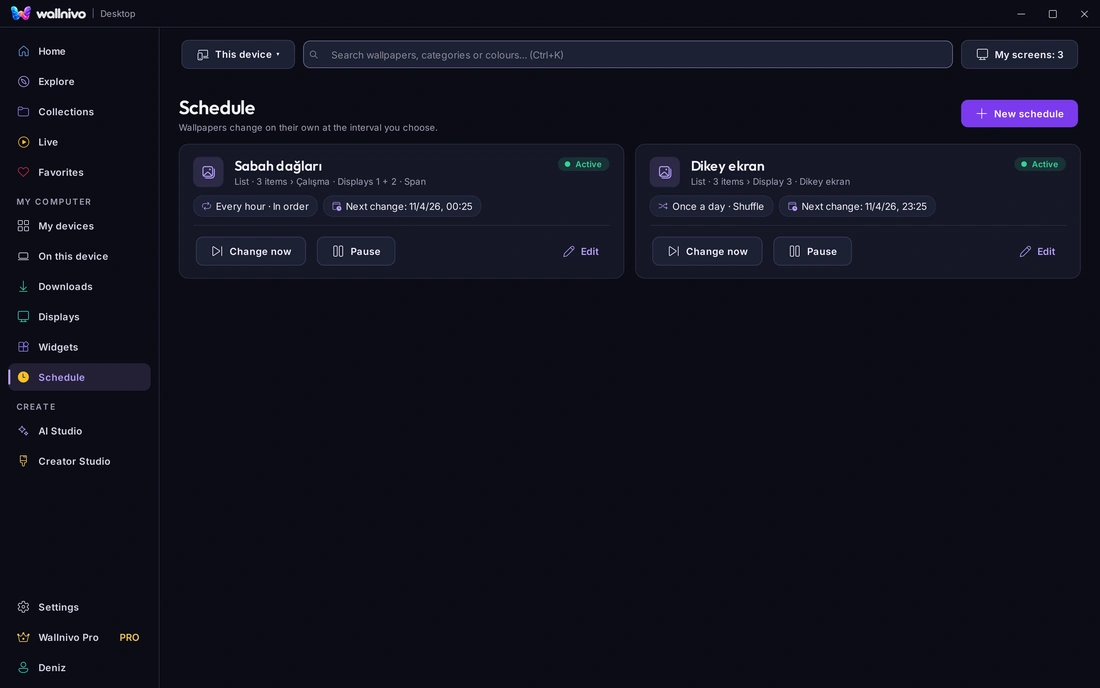
खुद-ब-खुद बदलता रहे
सूची, पैक या पसंदीदा चुनें; वॉलपेपर आपके तय अंतराल पर बदलता है। आप दूसरे काम में हों, डेस्कटॉप ताज़ा रहता है।
- हर स्क्रीन का अपना नियम
- वर्क ग्रुप पर हर घंटे पहाड़, खड़ी स्क्रीन पर दिन में एक बार पोर्ट्रेट।
- शफ़ल या क्रम से
- हर नियम अपने अंतराल पर, शफ़ल या सूची के क्रम में चलता है।
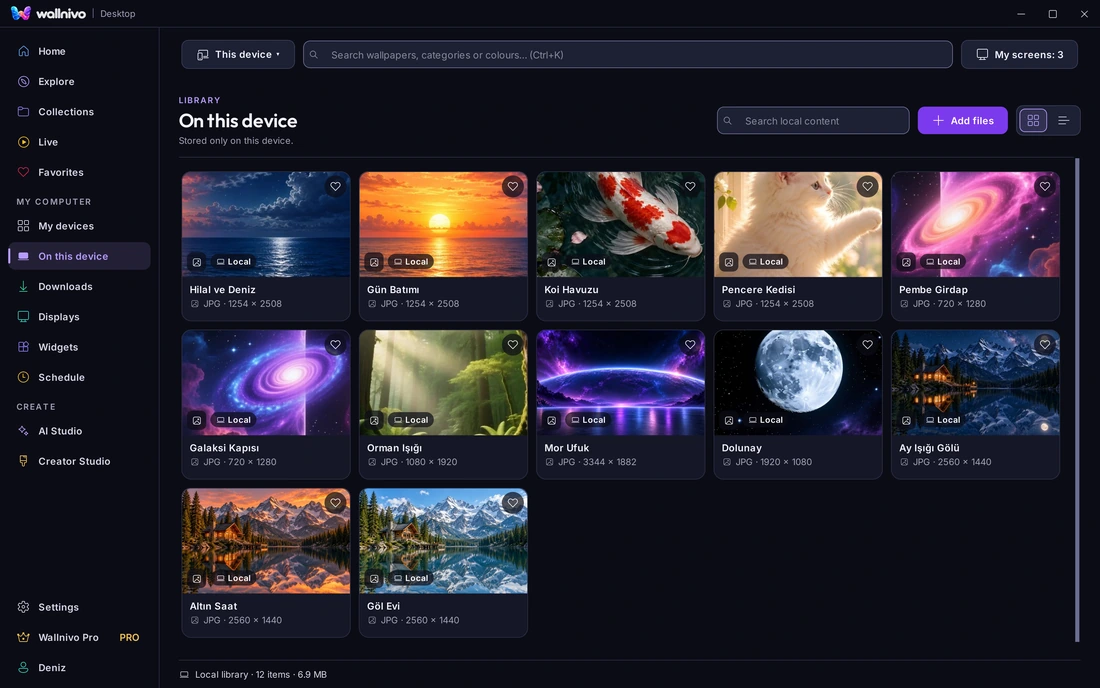
इस डिवाइस पर
अपनी फ़ोटो और डिस्क की तस्वीरें लाइब्रेरी में जोड़ें और उसी तरीके से लगाएँ। लोकल सामग्री सिर्फ़ इसी कंप्यूटर पर रहती है; सर्वर पर कुछ नहीं जाता।
- लिंक करें या कॉपी
- फ़ाइल वहीं रहे या लाइब्रेरी में कॉपी हो; फ़ैसला आपका।
- लाइब्रेरी आपका फ़ोल्डर
- जगह सेटिंग्स से बदलें; ऐप उसे ले जाता है और कॉपी जाँचता है।
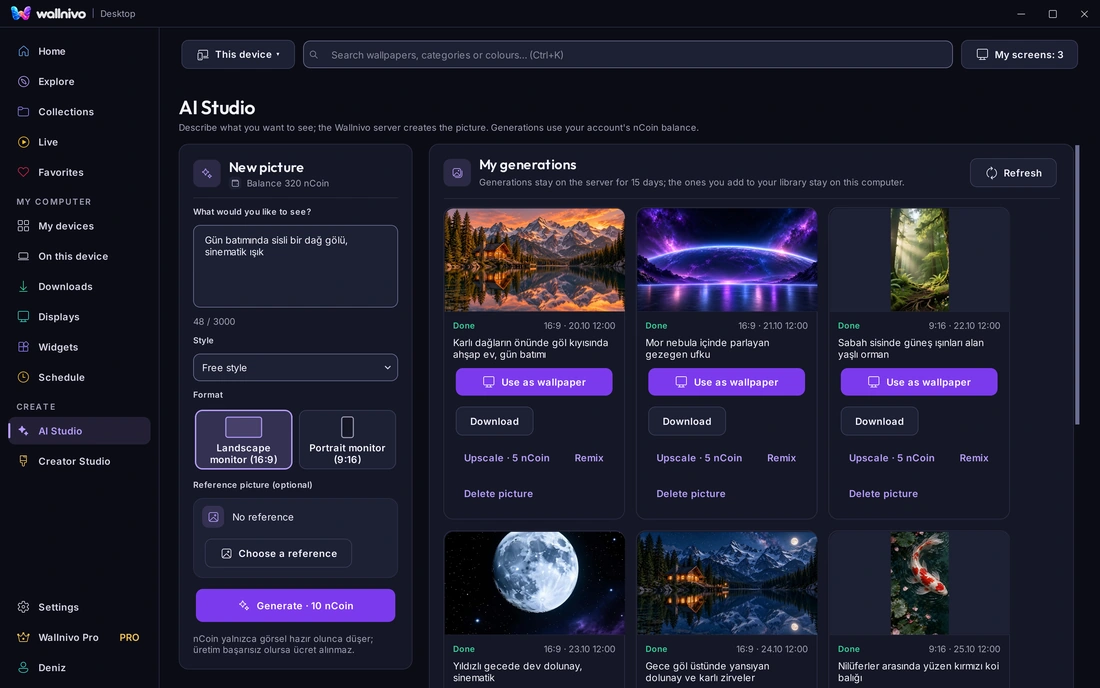
जो मन में है, स्क्रीन पर बनाएँ
बताएँ, बनाएँ, मॉनिटरों पर लगाएँ। फ़ोन पर बनाई तस्वीरें भी आपके खाते के साथ यहाँ हैं।
- फ़ोन के साथ साझा
- कंप्यूटर पर बनाया तो फ़ोन पर है; फ़ोन पर बनाया तो कंप्यूटर पर।
- nCoin
- बनाने में nCoin लगते हैं; तस्वीर न मिले तो कुछ नहीं कटता।
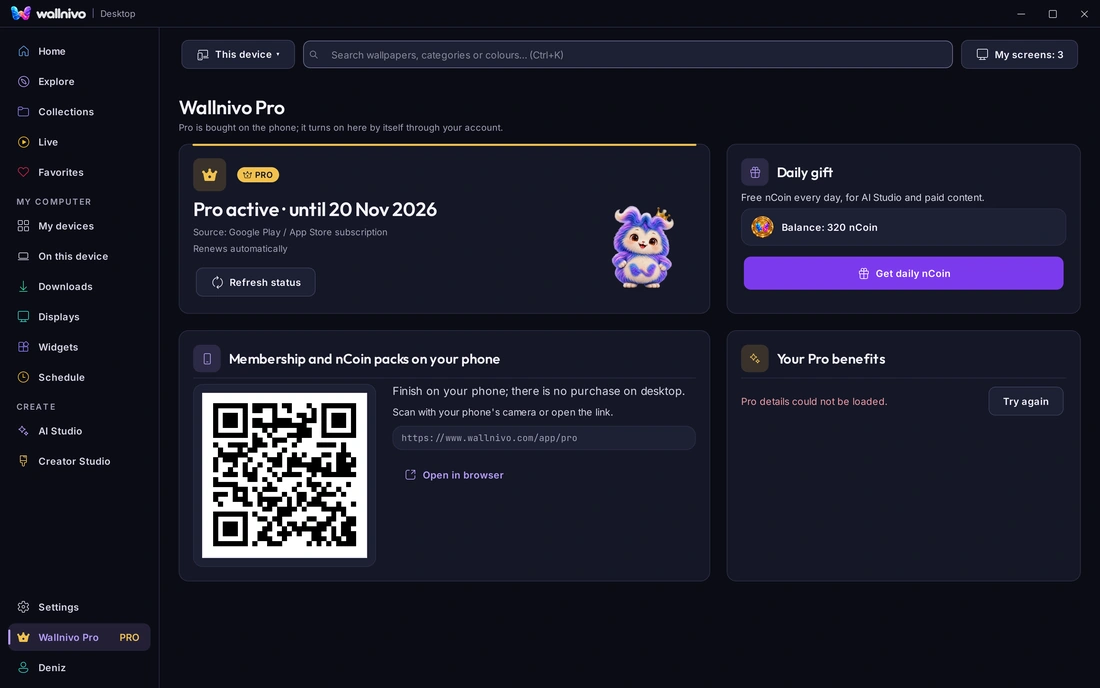
एक खाता, आपके सारे डिवाइस
फ़ोन, Google TV और कंप्यूटर एक ही खाते पर। Pro फ़ोन पर ख़रीदा जाता है और कंप्यूटर पर अपने आप खुल जाता है; रोज़ का nCoin उपहार यहाँ भी मिलता है।
- फ़ोन से साइन इन
- ईमेल से, या फ़ोन ऐप से QR कोड स्कैन करके; कंप्यूटर सेकंडों में जुड़ जाता है।
- बिना साइन इन ब्राउज़ करें
- कैटलॉग देखने के लिए खाता नहीं चाहिए; इस्तेमाल, पसंदीदा, शेड्यूल और फ़ोन से भेजी तस्वीरें पाने के लिए साइन इन करें।
चार कदमों में आपके डेस्कटॉप पर
डाउनलोड और इंस्टॉल
Windows 10 या 11, 64-बिट। सेटअप में कुछ मिनट लगते हैं।
साइन इन
फ़ोन वाले खाते से; पसंदीदा, बनाई तस्वीरें और Pro साथ आते हैं।
चुनें और इस्तेमाल करें
तस्वीर, स्क्रीन या ग्रुप चुनें, फ़्रेम पक्का करें।
बाक़ी अपने आप
शेड्यूल, विजेट और फ़ोन से भेजी तस्वीरें ऐप ट्रे में रहते हुए भी काम करती हैं।
आपके कंप्यूटर का ख़याल
लागू तस्वीरें निजी तिजोरी में
इस्तेमाल करें से ली गई तस्वीरें निजी तिजोरी में रहती हैं और डाउनलोड में नहीं गिनी जातीं। सिर्फ़ डाउनलोड की गई तस्वीरें आपके फ़ोल्डर में जाती हैं।
दूसरे ऐप से झगड़ा नहीं
Wallpaper Engine या Lively खुला हो तो Wallnivo बिना पूछे कोई स्क्रीन नहीं लेता; रद्द करें और कुछ नहीं बदलता।
बैटरी और गेम का ध्यान
बैटरी पर और फ़ुल-स्क्रीन ऐप खुला रहने पर लाइव वॉलपेपर रुक जाते हैं।
अक्सर पूछे जाने वाले सवाल
कौन से ऑपरेटिंग सिस्टम?
फ़िलहाल Windows 10 और 11 (64-बिट)। Linux संस्करण बन रहा है, macOS बाद में।
क्या यह सशुल्क है?
ऐप मुफ़्त है। Pro और nCoin फ़ोन पर ख़रीदे जाते हैं और उसी खाते से कंप्यूटर पर खुल जाते हैं।
क्या खाता चाहिए?
ब्राउज़ करने के लिए नहीं। इस्तेमाल, पसंदीदा, शेड्यूल और फ़ोन से भेजी तस्वीरें पाने के लिए फ़ोन वाले खाते से साइन इन करें।
क्या कंप्यूटर से फ़ोन पर भेज सकते हैं?
फ़िलहाल दिशा फ़ोन से कंप्यूटर की ओर है। कंप्यूटर पर पसंदीदा में डाली तस्वीर फ़ोन के पसंदीदा में भी है।
क्या लाइव वॉलपेपर कंप्यूटर धीमा करता है?
बैटरी पर और उस स्क्रीन पर फ़ुल-स्क्रीन ऐप खुला रहने तक रुकता है; बिजली जुड़ने या ऐप बंद होने पर फिर चलता है।
क्या Wallpaper Engine के साथ चलता है?
एक ही स्क्रीन पर दोनों नहीं। Wallnivo स्क्रीन लेने से पहले पूछता है; रद्द करें और कुछ नहीं बदलता।
तस्वीरें असली ऐप से हैं, एक उदाहरण खाते और उदाहरण स्क्रीन लेआउट के साथ।