

Ваш рабочий стол, на каждом экране.
На одном мониторе или на столе с тремя экранами обои ложатся ровно туда, куда нужно. Каталог, живые сцены, виджеты и ИИ-студия на рабочем столе Windows; то, что понравилось на телефоне, за секунды попадает на компьютер.
- Windows 10 / 11
- Несколько мониторов
- Вертикальные экраны
- Живые обои
- Отправка с телефона
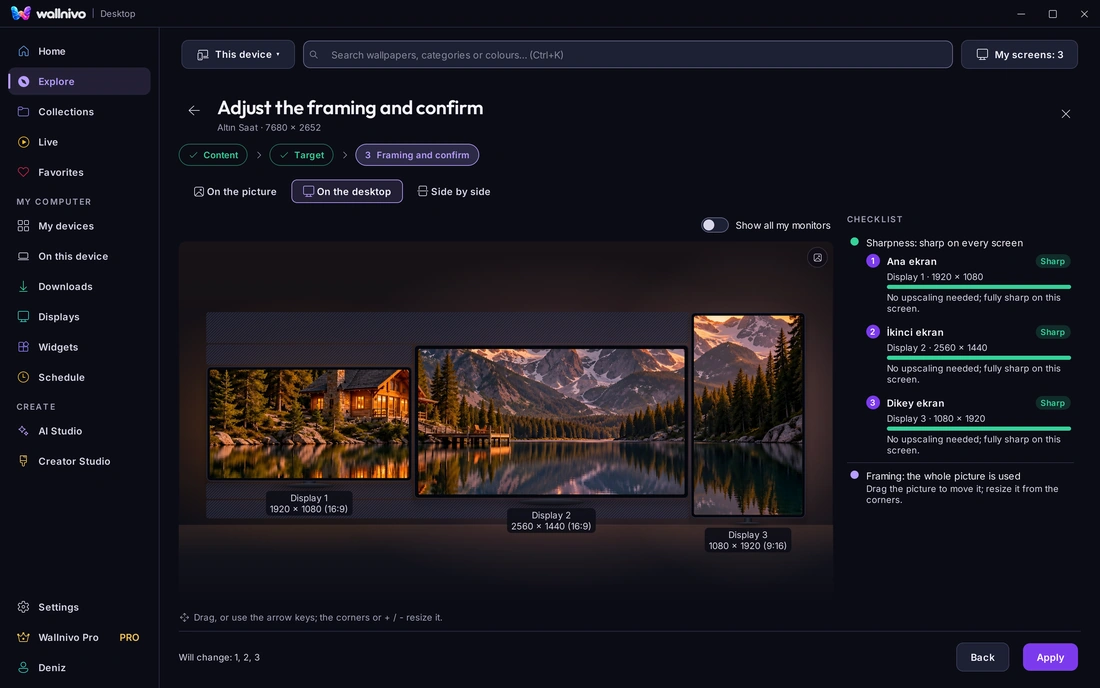
Не «выбрал и поставил», а разместил.
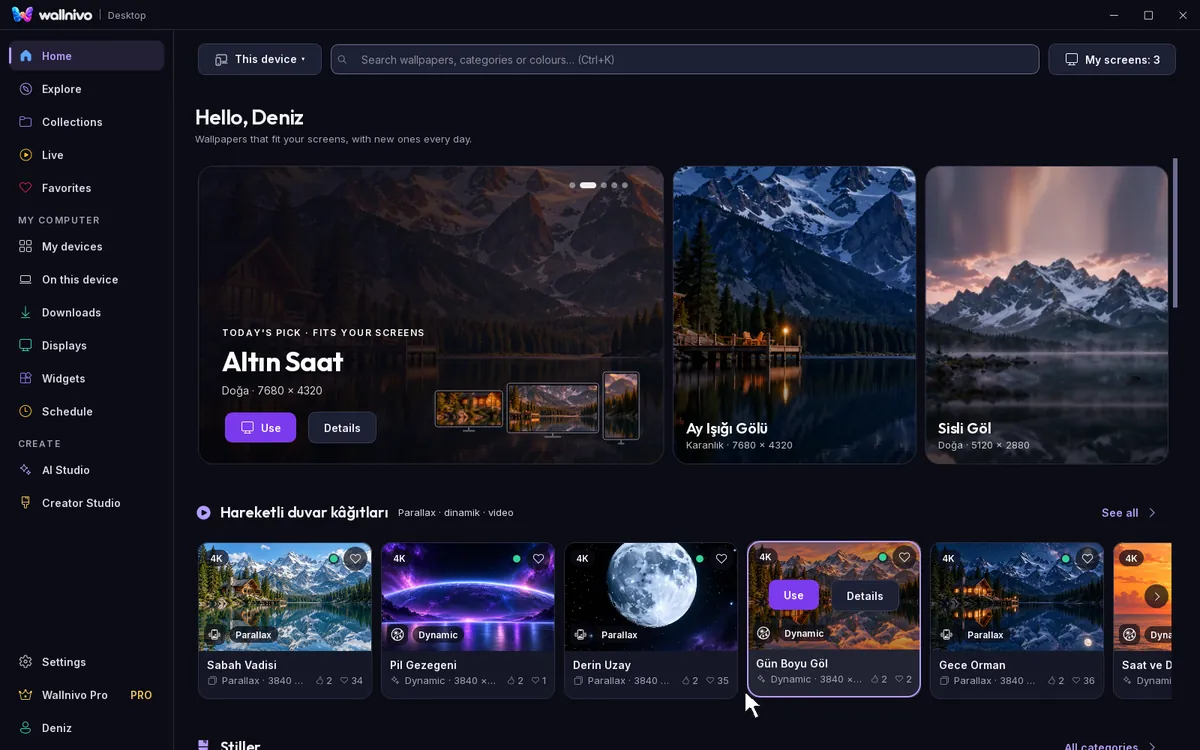
Пока вы листаете, играет само приложение: нажать «Использовать», выбрать цель и раскладку, перетащить и приблизить картинку, увидеть на столе, применить.
- 1ИспользоватьОдин клик по карточке на главной.
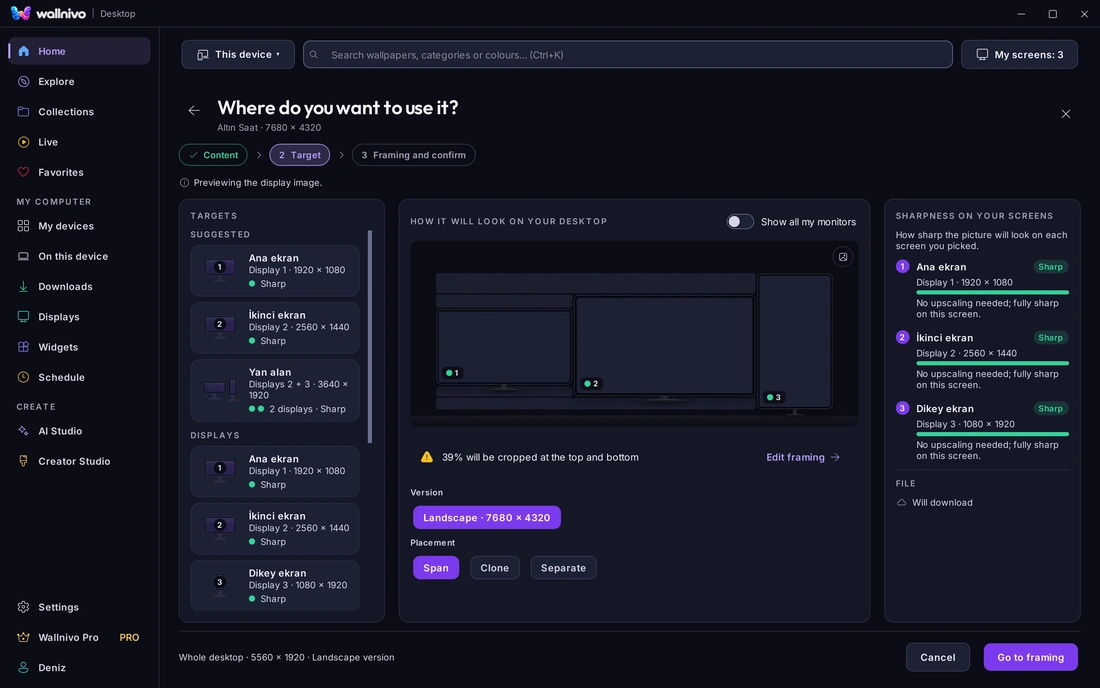
- 2Цель и раскладкаОдин экран или сохранённая группа; растянуть, продублировать или по отдельности.
- 3КадрПеретащите картинку, приблизьте колесом; доля каждого монитора видна в его рамке.
- 4Увидеть на столе, применитьТри монитора как на столе; проверка чёткости зелёная, «Применить» выводит на экран.
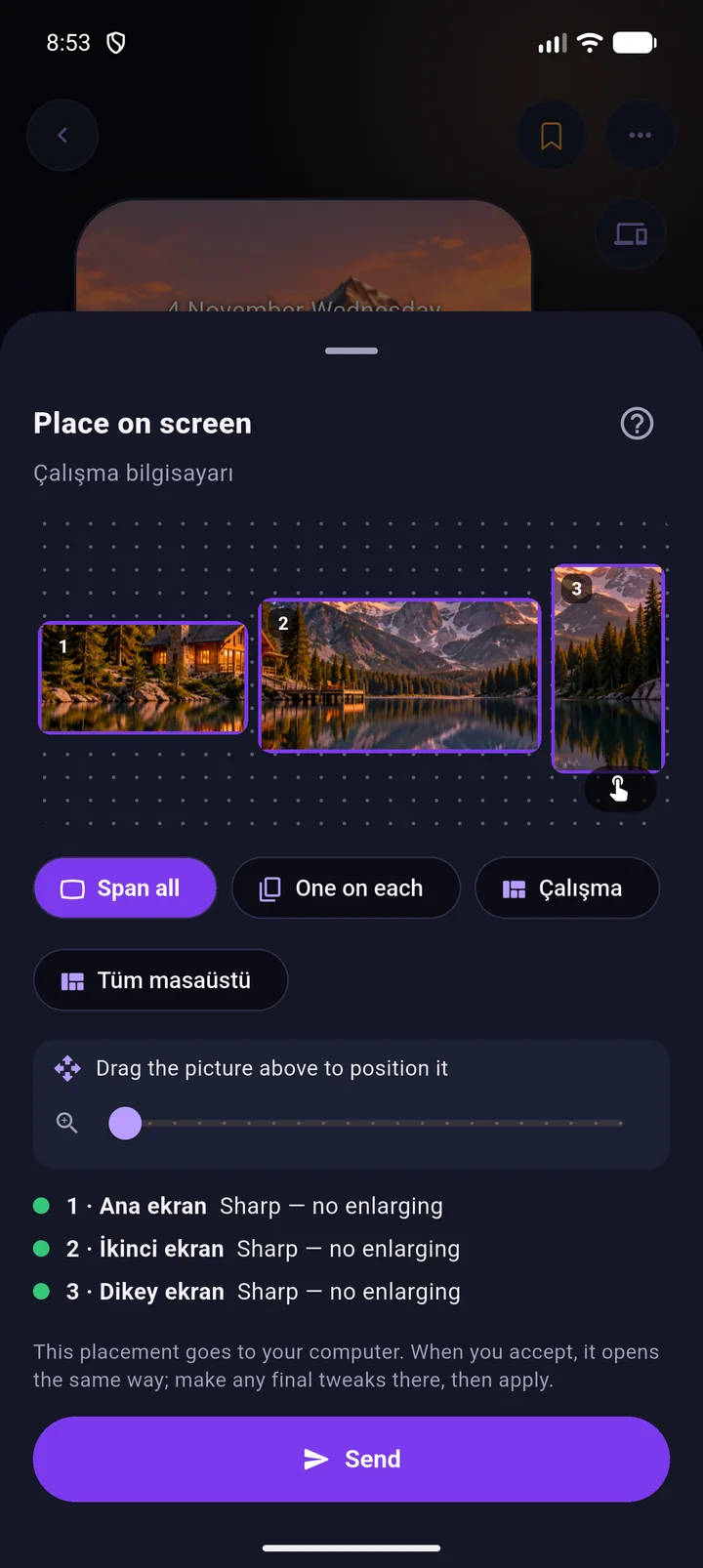
Выберите на телефоне, увидите на столе.
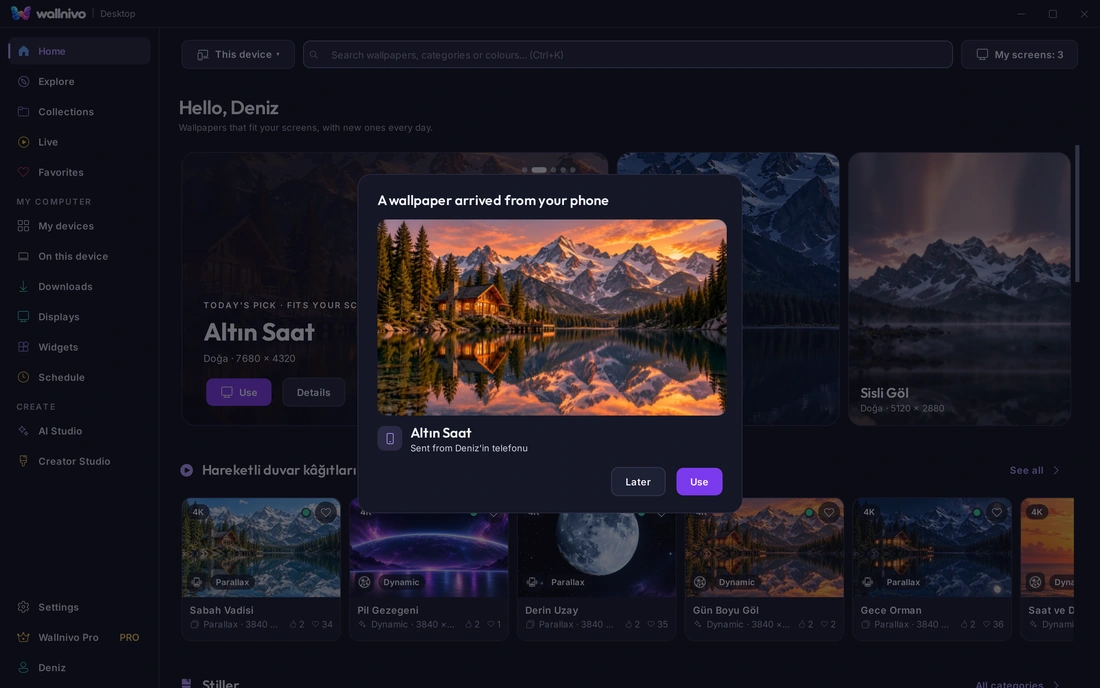
Отправьте на компьютер обои, которые понравились на телефоне. Монитор или группу вы выбираете на телефоне; компьютер сначала спрашивает, вы нажимаете Использовать, и экран размещения открывается с этим выбором.
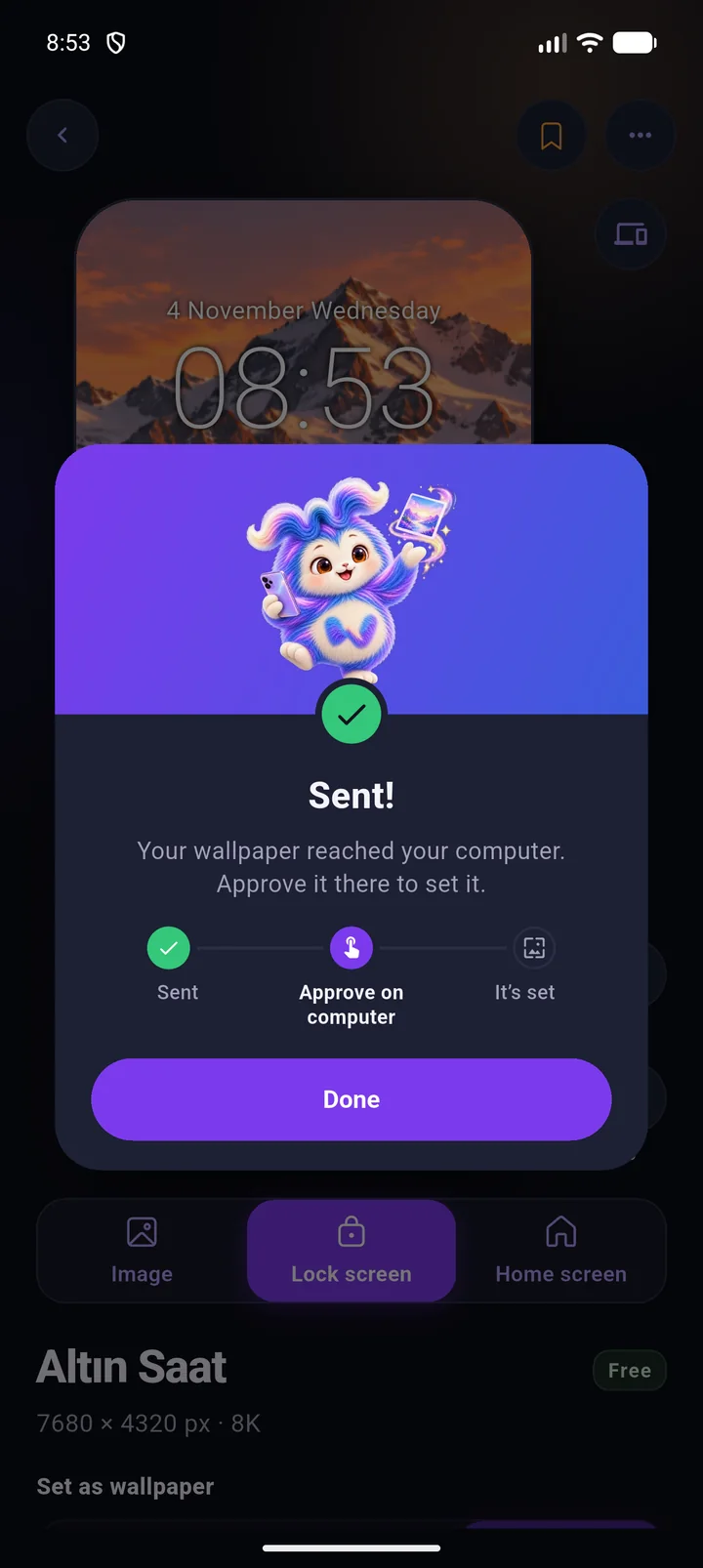
 Отправлено
- 1Выберите на телефонеВ меню обоев: Отправить на другое устройство › Компьютер. Мониторы нарисованы так, как стоят на столе; выберите один, сохранённую группу или все.
- 2Подтвердите на компьютереНа переднем плане или в трее, отправка приходит за секунды. Видно, кто отправил, и версии; с кнопкой Позже она остаётся в списке.
- 3На экранеИспользовать открывает размещение с выбором телефона. Поправьте кадр, Применить; обои на экране в ту же секунду.
Оба устройства должны быть в одном аккаунте. Отложенные отправки ждут в Настройки › Аккаунт и устройства.
Приложение за девять секунд
Главная, размещение, экраны, ИИ-студия и библиотека.
Одна картинка, все ваши экраны
Приложение знает размер и расположение ваших мониторов. Растяните одну картинку на все, продублируйте её или дайте каждому экрану свою. Монитор, стоящий вертикально, тоже учитывается.
- Кадр ваш
- Перетащите картинку, растяните за углы; что получит каждый монитор, видно до применения.
- Сохранённые группы
- Сохраните часто используемые группы экранов и переключайте одним выбором. Те же группы видны при отправке с телефона.
- Проверка чёткости
- Насколько чётко картинка ляжет на каждый экран, написано уже при выборе; приложение предупредит, если нужно увеличение.
Опишите экраны один раз, потом выбирайте одним нажатием
Страница «Экраны» показывает мониторы в том расположении и с теми номерами, что в Windows. Соберите часто используемые экраны в группу; экран размещения и отправка с телефона предложат эту группу как один вариант.
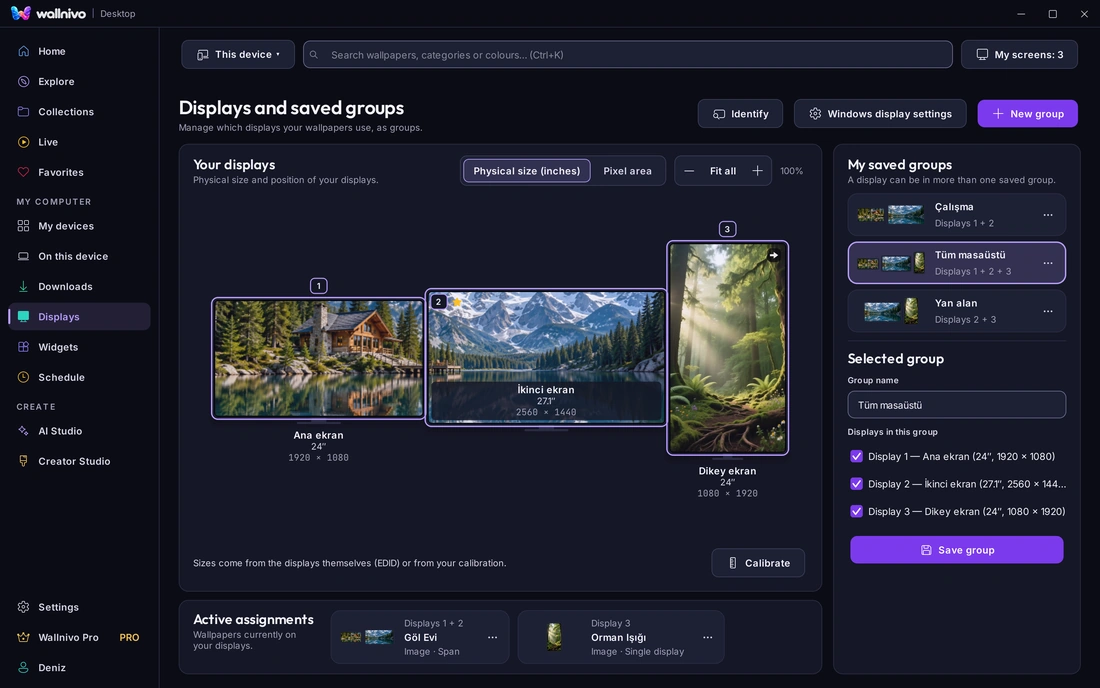
- 1Узнайте свои экраныРазмеры берутся из самих мониторов; смотрите их в дюймах или пикселях и при необходимости поправьте через «Калибровать». Активные назначения показаны внизу страницы.
- 2Создайте группуНажмите «Создать группу», отметьте нужные экраны, дайте имя: Работа, Весь стол, Боковая зона. Один экран может входить в несколько групп.
- 3Используйте одним нажатиемВ «Использовать › Цель» группы стоят первыми среди предложений; при отправке с телефона они перечислены под теми же именами. Выберите группу, подтвердите кадр.
Обои под ваши экраны
Главная подбирает по разрешению ваших мониторов; Обзор, коллекции, избранное и поиск в одном аккаунте с телефоном.
- Версии на каждой карточке
- Вертикальная, горизонтальная и квадратная версии, значок 4K и 5K и чёткость на вашем экране прямо на карточке.
- Избранное на всех устройствах
- Что понравилось на компьютере, уже в избранном на телефоне.
- Без сети
- Загруженное остаётся на этом компьютере и применяется без подключения.
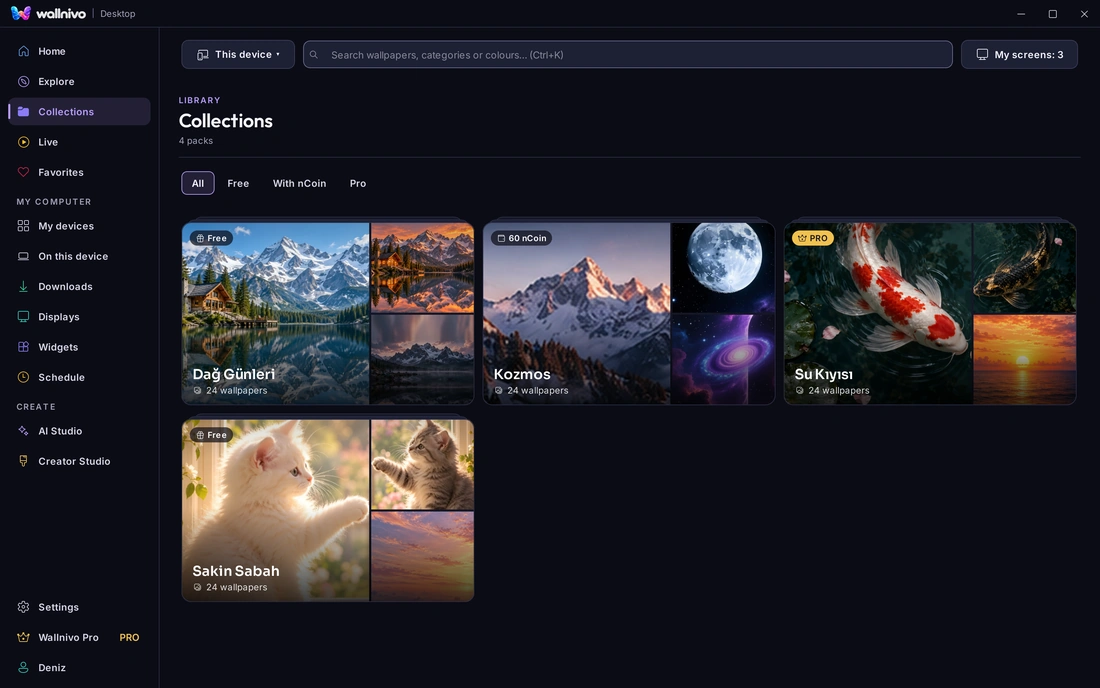
Рабочему столу не обязательно стоять на месте
Параллакс-сцены, видеообои и динамические картинки, которые меняются по времени суток или уровню заряда.
- Пауза на батарее и в играх
- Если ноутбук перешёл на батарею или на экране открылось полноэкранное приложение, движение на этом экране останавливается и потом продолжается с того же места.
- Динамические картинки
- Утренний, вечерний и ночной кадры идут по часам; на компьютере с батареей — по уровню заряда.
- Предупреждает о пределе
- На некоторых компьютерах живые обои могут остаться неподвижным кадром; приложение сообщает об этом при выборе.
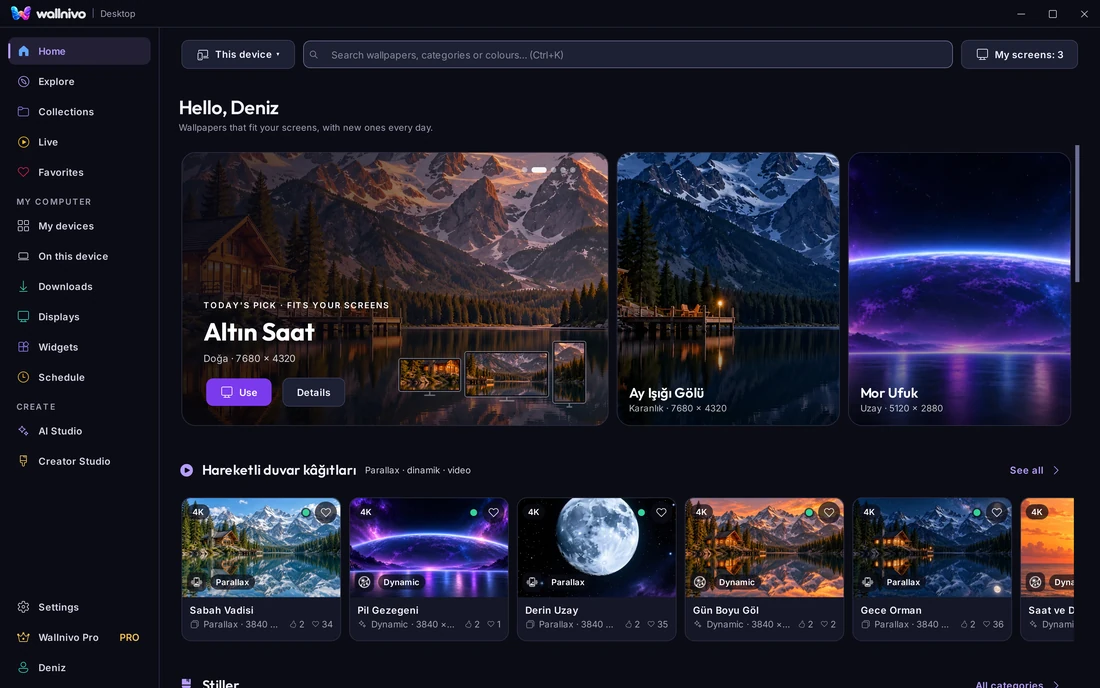
Часы, дата и погода поверх обоев
Виджеты лежат поверх обоев и под значками рабочего стола. Они крепятся к углам каждого экрана и уходят вместе с обоями, к которым привязаны.
- Девять позиций
- От верхнего левого угла до середины снизу, на каждом экране отдельно.
- Город выбираете вы
- Погода никогда не читает ваше местоположение; в Wallnivo уходит только выбранный город.
- Формат часов
- 24 часа и секунды — настройки; при уменьшении движения секунды останавливаются.

Пусть обновляется сам
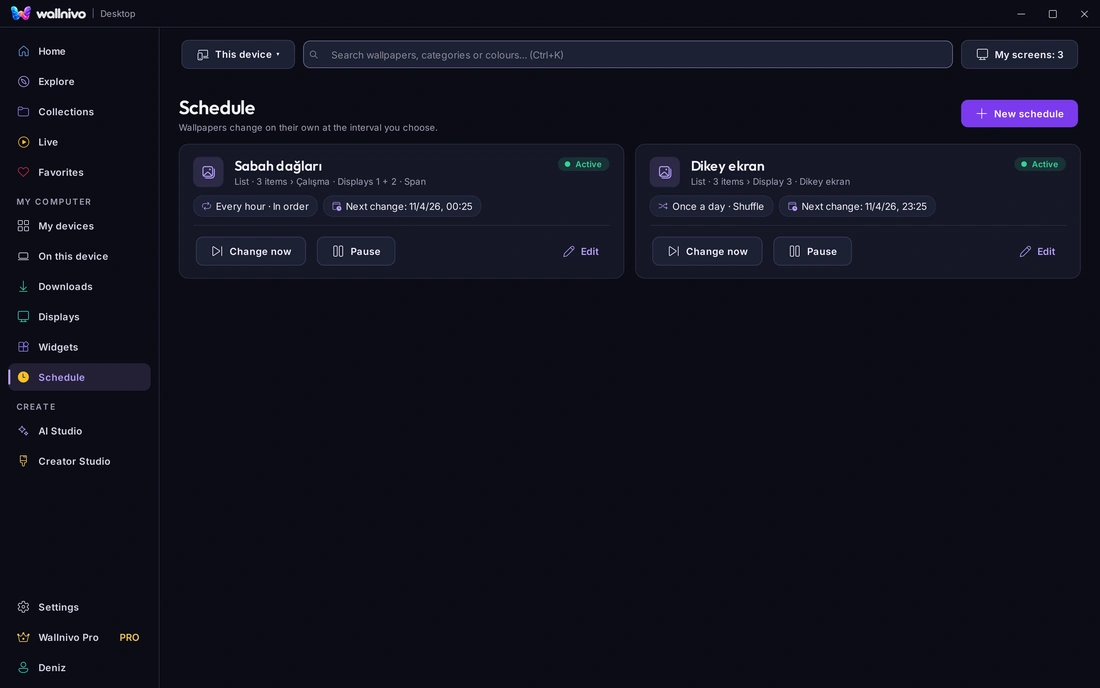
Выберите список, набор или Избранное; обои будут меняться с заданным интервалом. Рабочий стол остаётся свежим, пока вы заняты другим.
- Своё правило на каждый экран
- Горы на рабочей группе каждый час, портреты на вертикальном экране раз в день.
- Вперемешку или по порядку
- Каждое правило идёт со своим интервалом, вперемешку или по порядку списка.
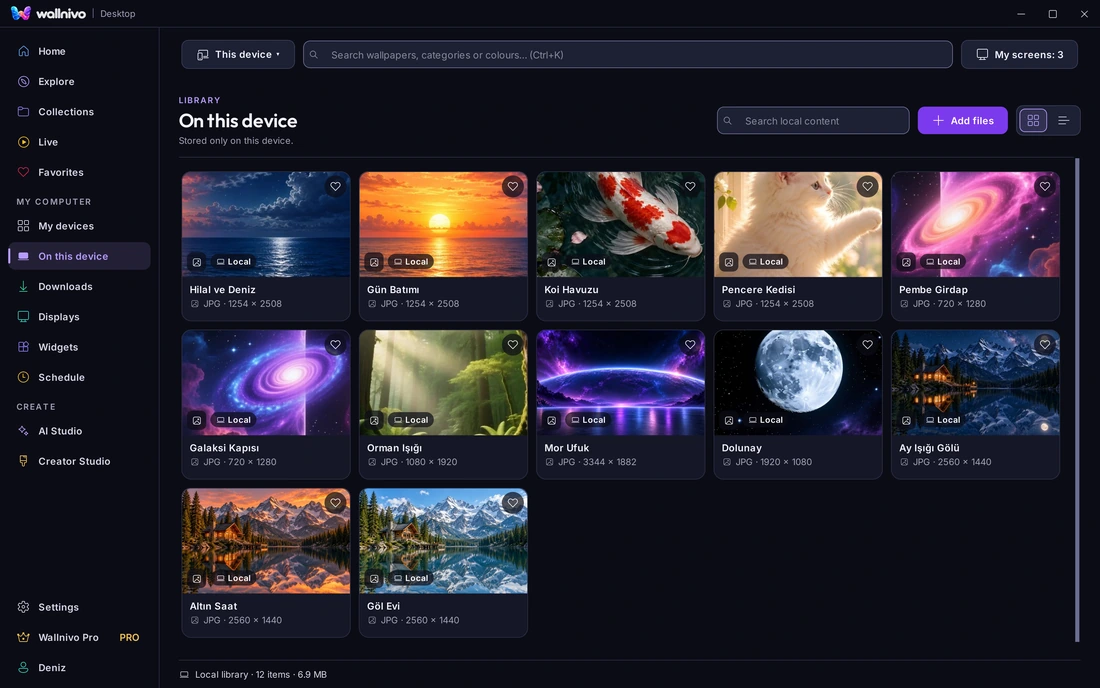
На этом устройстве
Добавьте свои фото и картинки с диска в библиотеку и размещайте их тем же путём. Локальное содержимое остаётся только на этом компьютере; на сервер ничего не уходит.
- Связать или скопировать
- Файл остаётся на месте или копируется в библиотеку — решать вам.
- Библиотека — ваша папка
- Расположение меняется в настройках; приложение переносит и проверяет копию.
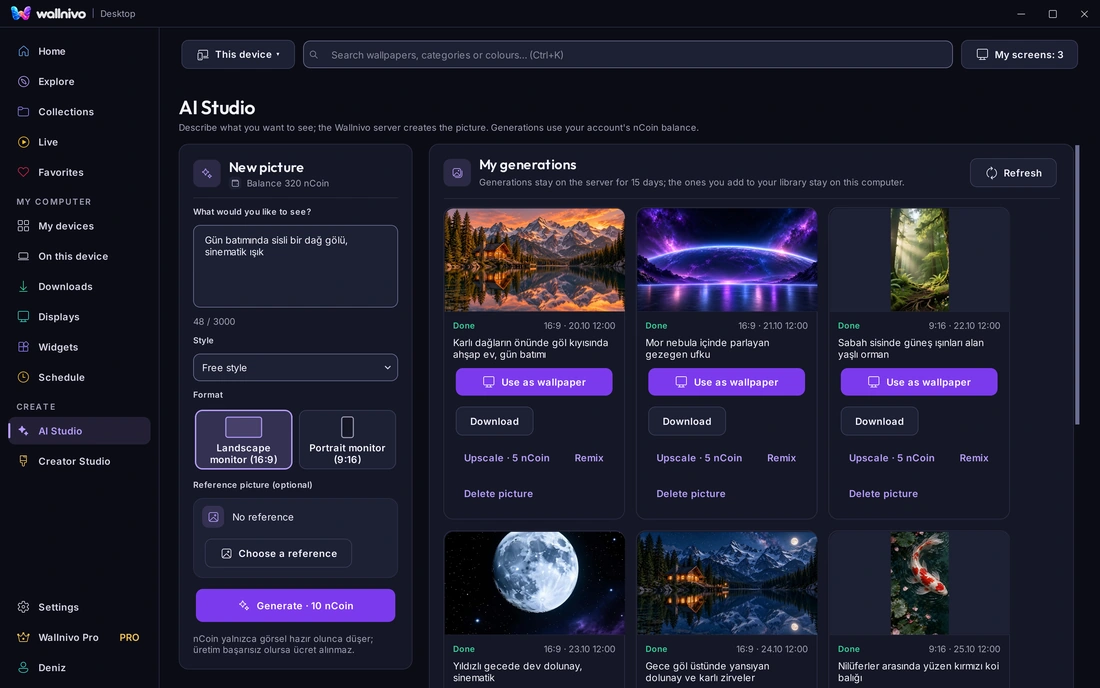
Нарисуйте на экране то, что у вас в голове
Опишите, сгенерируйте, разместите на мониторах. Созданное на телефоне тоже здесь, в вашем аккаунте.
- Общее с телефоном
- Создано на компьютере — есть на телефоне; создано на телефоне — есть на компьютере.
- nCoin
- Генерация стоит nCoin; если картинка не доставлена, ничего не списывается.
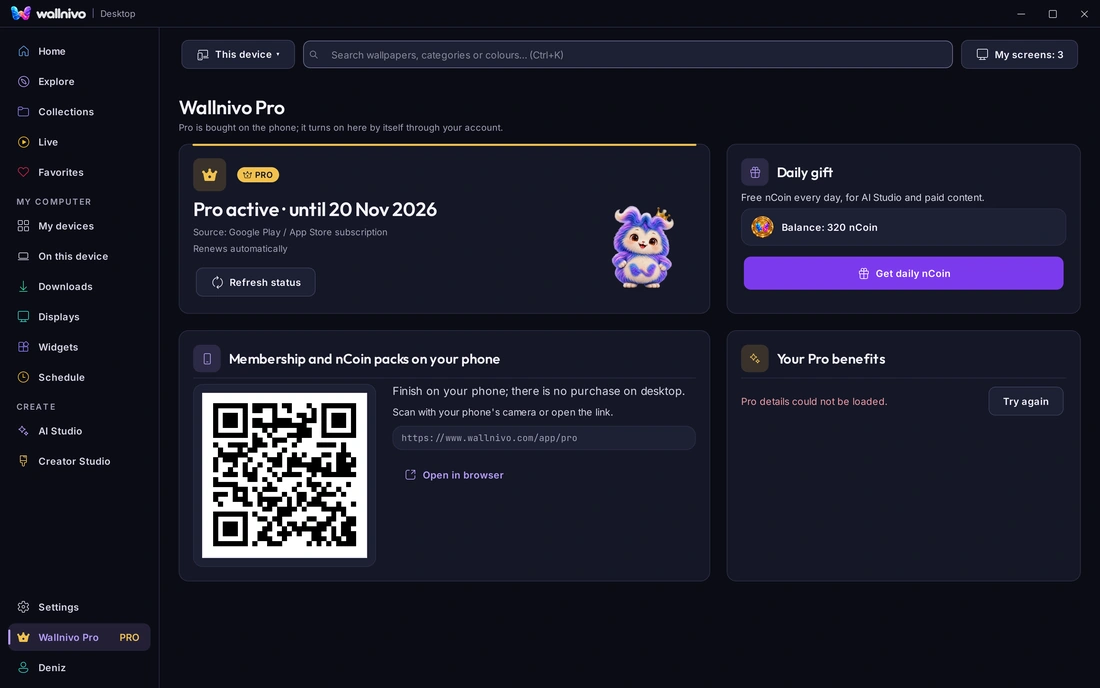
Один аккаунт, все ваши устройства
Телефон, Google TV и компьютер в одном аккаунте. Pro покупается на телефоне и сам открывается на компьютере; ежедневный подарок nCoin есть и здесь.
- Вход через телефон
- По электронной почте или сканируя QR-код приложением на телефоне; компьютер подключается за секунды.
- Просмотр без входа
- Чтобы посмотреть каталог, аккаунт не нужен; войдите, чтобы использовать, добавлять в избранное, настраивать расписание и получать отправки с телефона.
На вашем рабочем столе за четыре шага
Скачайте и установите
Windows 10 или 11, 64 бит. Установка занимает несколько минут.
Войдите
С аккаунтом телефона; избранное, работы и Pro приходят с вами.
Выберите и используйте
Выберите картинку, экран или группу, подтвердите кадр.
Остальное само
Расписания, виджеты и отправки с телефона работают, пока приложение в трее.
Бережно к вашему компьютеру
Применённое — в личном хранилище
Картинки, полученные через Использовать, лежат в личном хранилище и не считаются загрузками. В вашу папку попадает только то, что вы скачали.
Не ссорится с другими программами
Если открыт Wallpaper Engine или Lively, Wallnivo не забирает экран без вопроса; отмените — и ничего не изменится.
Учитывает батарею и игры
Живые обои останавливаются на батарее и пока открыто полноэкранное приложение.
Частые вопросы
Какие операционные системы?
Пока Windows 10 и 11 (64 бит). Версия для Linux готовится, macOS позже.
Это платно?
Приложение бесплатное. Pro и nCoin покупаются на телефоне и открываются на компьютере с тем же аккаунтом.
Нужен ли аккаунт?
Для просмотра — нет. Чтобы использовать, добавлять в избранное, настраивать расписание и получать отправки с телефона, войдите с аккаунтом телефона.
Можно отправить с компьютера на телефон?
Пока направление — с телефона на компьютер. Картинка, добавленная в избранное на компьютере, есть и в избранном на телефоне.
Живые обои тормозят компьютер?
Они останавливаются на батарее и пока на этом экране открыто полноэкранное приложение; продолжаются от сети или когда приложение закрыто.
Работает ли вместе с Wallpaper Engine?
Не оба на одном экране. Wallnivo спрашивает, прежде чем забрать экран; отмените — и ничего не изменится.
Изображения взяты из настоящего приложения с примерным аккаунтом и примерным расположением экранов.