

你的桌面,每一块屏幕。
一台显示器也好,三屏的桌面也好,壁纸都会落在它该在的位置。目录、动态场景、小组件和 AI 工作室都在 Windows 桌面上;手机上喜欢的一张,几秒钟就到电脑。
- Windows 10 / 11
- 多显示器
- 竖屏
- 动态壁纸
- 从手机发送
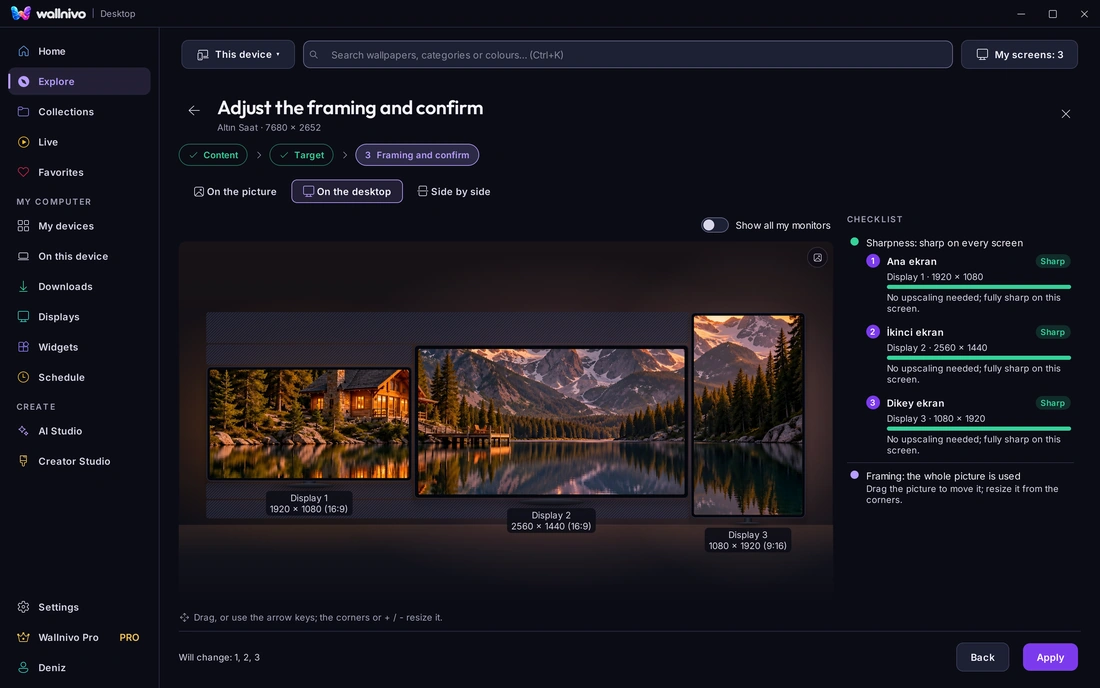
不是选了就放,而是布局。
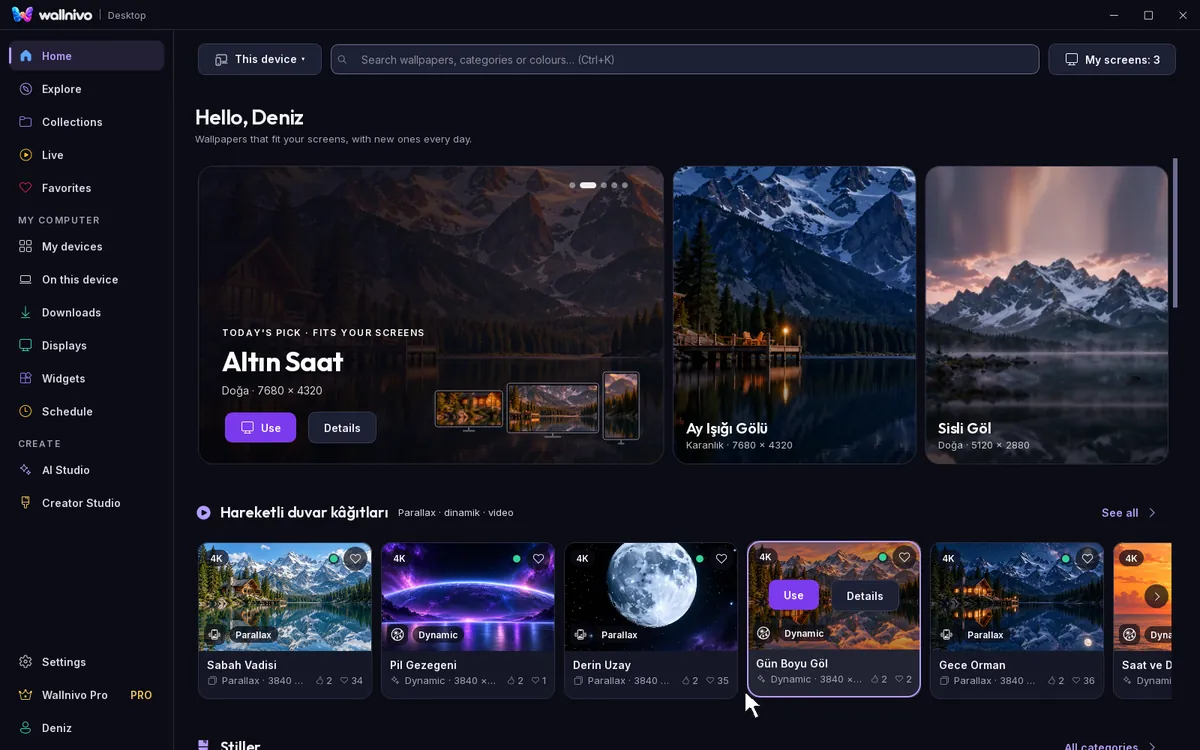
随着滚动,应用自己在演示:点击“使用”,选择目标和排布,拖动并缩放图片,在桌面上查看,应用。
- 1使用首页卡片上一次点击。
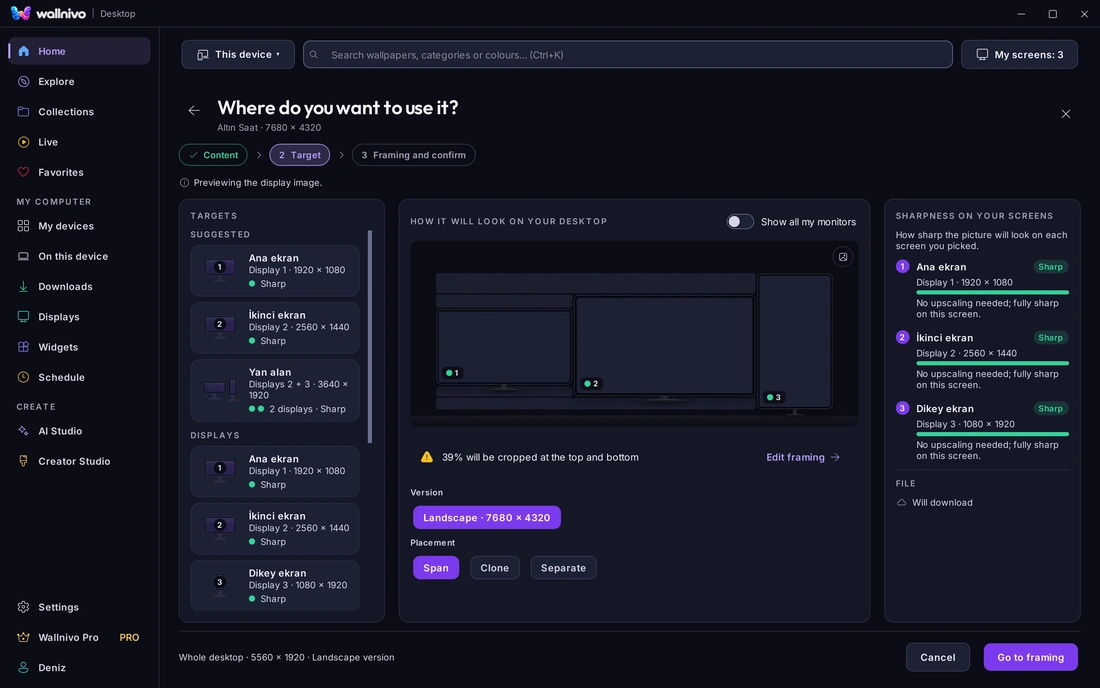
- 2目标与排布单块屏幕或已保存的分组;铺满、复制或分别。
- 3构图拖动图片,滚轮缩放;每块显示器的部分都在各自的框内。
- 4桌面上查看,应用三块显示器按桌上的摆放;清晰度检查变绿,点“应用”立刻上屏。
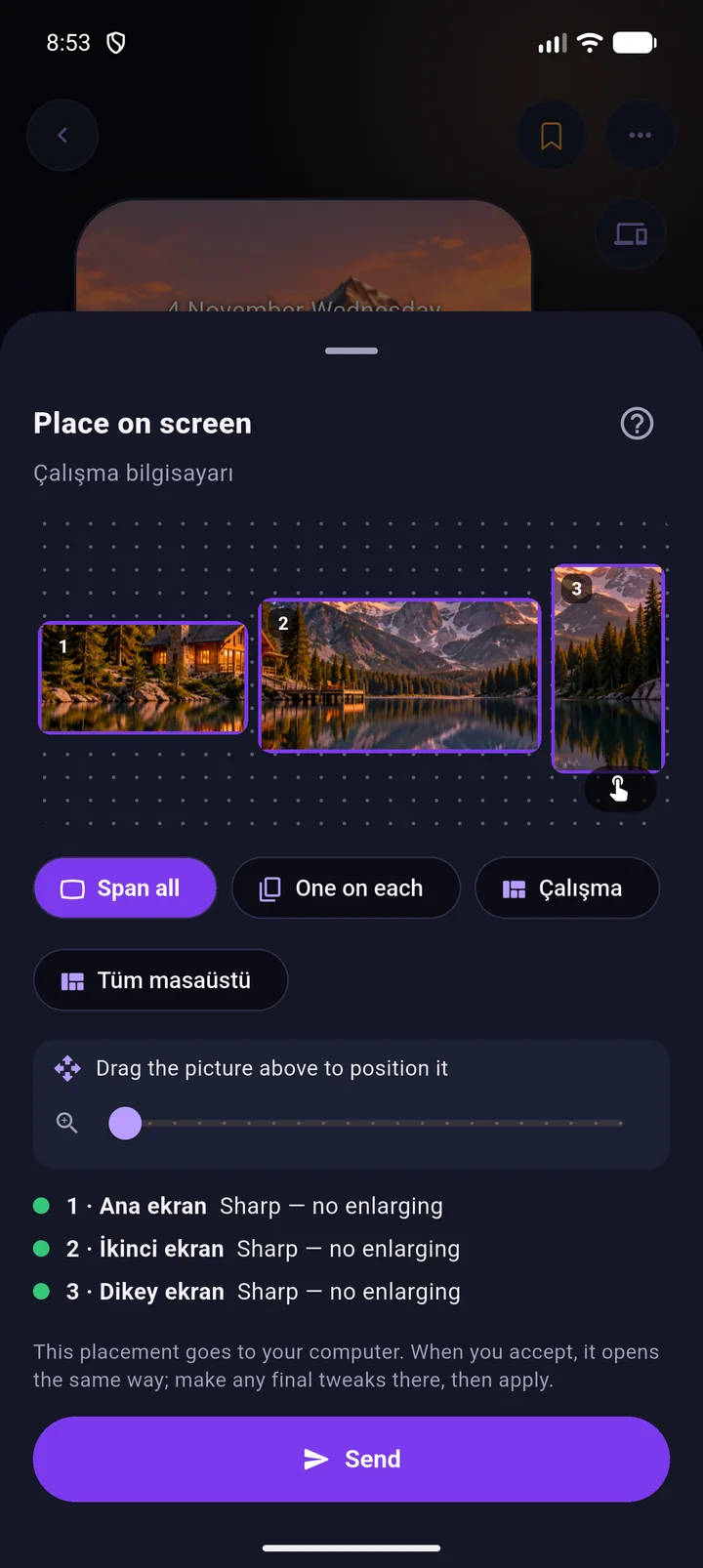
手机上选,桌面上看。
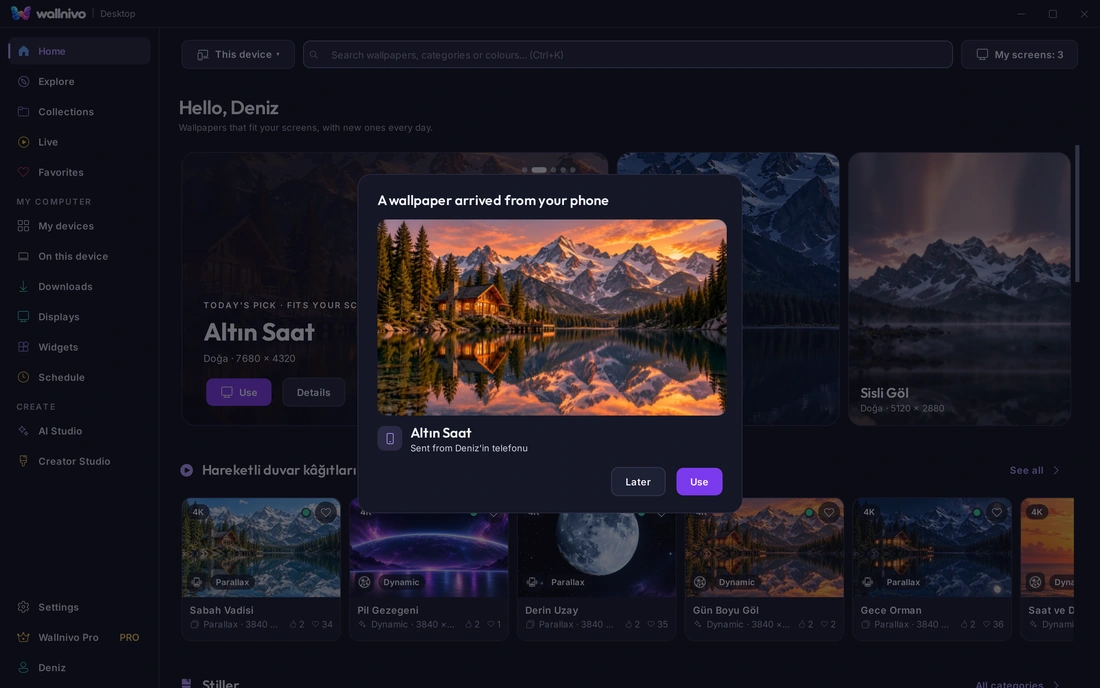
把手机上喜欢的壁纸发到电脑。要放到哪个显示器或哪个分组在手机上选;电脑先询问,你点“使用”,布局界面就带着这个选择打开。
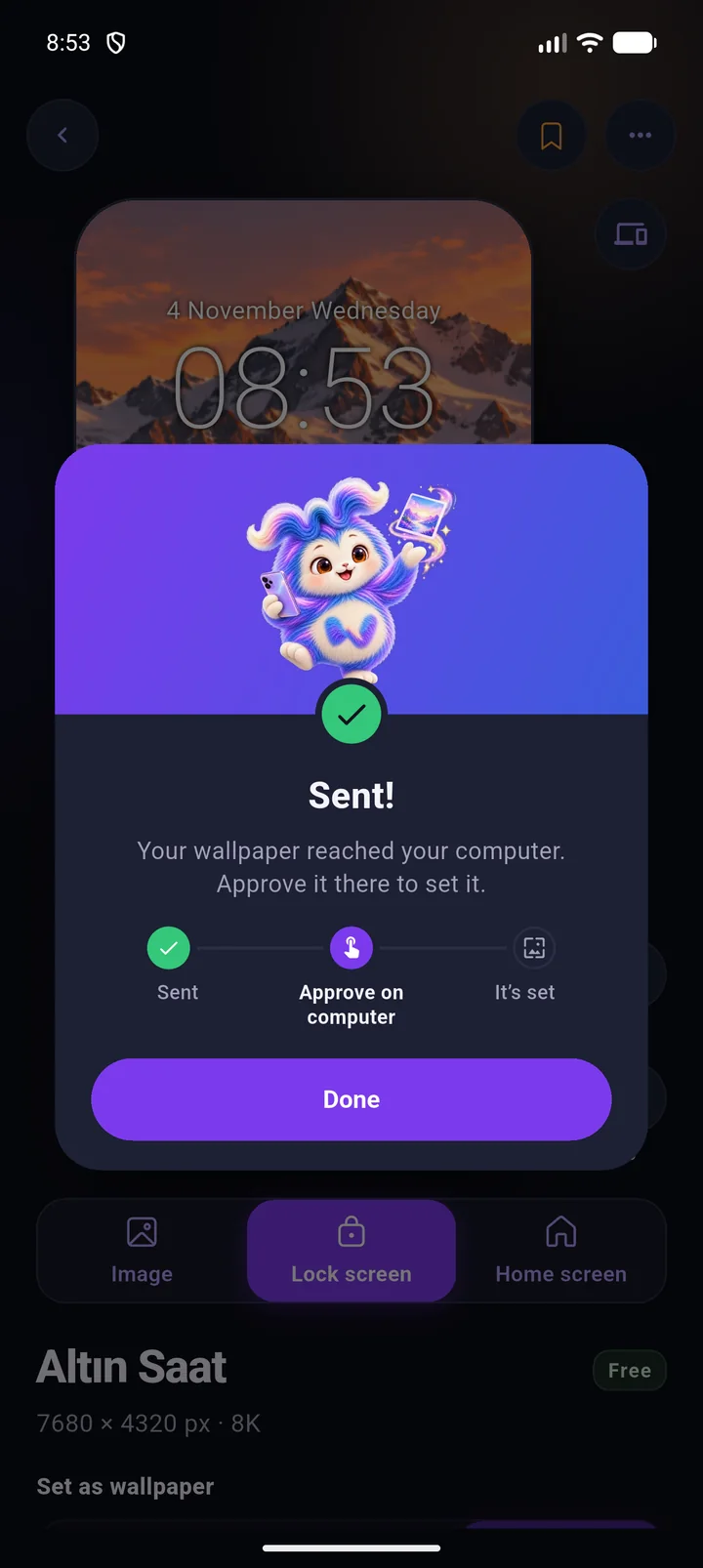
 已发送
- 1在手机上选在壁纸菜单里:发送到其他设备 › 电脑。显示器按桌上的摆放画出来;选一台、一个已保存的分组,或全部。
- 2在电脑上确认无论在前台还是托盘,几秒内就能收到。能看到谁发的和可用版本;点“稍后”则留在列表里。
- 3上屏“使用”会按手机的选择打开布局界面。调整构图,点“应用”;壁纸即刻上屏。
两边需要登录同一个账户。搁置的发送在“设置 › 账户与设备”里等待。
九秒看完应用
首页、布局、屏幕、AI 工作室和资料库。
一张图,你的所有屏幕
它知道你显示器的尺寸和排列。把一张图铺满全部、复制到每一块,或者让每块屏幕各有一张。竖放的显示器同样算在内。
- 构图由你定
- 拖动图片移动,拉动四角缩放;应用前就能看到每块显示器分到的部分。
- 已保存的分组
- 保存常用的屏幕分组,一次选择即可切换。从手机发送时列出的也是同样的分组。
- 清晰度检查
- 在每块屏幕上有多清晰,挑选时就已标明;需要放大时会提醒。
屏幕只需定义一次,之后一次选择即可
“屏幕”页面按 Windows 的排列和编号显示你的显示器。把常一起用的屏幕归为一组,布局界面和手机发送都会把这个分组作为一个选项提供。
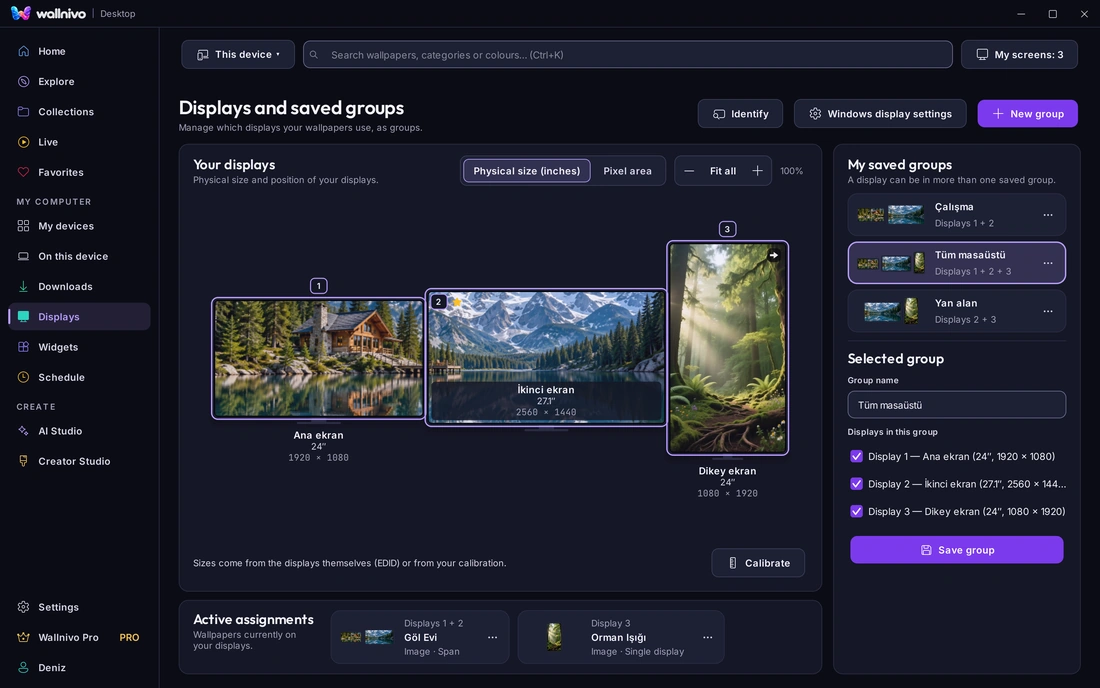
- 1认识你的屏幕尺寸来自显示器自身信息;可按英寸或像素查看,必要时用“校准”修正。当前的分配显示在页面底部。
- 2创建分组点“创建分组”,勾选要加入的屏幕,起个名字:工作、整张桌面、侧边区。同一块屏幕可以属于多个分组。
- 3一次选择即用在“使用 › 目标”里分组排在建议最前;从手机发送时也以同样的名字列出。选分组,确认构图。
合你屏幕尺寸的壁纸
首页按显示器分辨率推荐;探索、合集、收藏和搜索与手机共用同一账户。
- 每张卡片上的版本
- 竖版、横版、方版,4K 和 5K 标记,以及在你屏幕上的清晰度,都在卡片上。
- 收藏在每台设备上
- 在电脑上喜欢的,手机收藏里也有。
- 离线
- 下载的内容留在这台电脑上,没有网络也能应用。
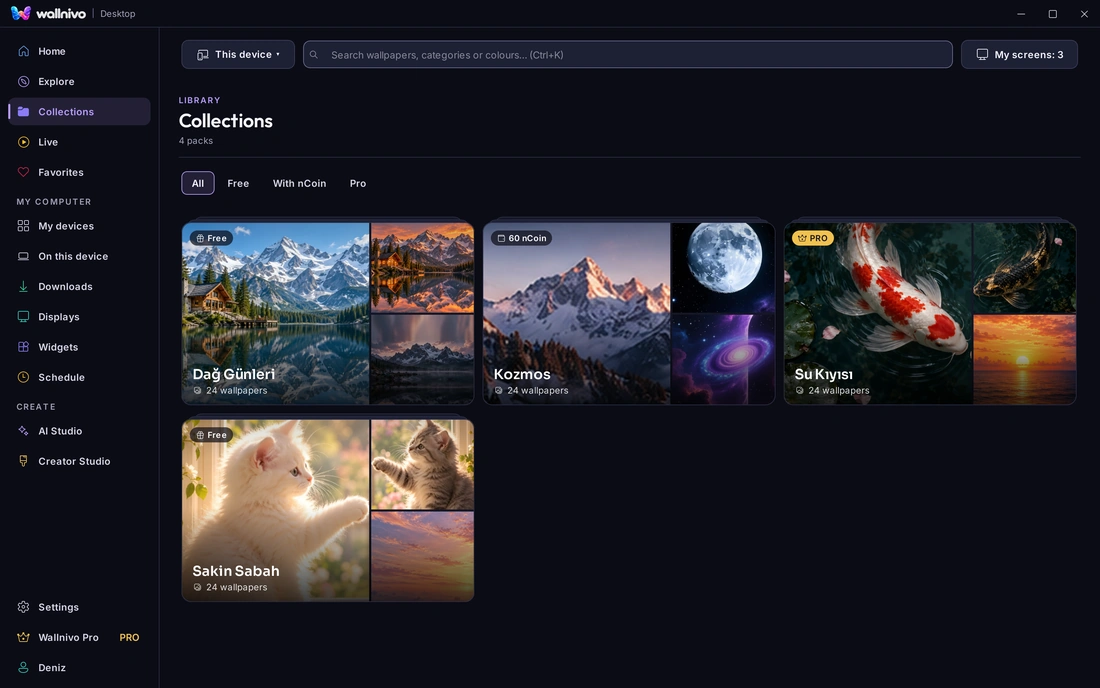
你的桌面不必静止
视差场景、视频壁纸,以及随时段或电量变化的动态图片。
- 用电池和游戏时暂停
- 笔记本切到电池,或某块屏幕打开全屏应用时,那块屏幕的动画暂停,之后从原处继续。
- 动态图片
- 早晨、傍晚、夜晚的画面跟随时钟;有电池的电脑则跟随电量。
- 坦白它的限制
- 在某些电脑上动态壁纸可能停留在静帧;挑选时应用会说明。
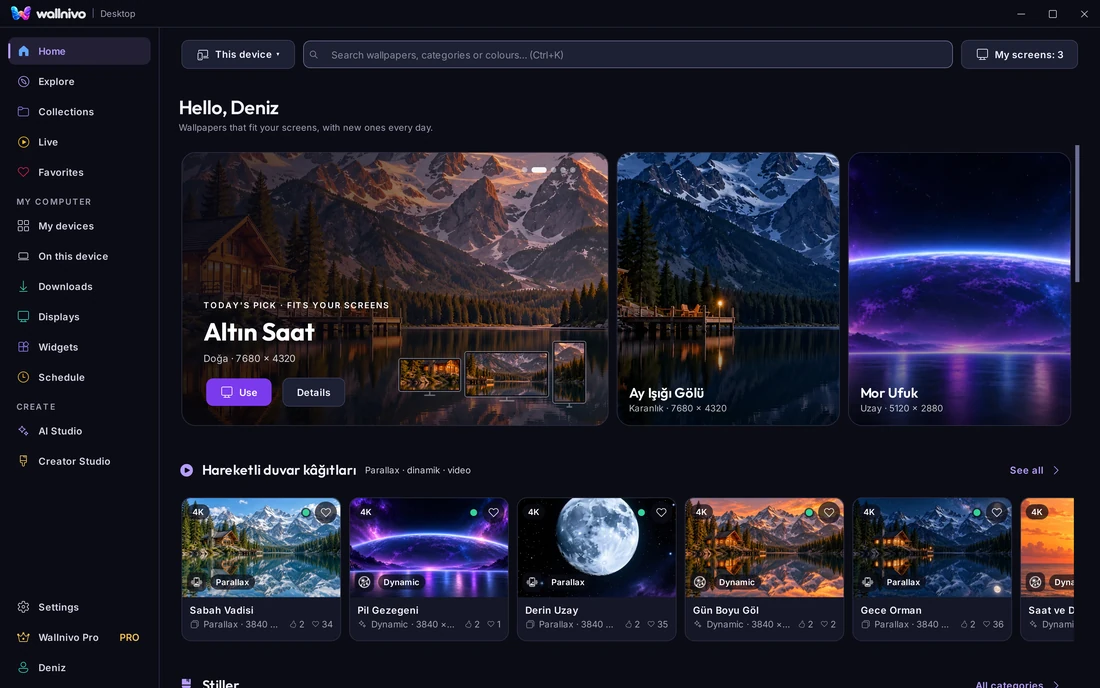
时钟、日期和天气在壁纸之上
小组件位于壁纸之上、桌面图标之下。固定在每块屏幕自己的角落,随所属壁纸一起撤下。
- 九个位置
- 从左上到下中,每块屏幕单独设置。
- 城市由你选
- 天气从不读取你的位置;只有你选择的城市会发送给 Wallnivo。
- 时钟格式
- 24 小时制和秒是设置项;开启减少动画后秒会停止。

让它自己更新
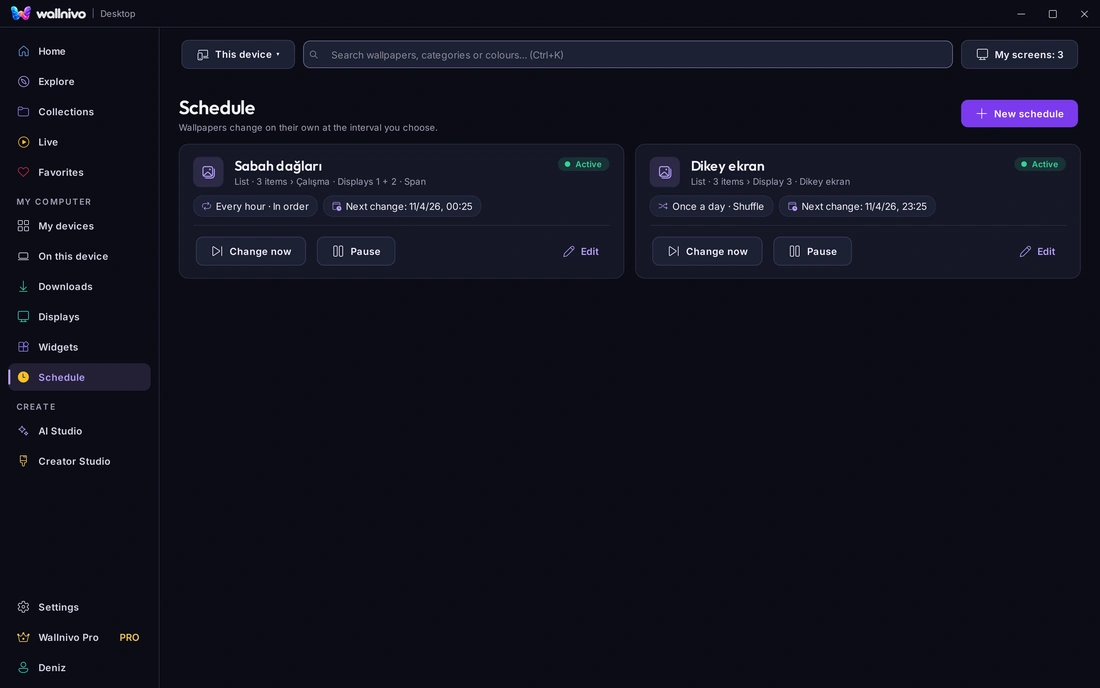
选一个列表、一个合集或收藏;壁纸按你设定的间隔更换。你忙别的事时,桌面一直是新的。
- 每块屏幕一条规则
- 工作分组每小时换山景,竖屏每天换一张人像。
- 随机或按顺序
- 每条规则按自己的间隔运行,随机或按列表顺序。
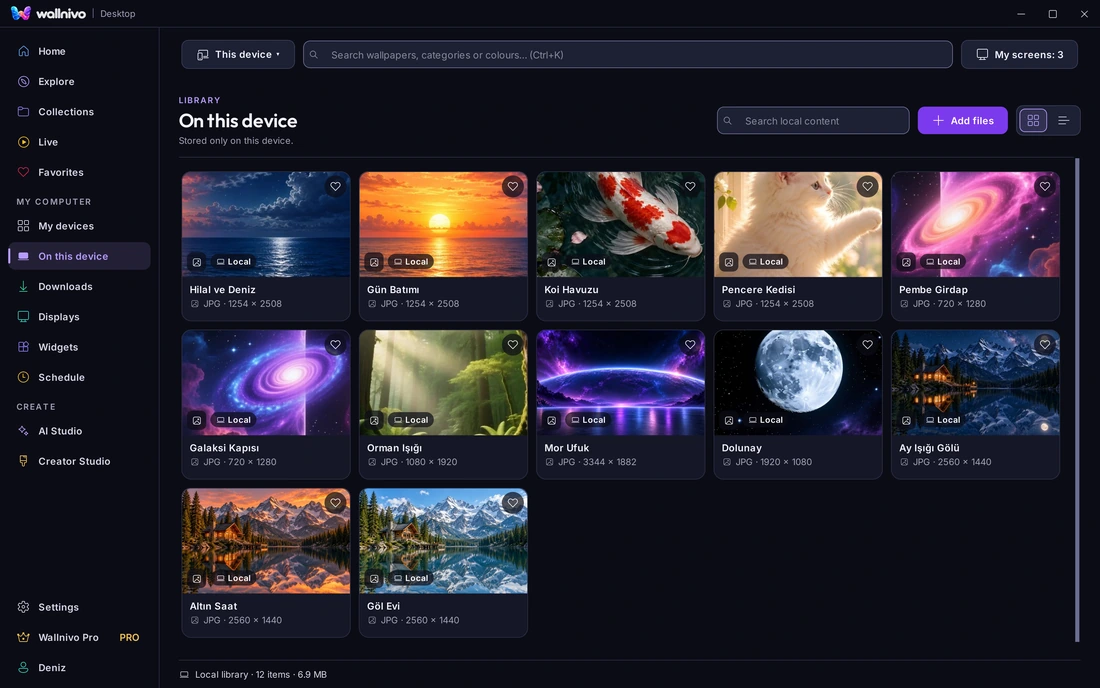
这台设备上的
把自己的照片和硬盘上的图片加入资料库,用同样的流程放到屏幕上。本地内容只留在这台电脑,不会上传服务器。
- 链接或复制
- 文件留在原处,或复制进资料库,由你决定。
- 资料库就是你的文件夹
- 在设置里更改位置;应用会迁移并校验副本。
把脑海里的画面画到屏幕上
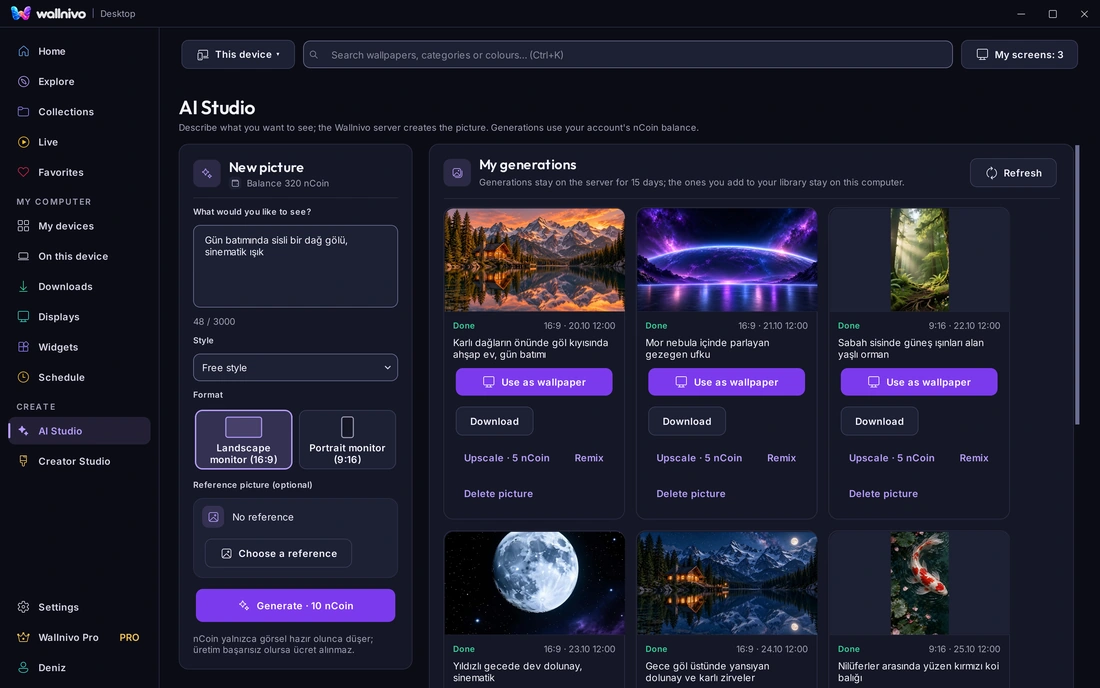
描述、生成、放到显示器上。在手机上创作的也随账户出现在这里。
- 与手机共享
- 电脑上生成的,手机上有;手机上生成的,电脑上有。
- nCoin
- 生成消耗 nCoin;图片未交付则不扣费。
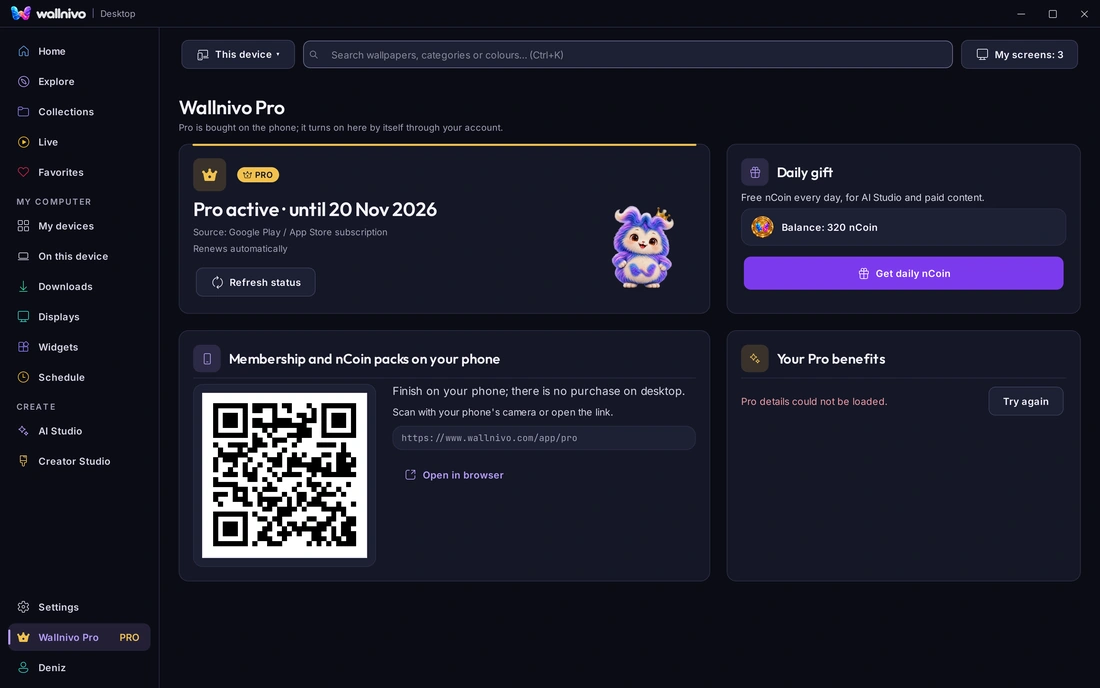
一个账户,所有设备
手机、Google TV 和电脑共用一个账户。Pro 在手机上购买,在电脑上自动生效;每日 nCoin 礼物这里也能领。
- 用手机登录
- 通过邮箱,或用手机应用扫描二维码;电脑几秒内就连上。
- 不登录也能浏览
- 浏览目录不需要账户;使用、收藏、定时和接收手机发送需要登录。
四步上桌面
下载并安装
Windows 10 或 11,64 位。安装只需几分钟。
登录
用手机上的账户;收藏、作品和 Pro 一并带来。
挑选并使用
选图片、屏幕或分组,确认构图。
其余自动完成
定时、小组件和手机发送在应用缩到托盘时照常运行。
善待你的电脑
应用的图片放在私密保险库
通过“使用”获取的图片保存在私密保险库,不计入下载。只有你“下载”的才进入你的文件夹。
不与其他应用争抢
Wallpaper Engine 或 Lively 开着时,Wallnivo 不会不经询问就接管屏幕;取消即一切不变。
顾及电池和游戏
使用电池时和全屏应用打开期间,动态壁纸会暂停。
常见问题
支持哪些操作系统?
目前是 Windows 10 和 11(64 位)。Linux 版正在准备,macOS 之后。
收费吗?
应用免费。Pro 和 nCoin 在手机上购买,用同一账户在电脑上生效。
需要账户吗?
浏览不需要。使用、收藏、定时和接收手机发送,请用手机上的账户登录。
能从电脑发到手机吗?
目前方向是从手机到电脑。在电脑上收藏的图片,手机收藏里也有。
动态壁纸会拖慢电脑吗?
使用电池时和该屏幕有全屏应用打开期间会暂停;接通电源或应用关闭后继续。
能和 Wallpaper Engine 一起用吗?
同一块屏幕不能同时用两个。Wallnivo 接管屏幕前会询问;取消即一切不变。
图片取自真实应用,使用示例账户和示例屏幕布局。