

あなたのデスクトップを、どの画面にも。
モニター 1 台でも、3 画面のデスクでも、壁紙はぴったり収まります。カタログ、ライブシーン、ウィジェット、AI スタジオが Windows のデスクトップに。スマホで気に入った 1 枚は数秒でパソコンへ。
- Windows 10 / 11
- マルチモニター
- 縦置きディスプレイ
- ライブ壁紙
- スマホから送信
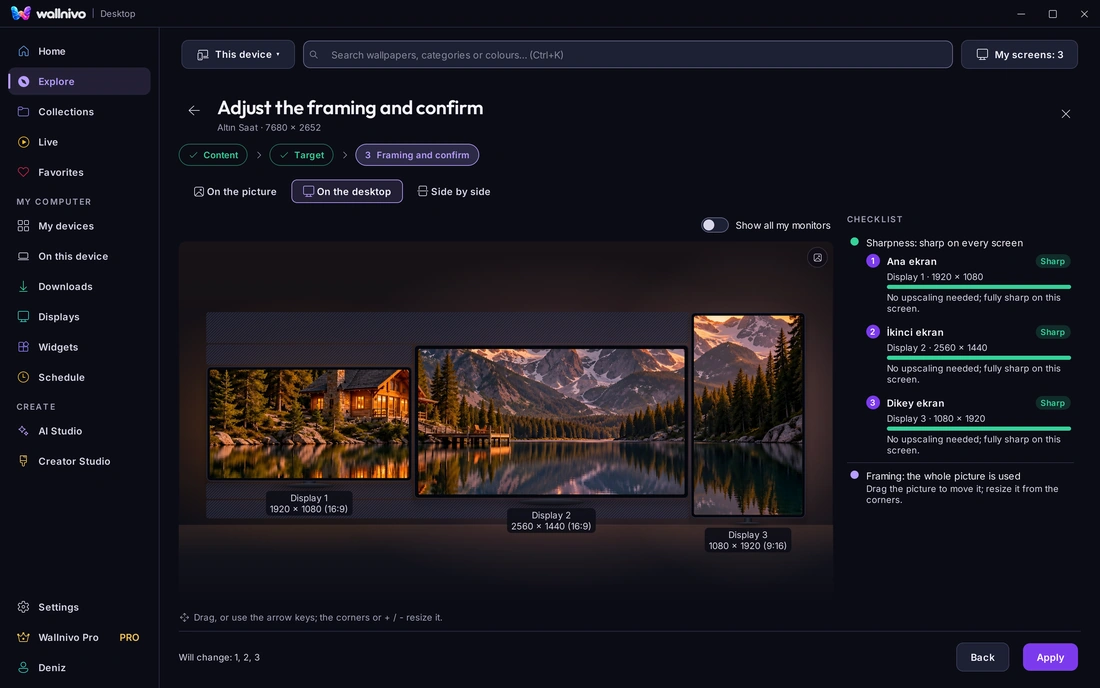
選んで置くだけではなく、配置する。
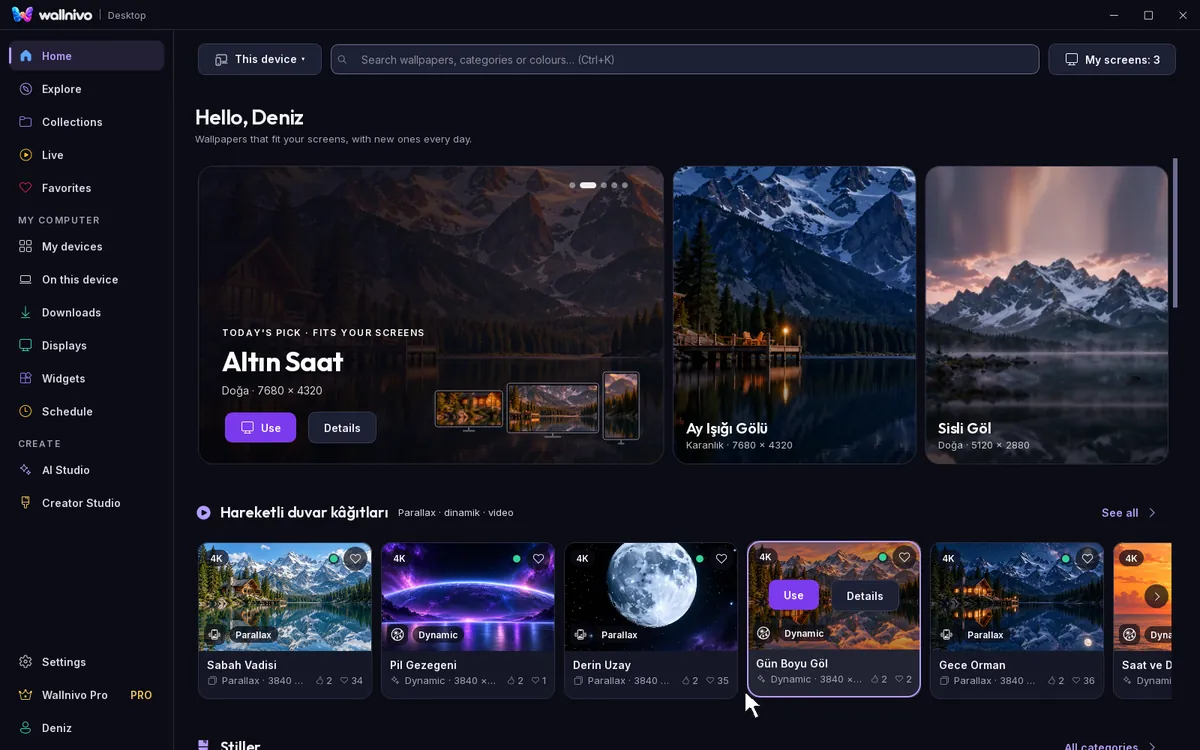
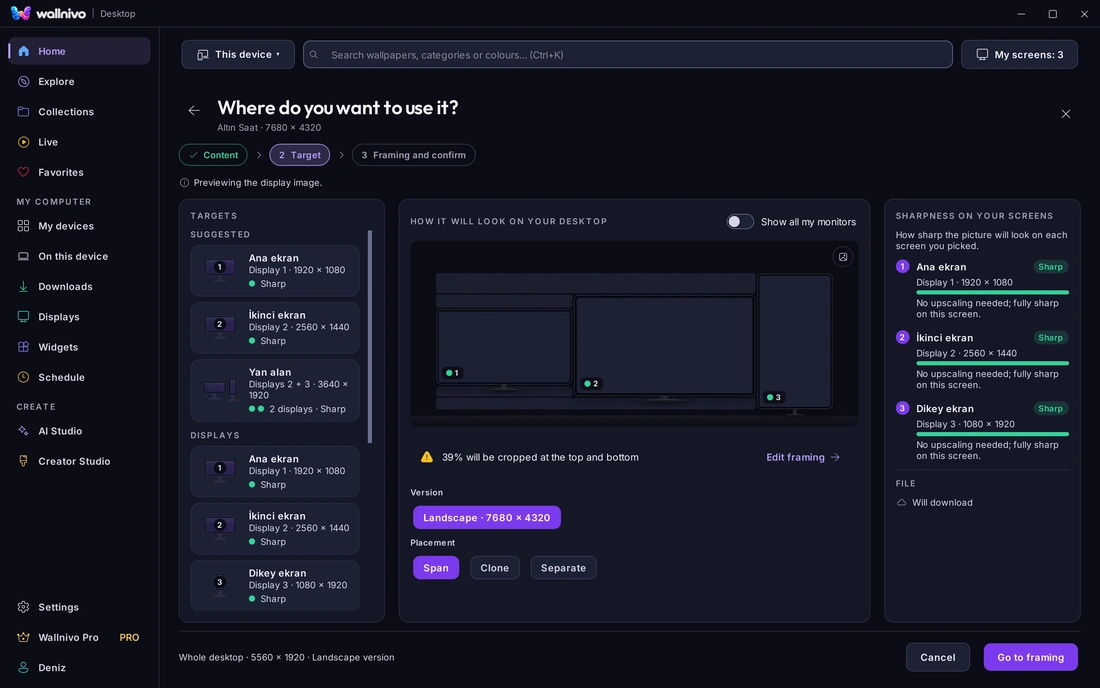
スクロールするとアプリそのものが動きます。「使う」をクリック、対象と配置を選び、画像をドラッグして拡大、デスクで確認、適用。
- 1使うホームのカードをワンクリック。
- 2対象と配置1 画面か保存したグループ。広げる・複製・個別。
- 3トリミング画像をドラッグ、ホイールで拡大。各モニターの範囲は枠の中に。
- 4デスクで見て、適用3 台のモニターをデスクの並びで。鮮明さの確認が緑になり、「適用」で画面へ。
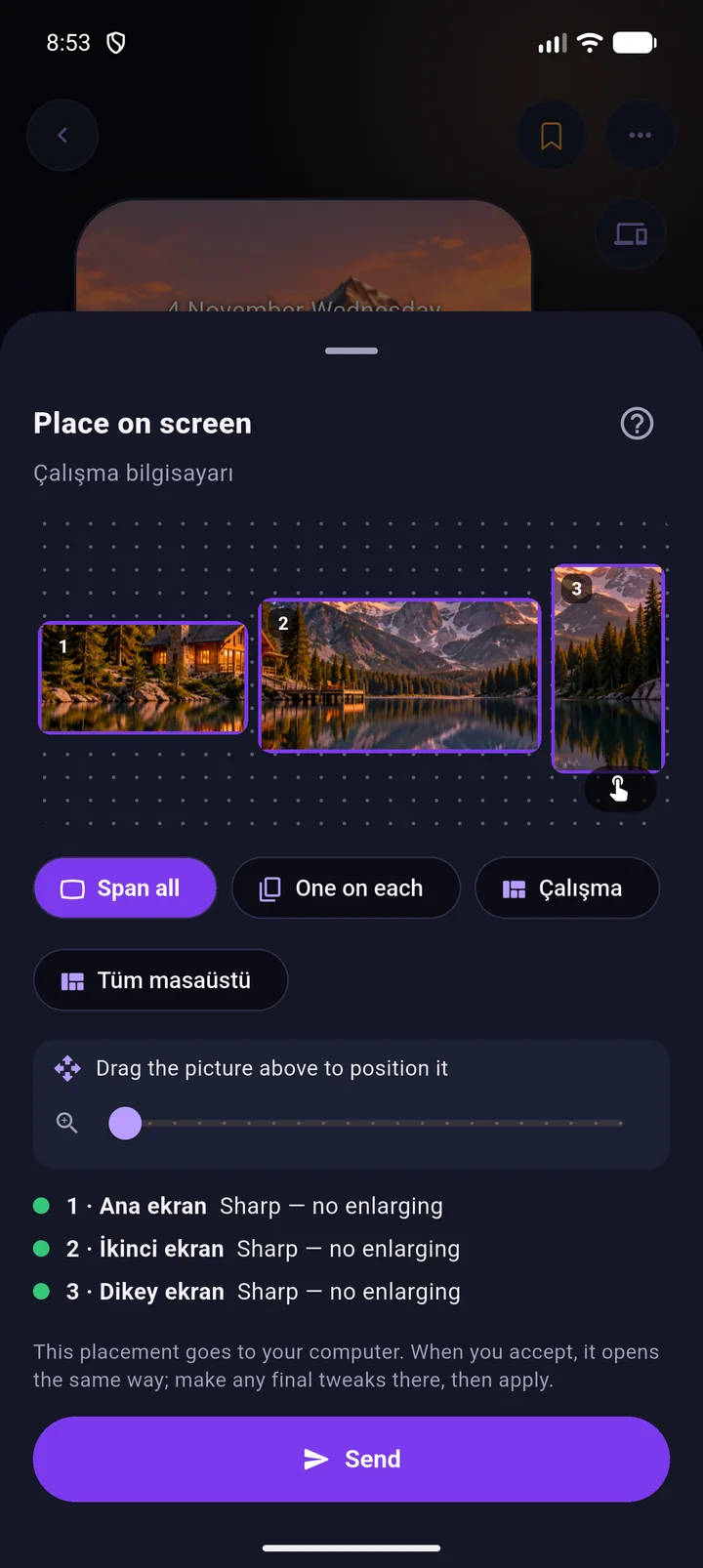
スマホで選んで、デスクで見る。
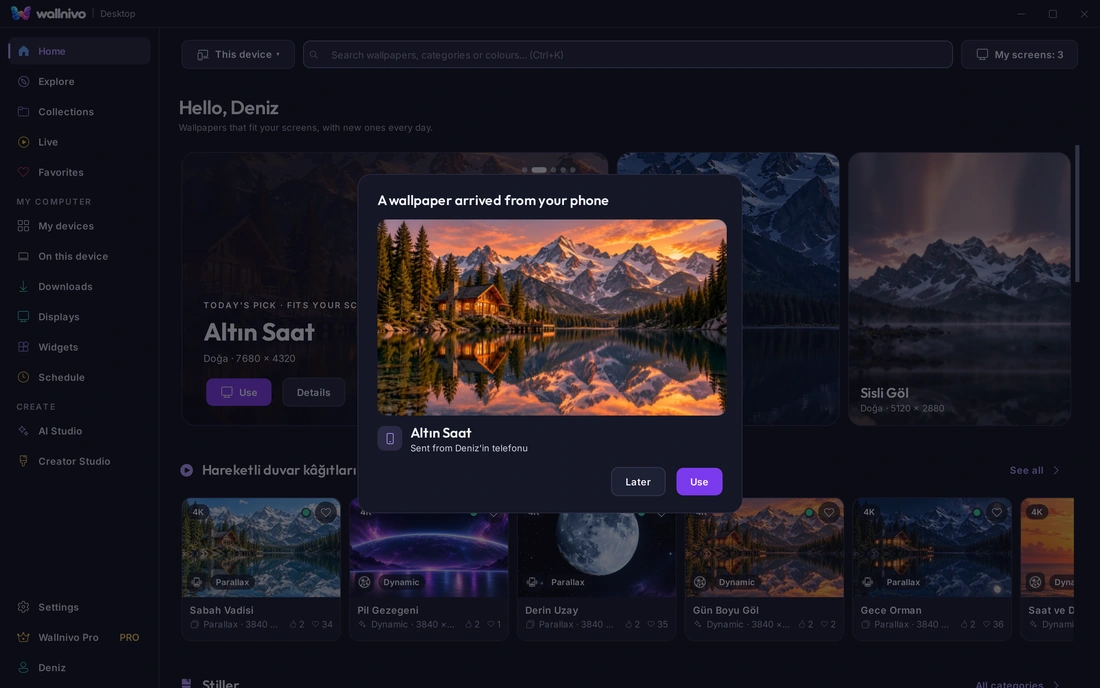
スマホで気に入った壁紙をパソコンへ送れます。どのモニターやグループに置くかはスマホで選択。パソコンがまず確認し、「使う」を押すと、その選択のまま配置画面が開きます。
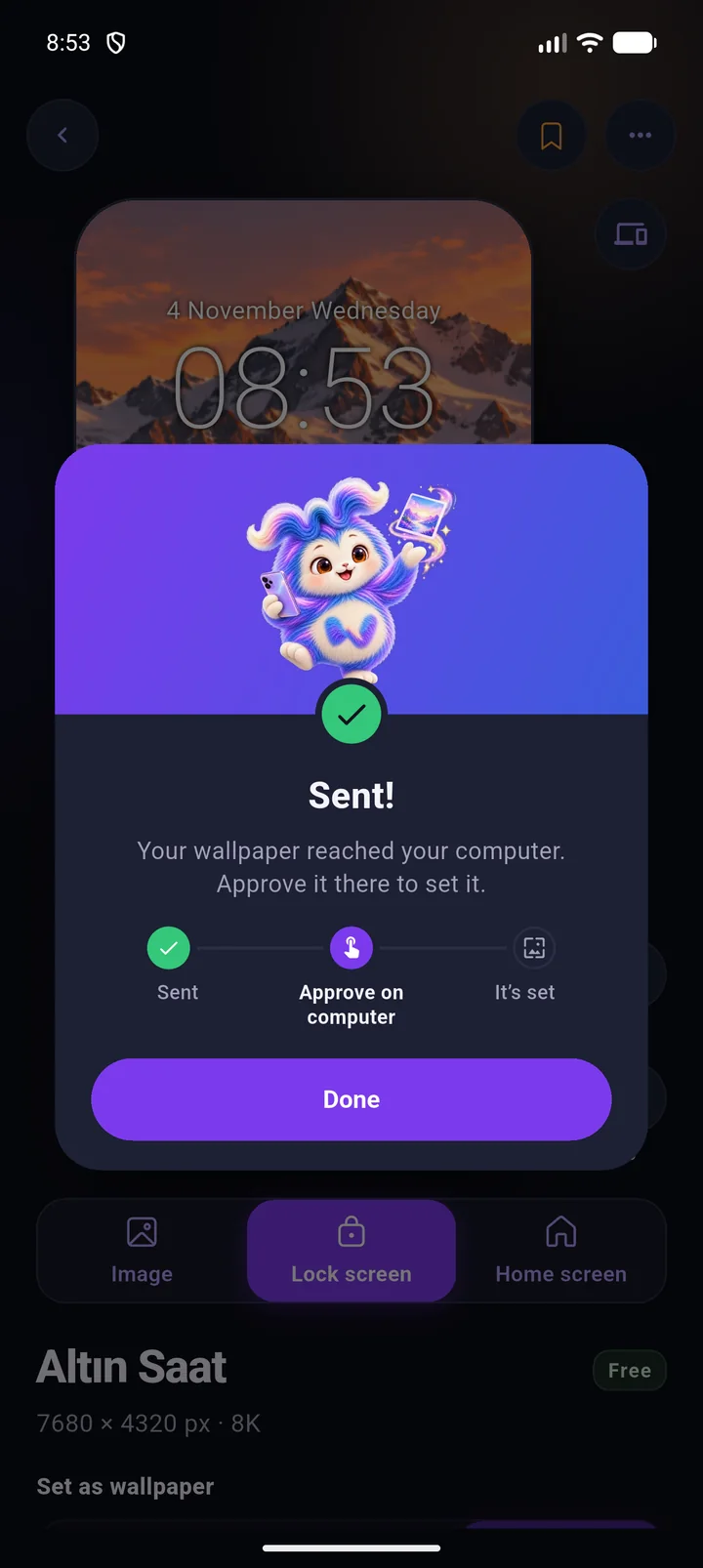
 送信済み
- 1スマホで選ぶ壁紙のメニューから「別の端末に送る › パソコン」。モニターはデスク上の並びどおりに描かれます。1 台、保存したグループ、または全部を選びます。
- 2パソコンで承認前面でもトレイにあっても、数秒で届きます。誰が送ったかとバージョンが表示され、「あとで」を選べばリストに残ります。
- 3画面に「使う」でスマホの選択のまま配置画面が開きます。トリミングを整えて「適用」。壁紙はその瞬間に画面へ。
両方が同じアカウントでサインインしている必要があります。保留した送信は「設定 › アカウントと端末」で待機します。
9 秒でアプリを見る
ホーム、配置、ディスプレイ、AI スタジオ、ライブラリ。
1 枚の画像を、すべての画面に
モニターのサイズと配置を把握します。1 枚を全画面に広げる、複製する、画面ごとに別の 1 枚を置く。縦置きのモニターも計算に入ります。
- トリミングはあなたの手で
- 画像をドラッグして動かし、角から拡大。各モニターに入る範囲を適用前に確認できます。
- 保存したグループ
- よく使う画面の組み合わせを保存し、ひとつの選択で切り替え。スマホから送るときも同じグループが並びます。
- 鮮明さの確認
- 各画面でどれだけ鮮明に映るかは選んでいる最中に表示。拡大が必要なら教えてくれます。
画面を一度決めれば、あとはひとつの選択で
「ディスプレイ」ページは Windows と同じ配置と番号でモニターを表示します。よく一緒に使う画面をグループにまとめると、配置画面もスマホからの送信もそのグループをひとつの選択肢として提示します。
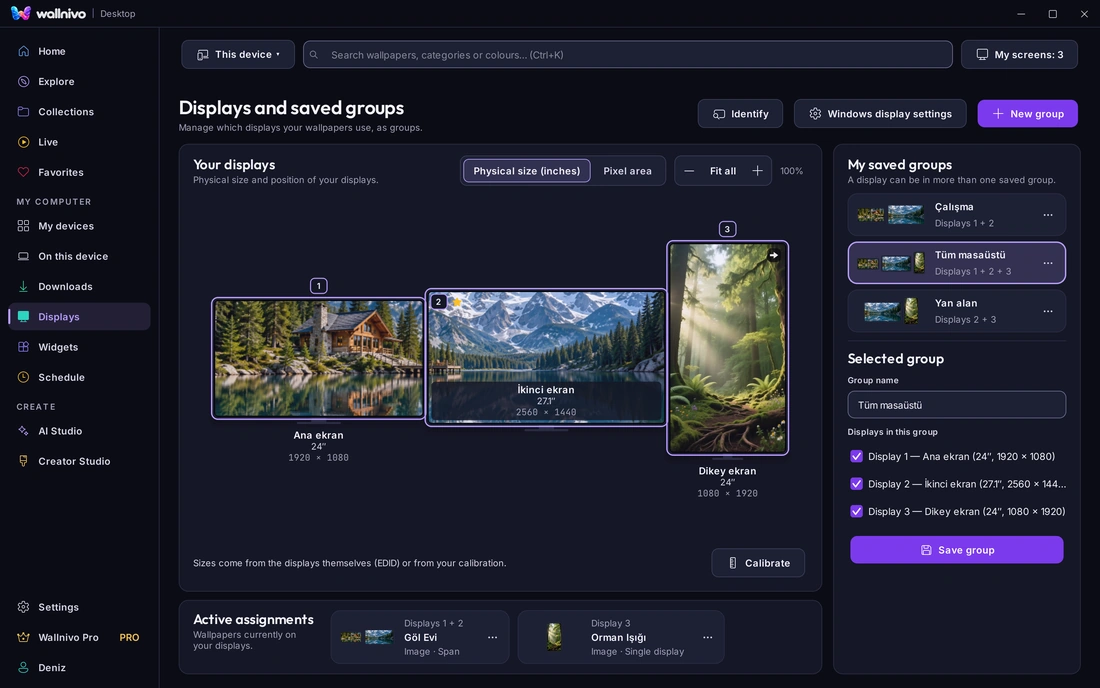
- 1画面を把握するサイズはモニター自身の情報から。インチまたはピクセルで表示し、必要なら「キャリブレーション」で補正します。現在の割り当てはページ下部に。
- 2グループを作る「グループを作成」を押し、含める画面にチェックを入れて名前を付けます:仕事、デスク全体、サイド。1 つの画面を複数のグループに入れられます。
- 3ひとつの選択で使う「使う › 対象」では候補の先頭にグループが並び、スマホからの送信でも同じ名前で表示されます。グループを選び、トリミングを確認。
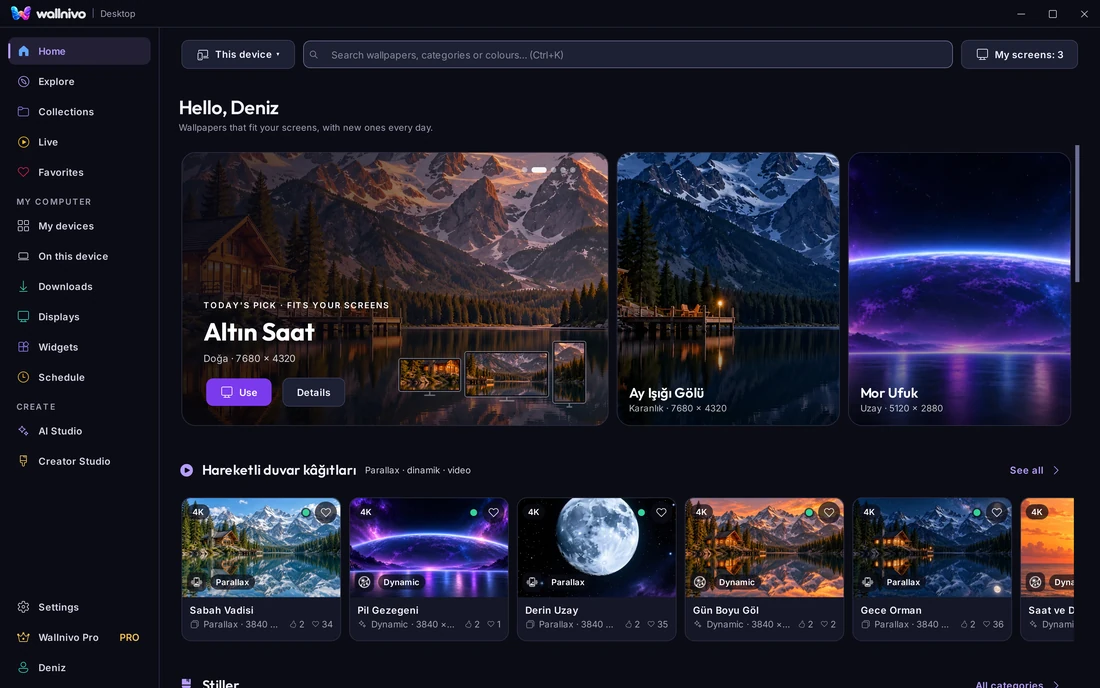
あなたの画面に合う壁紙
ホームはモニターの解像度に合わせて提案。探索、コレクション、お気に入り、検索はスマホと同じアカウントです。
- カードごとのバージョン
- 縦・横・正方形のバージョン、4K / 5K バッジ、画面での鮮明さがカード上に。
- お気に入りはどの端末でも
- パソコンで気に入った 1 枚は、スマホのお気に入りにも。
- オフライン
- ダウンロードしたものはこのパソコンに残り、接続なしでも適用できます。
デスクトップは止まっていなくていい
パララックスのシーン、動画壁紙、時刻やバッテリー残量で変わるダイナミックな画像。
- バッテリー時とゲーム中は一時停止
- ノート PC がバッテリー駆動になるか、ある画面でフルスクリーンのアプリが開くと、その画面の動きは止まり、あとで続きから再開します。
- ダイナミックな画像
- 朝・夕・夜のコマは時計に従い、バッテリー搭載機では残量に従って変わります。
- 限界は正直に
- 一部のパソコンではライブ壁紙が静止画のままになることがあります。選ぶときにアプリが知らせます。
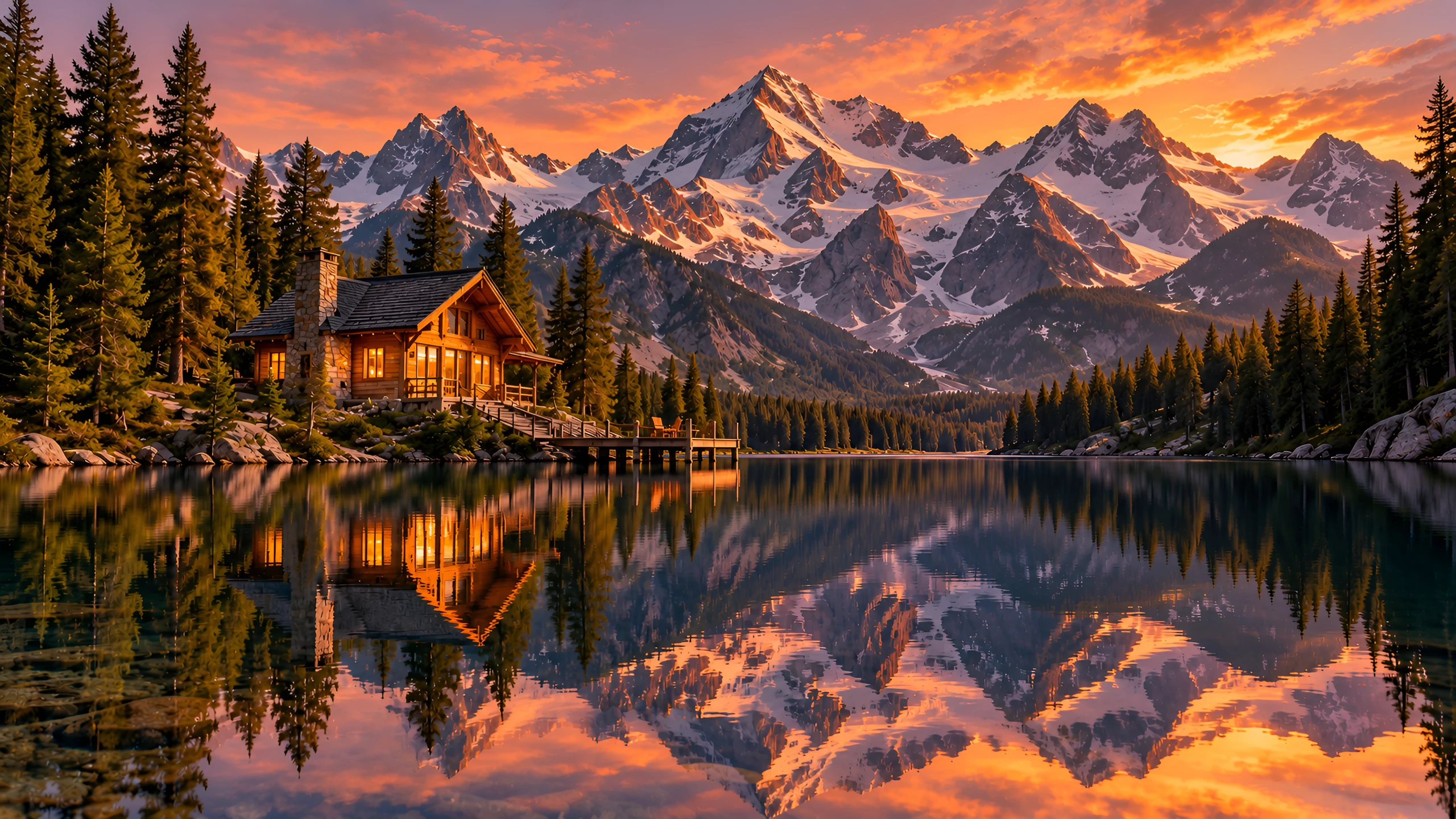
時計・日付・天気を壁紙の上に
ウィジェットは壁紙の上、デスクトップアイコンの下に置かれます。各画面の隅に固定され、属する壁紙が外れると一緒に消えます。
- 9 つの位置
- 左上から下中央まで、画面ごとに。
- 都市はあなたが選ぶ
- 天気は位置情報を読みません。Wallnivo に送られるのは選んだ都市だけです。
- 時計の形式
- 24 時間表示と秒は設定項目。視覚効果を減らす設定では秒が止まります。
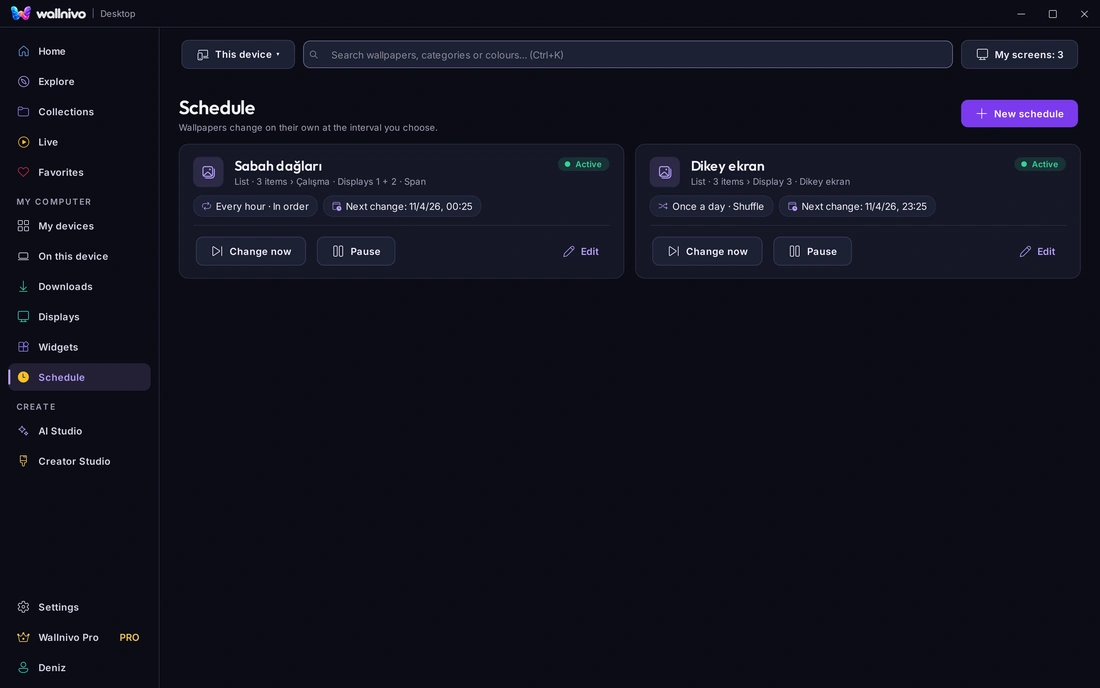
自動で新しく
リスト、パック、またはお気に入りを選ぶと、決めた間隔で壁紙が切り替わります。別の作業をしている間もデスクトップは新鮮なまま。
- 画面ごとにルール
- 作業グループには 1 時間ごとに山、縦画面には 1 日 1 回ポートレート。
- シャッフルか順番か
- 各ルールは独自の間隔で、シャッフルまたはリスト順に進みます。
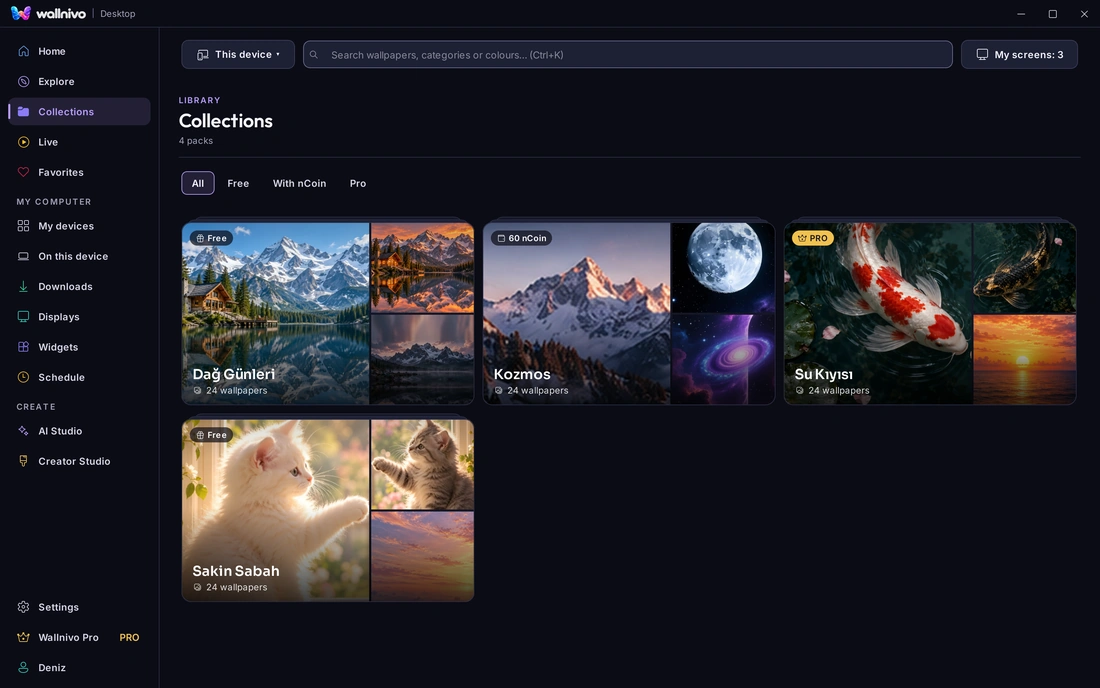
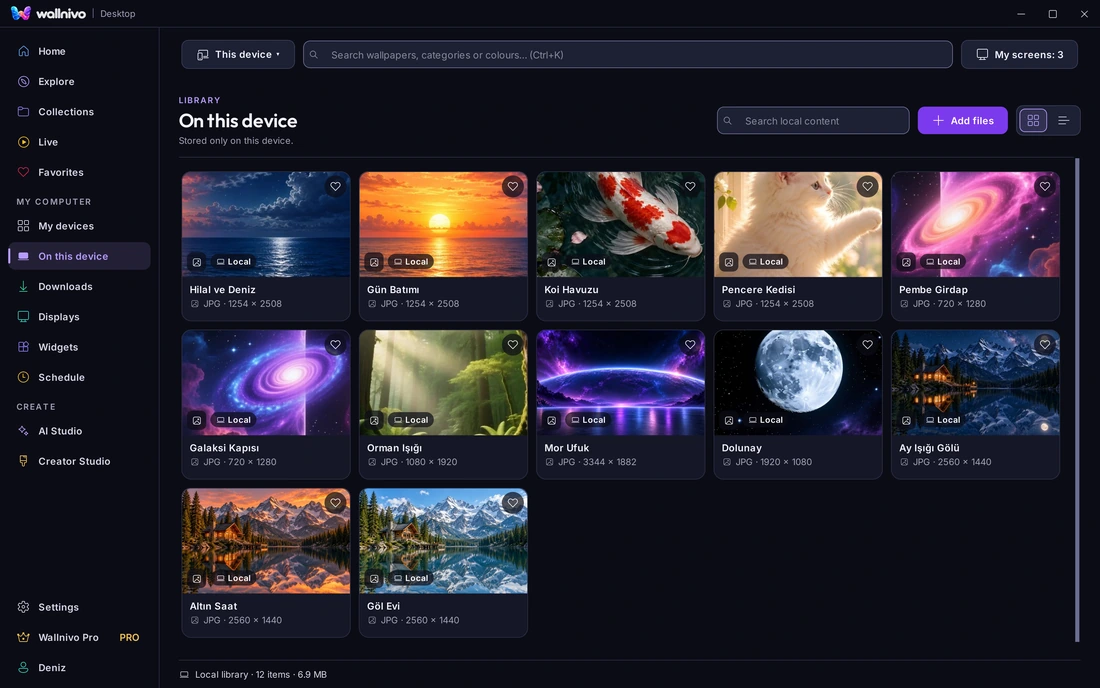
この端末にあるもの
自分の写真やディスク上の画像をライブラリに加え、同じ流れで配置。ローカルの内容はこのパソコンだけに残り、サーバーには何も送られません。
- リンクかコピーか
- ファイルをその場に置いたままか、ライブラリにコピーするか、選べます。
- ライブラリはあなたのフォルダー
- 場所は設定から変更。アプリが移動し、コピーを検証します。
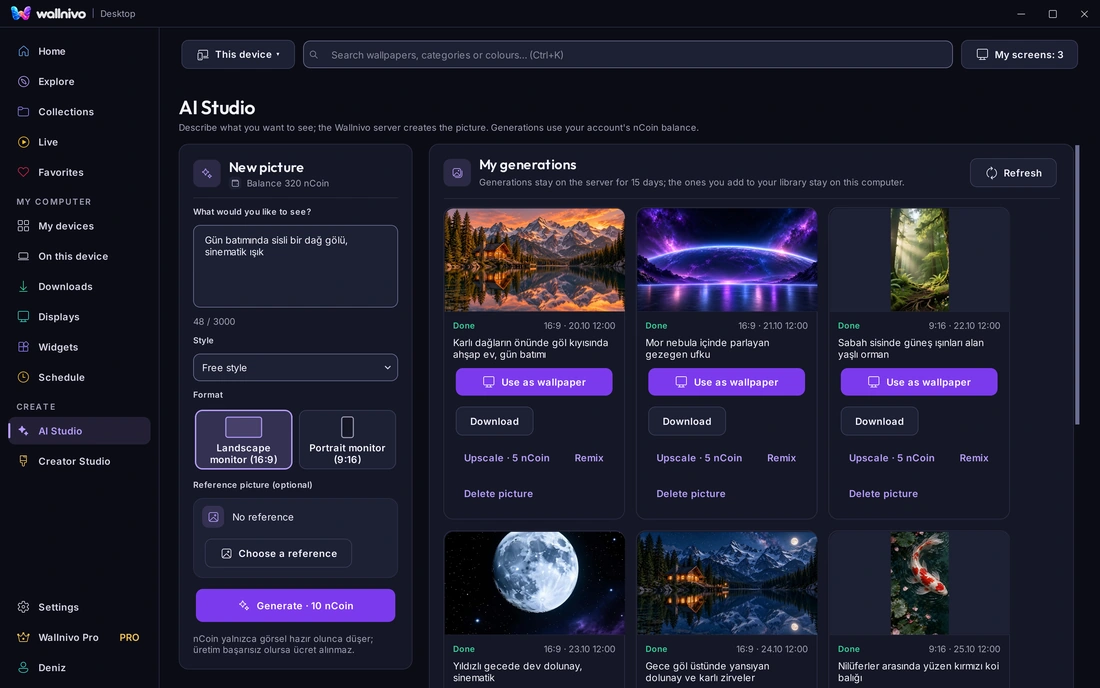
思い描いたものを画面に
言葉で伝え、生成し、モニターに置く。スマホで作ったものもアカウントと一緒にここに。
- スマホと共有
- パソコンで作ればスマホに、スマホで作ればパソコンに。
- nCoin
- 生成には nCoin を使います。画像が届かなければ課金されません。
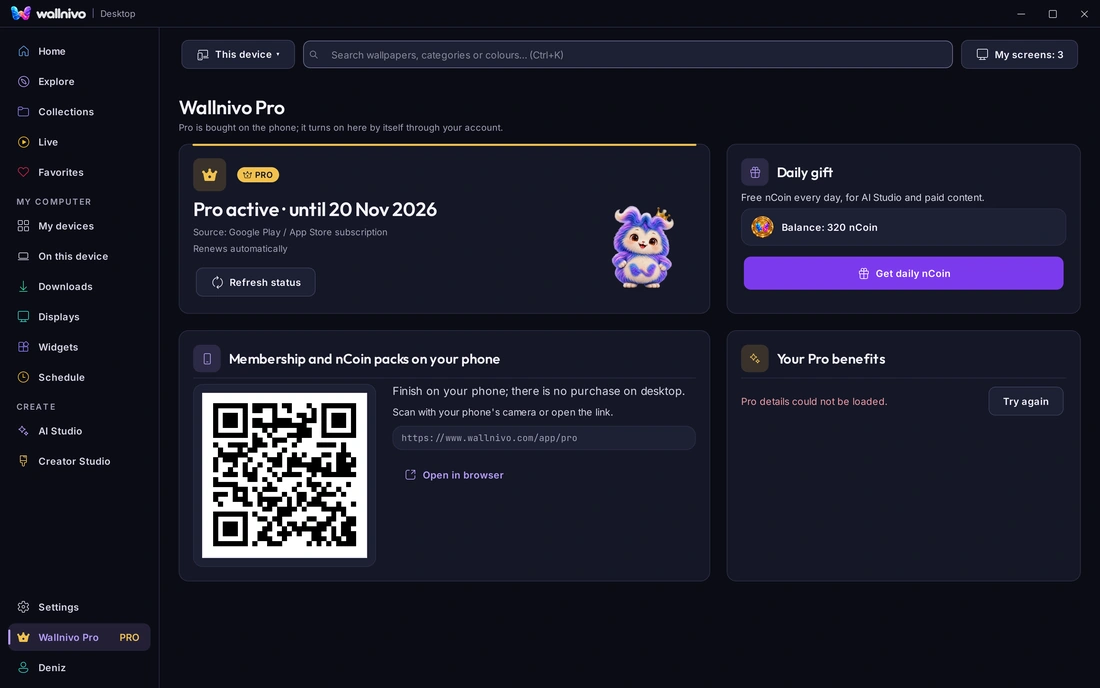
ひとつのアカウントで、すべての端末
スマホ、Google TV、パソコンはひとつのアカウント。Pro はスマホで購入し、パソコンでは自動で有効に。毎日の nCoin ギフトもここで受け取れます。
- スマホでサインイン
- メールで、またはスマホアプリで QR コードを読み取って。パソコンは数秒でつながります。
- サインインせずに閲覧
- カタログを見るのにアカウントは不要。使う、お気に入り、予約、スマホからの受信にはサインインします。
4 ステップでデスクトップに
ダウンロードしてインストール
Windows 10 または 11、64 ビット。セットアップは数分です。
サインイン
スマホのアカウントで。お気に入り、作品、Pro がついてきます。
選んで使う
画像、画面またはグループを選び、トリミングを確認。
あとは自動
予約、ウィジェット、スマホからの送信は、アプリがトレイにあっても動きます。
パソコンに配慮
適用した画像は非公開の保管庫に
「使う」で取得した画像は非公開の保管庫に置かれ、ダウンロード数に数えられません。フォルダーに入るのは「ダウンロード」したものだけです。
ほかのアプリと争わない
Wallpaper Engine や Lively が開いていても、Wallnivo は確認なしに画面を奪いません。キャンセルすれば何も変わりません。
バッテリーとゲームに配慮
ライブ壁紙はバッテリー駆動中とフルスクリーンのアプリが開いている間は停止します。
よくある質問
対応 OS は?
現在は Windows 10 と 11(64 ビット)。Linux 版は準備中、macOS はその後です。
有料ですか?
アプリは無料です。Pro と nCoin はスマホで購入し、同じアカウントでパソコンでも有効になります。
アカウントは必要?
閲覧には不要です。使う、お気に入り、予約、スマホからの受信にはスマホのアカウントでサインインします。
パソコンからスマホへ送れますか?
今のところスマホからパソコンへの一方向です。パソコンでお気に入りにした画像はスマホのお気に入りにも入ります。
ライブ壁紙でパソコンが重くなりませんか?
バッテリー駆動中と、その画面でフルスクリーンのアプリが開いている間は停止します。電源接続時やアプリを閉じると再開します。
Wallpaper Engine と併用できますか?
同じ画面に両方は置けません。Wallnivo は画面を引き継ぐ前に確認します。キャンセルすれば何も変わりません。
画像は実際のアプリから、サンプルのアカウントと画面配置で撮影したものです。