

Masaüstün, her ekranıyla Wallnivo.
Tek monitörde de, üç ekranlı bir masada da duvar kâğıdın yerine tam oturur. Katalog, hareketli sahneler, widget'lar ve AI Stüdyo Windows masaüstünde; telefonda beğendiğin görsel birkaç saniyede bilgisayarında.
- Windows 10 / 11
- Çoklu monitör
- Dikey ekran
- Hareketli duvar kâğıtları
- Telefondan gönder
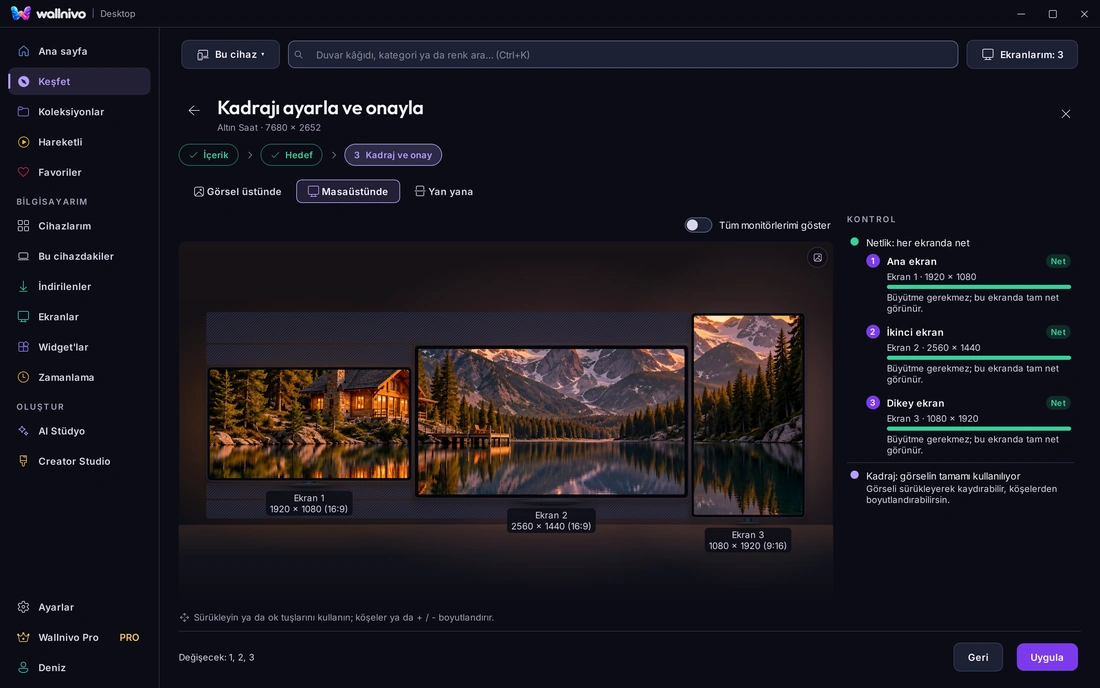
Seç-koy değil: yerleştir.
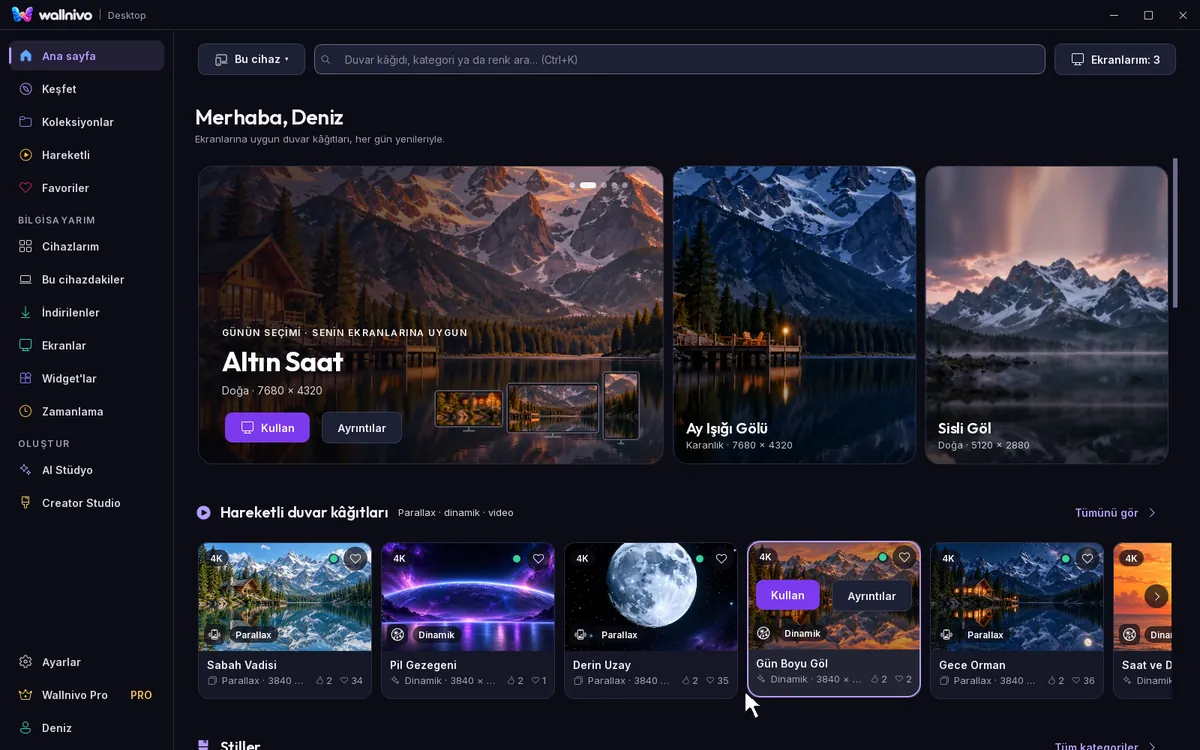
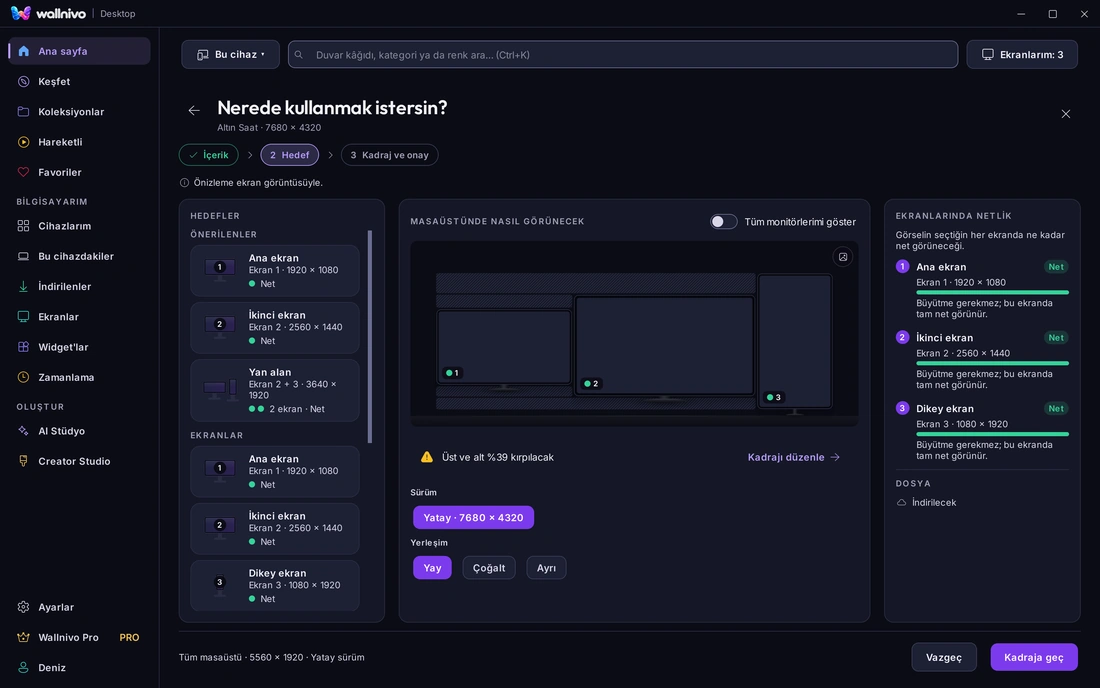
Kaydırdıkça uygulamanın kendisi oynar: Kullan'a tıkla, hedefi ve yerleşimi seç, görseli sürükleyip yakınlaştır, masada gör, uygula.
- 1KullanAna sayfadaki karttan tek tıkla.
- 2Hedef ve yerleşimTek ekran ya da kayıtlı grup; Yay, Çoğalt ya da Ayrı.
- 3KadrajGörseli sürükle, tekerlekle yakınlaştır; her monitörün alacağı parça çerçevede.
- 4Masada gör, uygulaÜç monitör masadaki dizilişle; netlik kontrolü yeşil, Uygula ile anında ekranda.
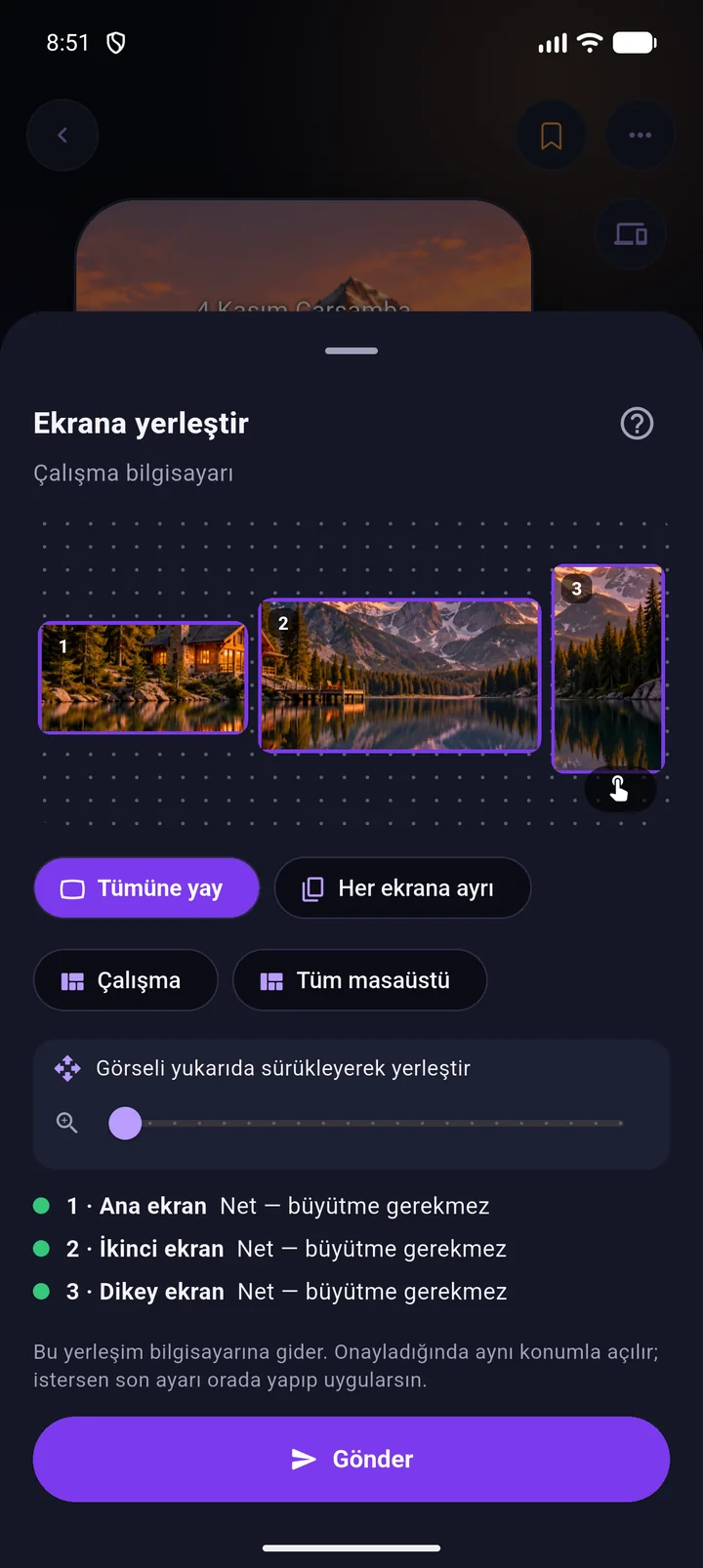
Telefonda seç, bilgisayarında belirsin.
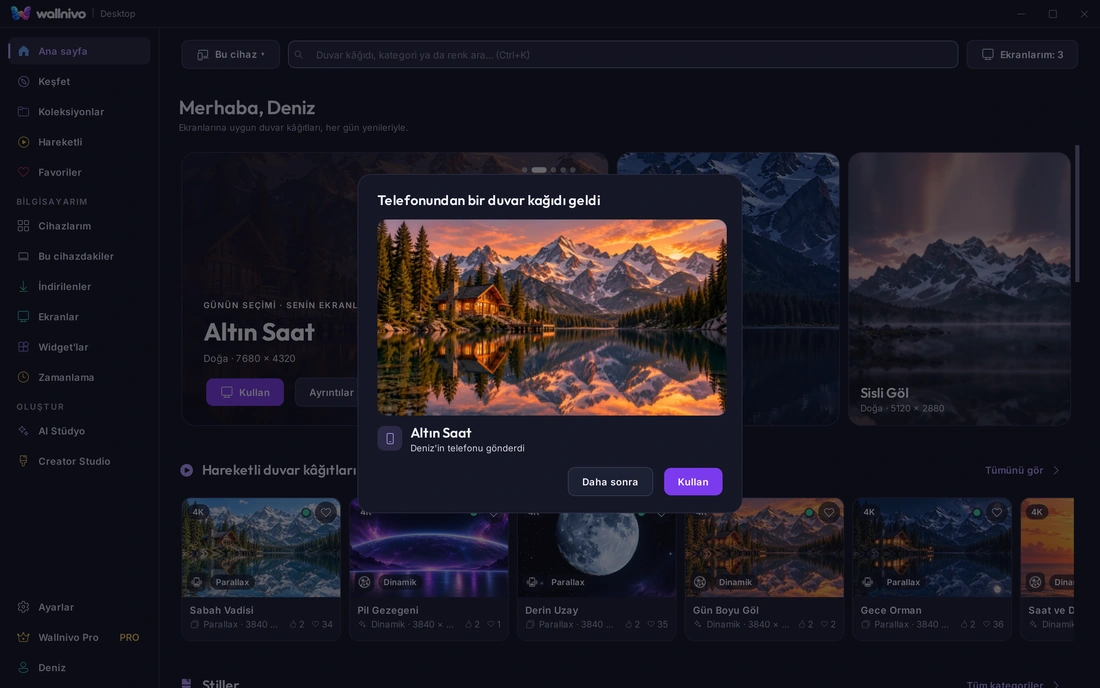
Telefonda beğendiğin duvar kâğıdını bilgisayarına gönder. Hangi monitöre ya da gruba gideceğini telefondan seçersin; bilgisayar onay ister, Kullan dersin, yerleşim ekranı o seçimle açılır.
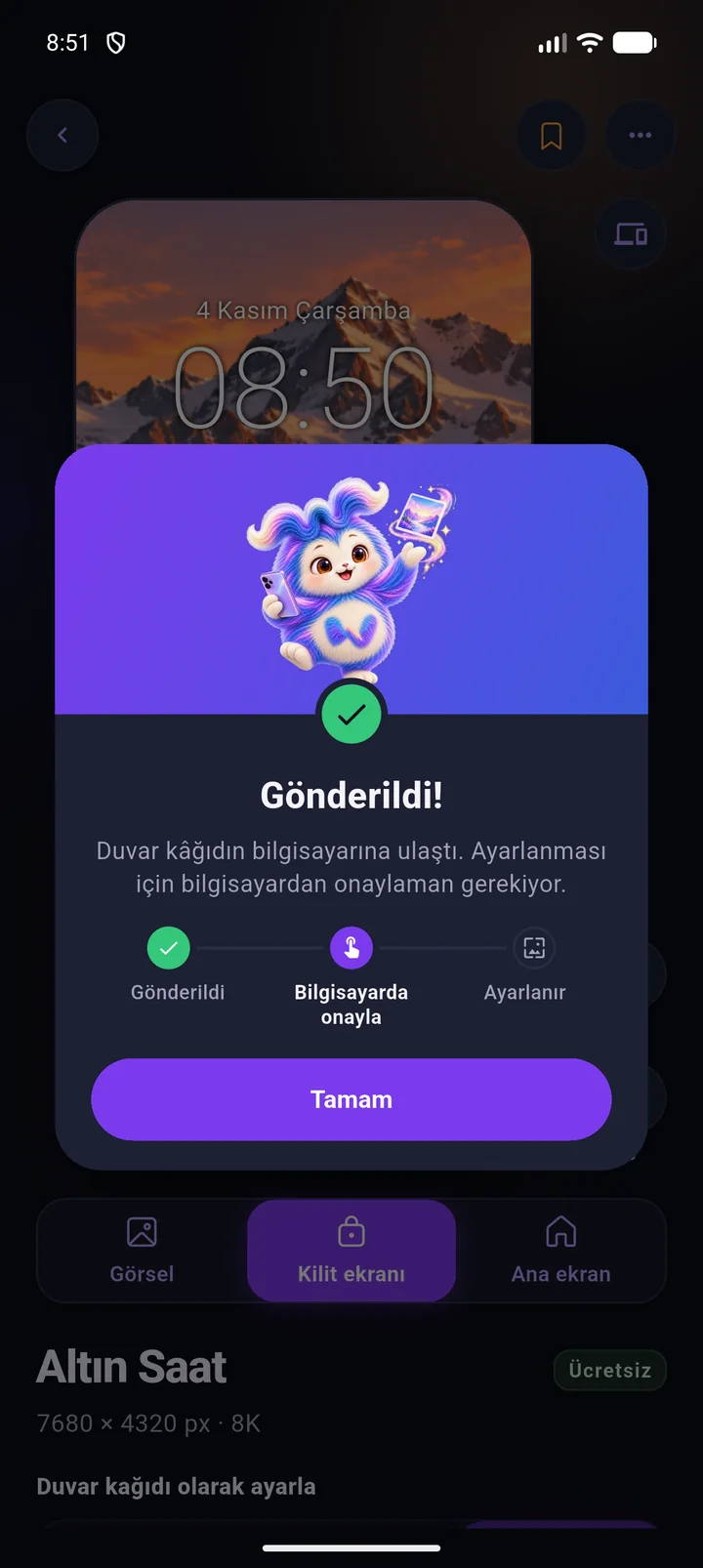
 Gönderildi
- 1Telefonda seçDuvar kâğıdının menüsünden Başka cihaza gönder › Bilgisayar. Monitörlerin masada durdukları gibi çizilir; birini, kayıtlı bir grubu ya da hepsini seç.
- 2Bilgisayarda onaylaUygulama önde ya da tepside olsun, gönderim birkaç saniyede gelir. Kimden geldiğini ve sürümleri görürsün; Daha sonra dersen listede bekler.
- 3EkrandaKullan dediğinde yerleşim ekranı telefondaki seçimle açılır. Kadrajı düzelt, Uygula; duvar kâğıdı o anda ekranda.
İkisinde de aynı hesaba giriş yapılmış olmalı. Kaydedilen gönderimler Ayarlar › Hesap ve cihazlar altında bekler.
Uygulamayı dokuz saniyede gör
Ana sayfa, yerleşim, ekranlar, AI Stüdyo ve kütüphane.
Tek görsel, bütün ekranların
Monitörlerinin boyutunu ve dizilişini tanır. Bir görseli hepsine yayarsın, aynısını kopyalarsın ya da her ekrana ayrısını koyarsın. Yan duran monitör de hesaba katılır.
- Kadraj sende
- Görseli sürükleyerek kaydır, köşelerden büyüt; her monitörün alacağı parçayı uygulamadan önce görürsün.
- Kayıtlı gruplar
- Sık kullandığın ekran gruplarını kaydet, tek seçimle değiştir. Telefondan gönderirken de aynı gruplar listelenir.
- Netlik kontrolü
- Görselin her ekranda ne kadar net duracağı daha seçerken yazar; büyütme gerekiyorsa söyler.
Ekranlarını bir kez tanımla, sonra tek seçimle kullan
Ekranlar sayfası monitörlerini Windows'taki diziliş ve numaralarıyla gösterir. Sık kullandığın ekranları bir grupta toplarsın; yerleşim ekranı da telefondan gönderme de o grubu tek seçenek olarak sunar.
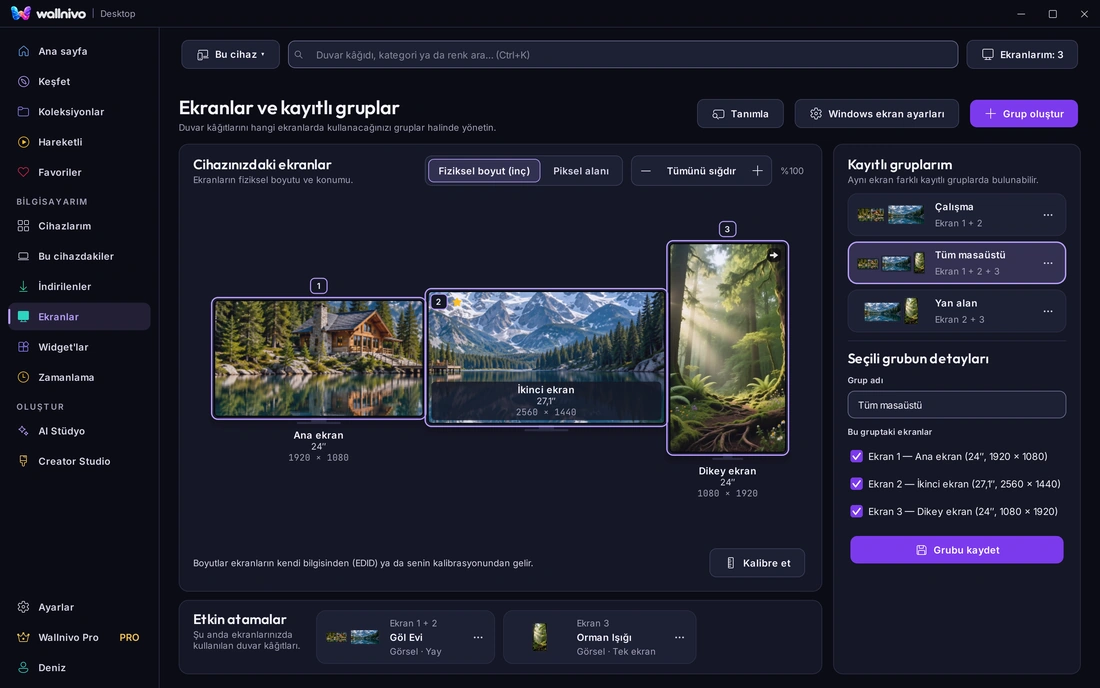
- 1Ekranları tanıBoyutlar monitörün kendi bilgisinden gelir; inç ya da piksel görünümünü seçersin, gerekirse Kalibre et ile düzeltirsin. Etkin atamalar sayfanın altında görünür.
- 2Grup oluşturGrup oluştur'a bas, gruba girecek ekranları işaretle, bir ad ver: Çalışma, Tüm masaüstü, Yan alan. Aynı ekran birden çok grupta olabilir.
- 3Tek seçimle kullanKullan › Hedef adımında gruplar önerilenlerin başında; telefondan gönderirken de aynı adlarla listelenir. Grubu seç, kadrajı onayla.
Ekranlarına uygun duvar kâğıtları
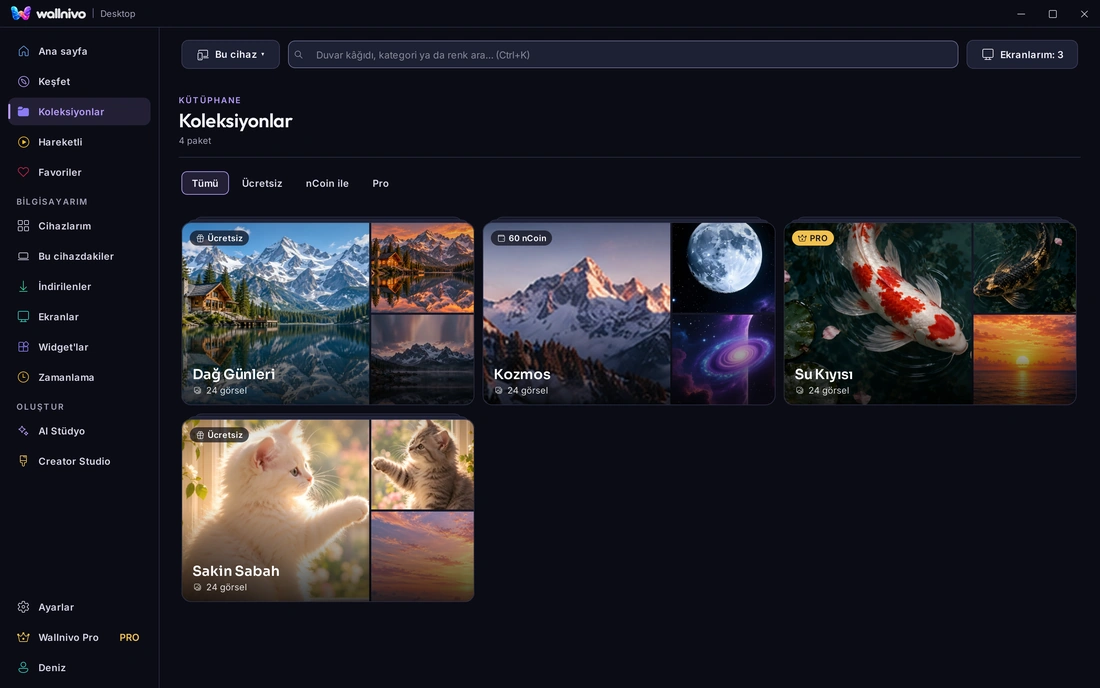
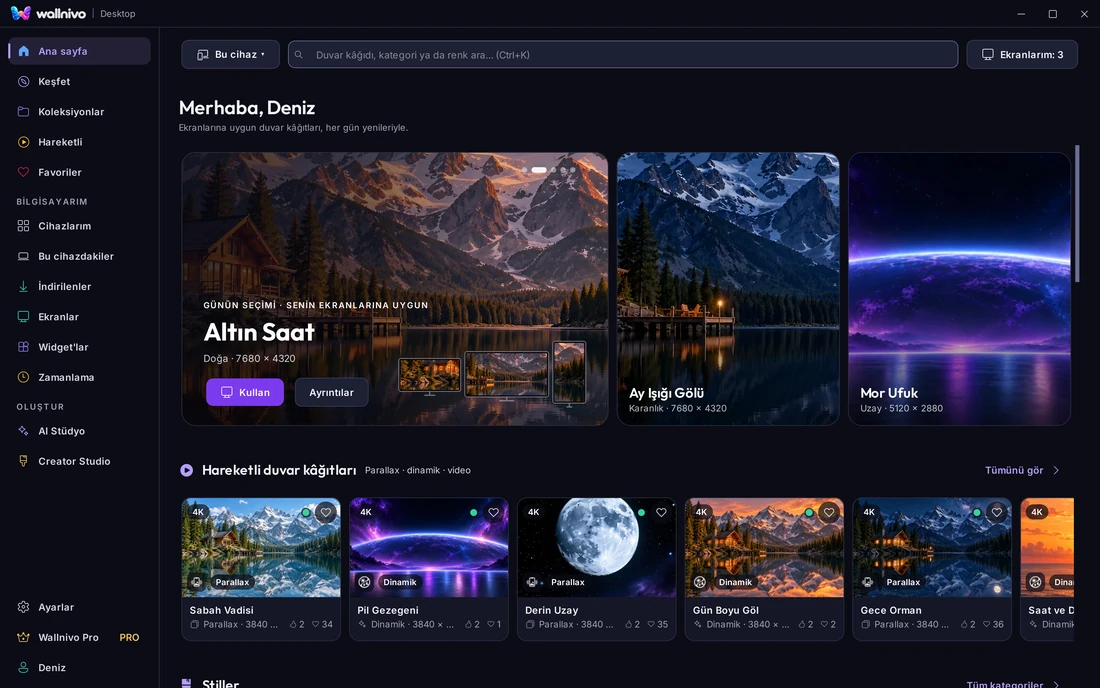
Ana sayfa monitörlerinin çözünürlüğüne göre önerir; Keşfet, koleksiyonlar, favoriler ve arama telefondakiyle aynı hesapta.
- Her kartta sürümler
- Dikey, yatay ve kare sürümleri, 4K ve 5K rozeti ve görselin ekranına ne kadar net oturacağı kartın üstünde.
- Favoriler her cihazda
- Bilgisayarda beğendiğin, telefonda da favorilerinde.
- Çevrimdışı
- İndirdiklerin bu bilgisayarda kalır; bağlantı yokken de uygulanır.
Masaüstün durmak zorunda değil
Parallax sahneler, video duvar kâğıtları ve günün saatine ya da pil seviyesine göre değişen dinamik görseller.
- Pilde ve oyunda durur
- Dizüstü pile geçince ya da bir ekranda tam ekran uygulama açılınca hareket o ekranda durur, sonra kaldığı yerden sürer.
- Dinamik görseller
- Sabah, akşam ve gece kareleri saate göre; pilli bilgisayarda pil seviyesine göre değişir.
- Sınırını söyler
- Bazı bilgisayarlarda hareketli duvar kâğıdı durağan kareyle sınırlı kalabilir; uygulama bunu seçerken belirtir.
Saat, tarih ve hava durumu duvar kâğıdının üstünde
Widget'lar duvar kâğıdının üstünde, masaüstü simgelerinin altında durur. Her ekranın kendi köşelerine yerleşir; bağlı olduğu duvar kâğıdı kalkınca onunla birlikte kalkar.
- Dokuz konum
- Sol üstten alt ortaya, her ekranda ayrı ayrı.
- Şehri sen seçersin
- Hava durumu için konumun otomatik alınmaz; yalnız seçtiğin şehir Wallnivo'ya gider.
- Saat biçimi
- 24 saat ve saniye gösterimi ayarlanır; hareketi azalt açıkken saniyeler durur.

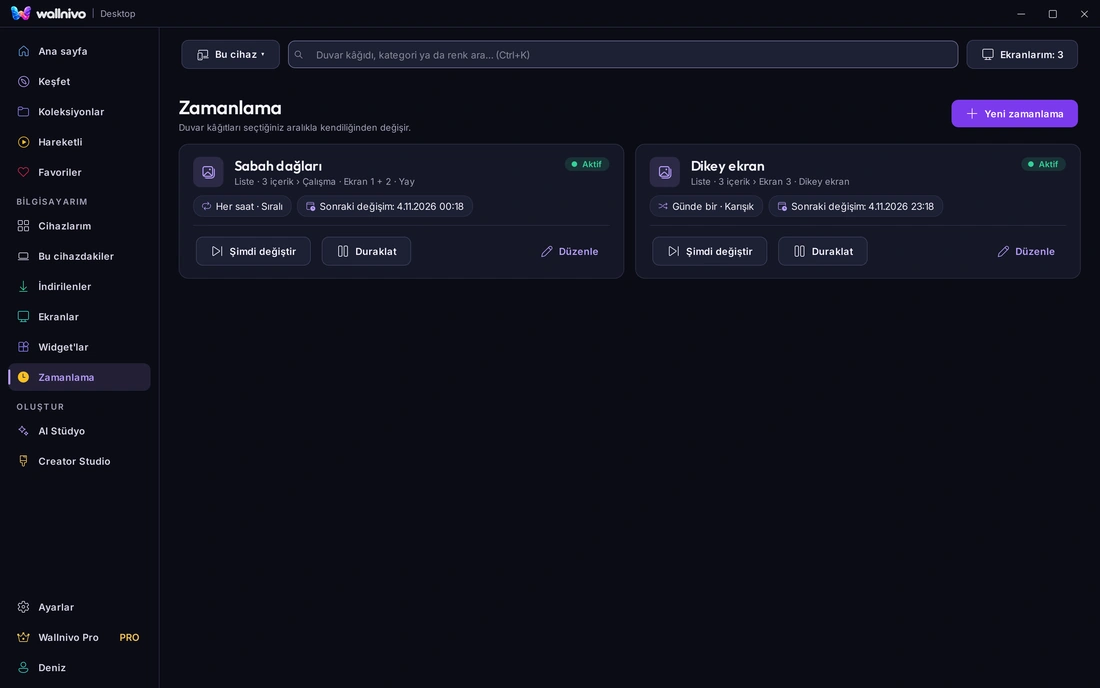
Kendiliğinden yenilensin
Bir liste, paket ya da Favoriler seç; duvar kâğıdı belirlediğin aralıkla değişsin. Sen başka iş yaparken masaüstün taze kalır.
- Ekran başına ayrı kural
- Çalışma grubuna dağ manzaraları saatte bir, dikey ekrana portre görseller günde bir.
- Karışık ya da sırayla
- Her kural kendi aralığıyla, karışık ya da listedeki sırayla ilerler.
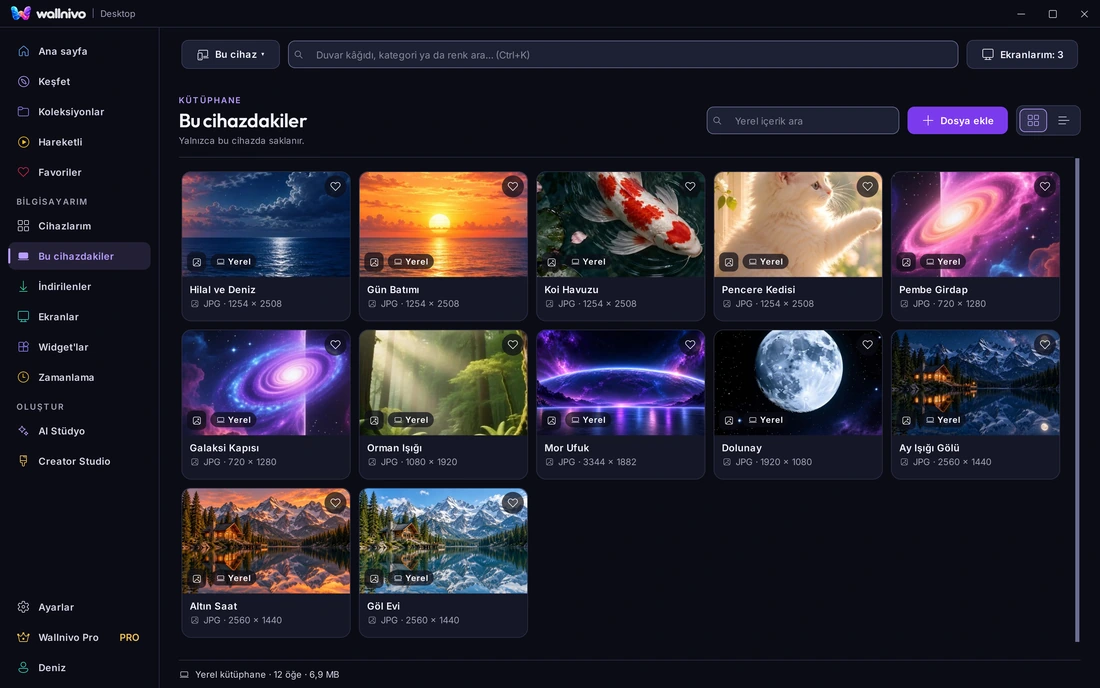
Bu cihazdakiler
Kendi fotoğraflarını ve diskteki görselleri kütüphaneye ekle; aynı yerleşim akışıyla ekranlarına koy. Yerel içerik yalnızca bu bilgisayarda kalır, sunucuya gitmez.
- Bağla ya da kopyala
- Dosya yerinde kalsın ya da kütüphaneye kopyalansın, sen seçersin.
- Kütüphane senin klasöründe
- Konumunu Ayarlar'dan değiştirirsin; uygulama taşır ve doğrular.
Aklındakini ekranına çiz
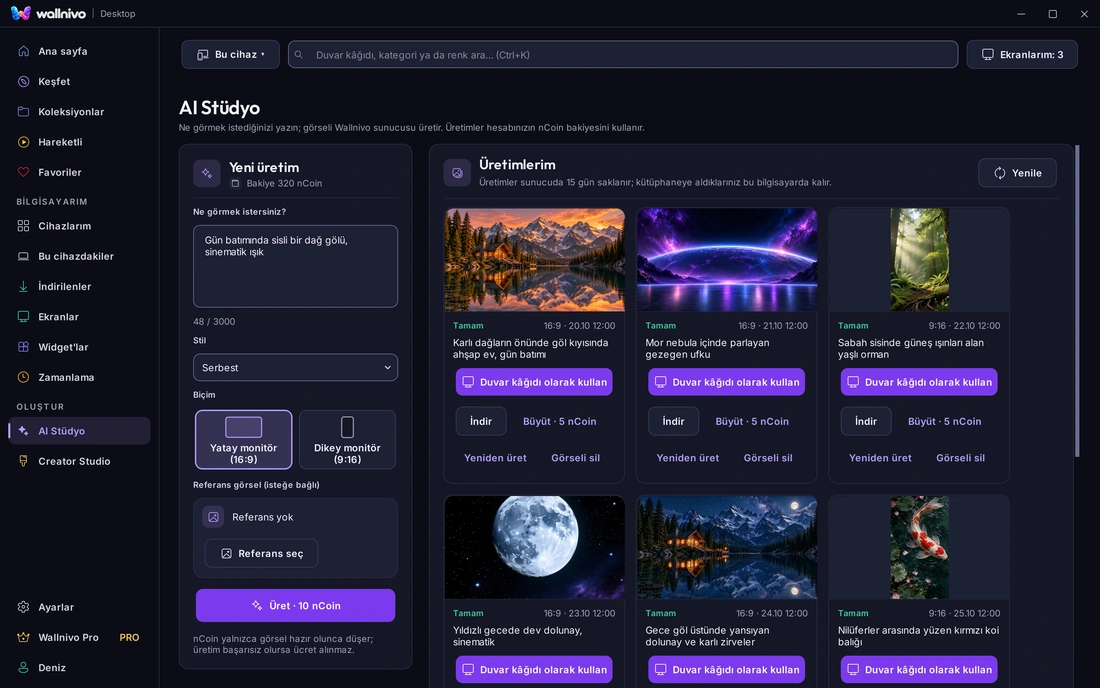
Tarif et, üret, monitörlerine yerleştir. Telefonda ürettiklerin de hesabınla birlikte burada.
- Telefonla ortak
- Bilgisayarda ürettiğin telefonda, telefonda ürettiğin bilgisayarda.
- nCoin
- Üretim nCoin harcar; görsel hazır olmazsa ücret alınmaz.
Bir hesap, bütün cihazların
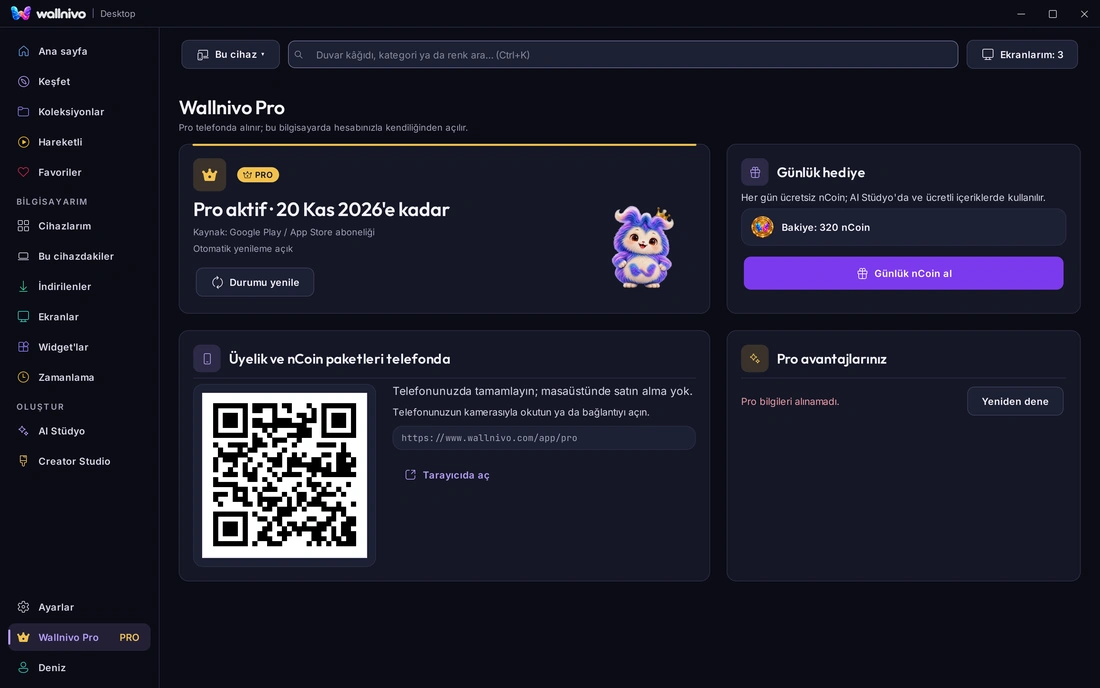
Telefon, Google TV ve bilgisayar aynı hesapta. Pro telefonda alınır, bilgisayarda hesabınla kendiliğinden açılır; günlük nCoin hediyesi burada da alınır.
- Telefonla giriş
- E-posta ile ya da telefondaki uygulamadan QR okutarak; bilgisayar saniyeler içinde bağlanır.
- Giriş yapmadan göz at
- Kataloğa bakmak için hesap gerekmez; kullanmak, favoriler, zamanlama ve telefondan gönderim için giriş yaparsın.
Dört adımda masaüstünde
İndir ve kur
Windows 10 ya da 11, 64 bit. Kurulum birkaç dakika sürer.
Giriş yap
Telefondaki hesabınla gir; favorilerin, üretimlerin ve Pro'n gelir.
Seç ve Kullan
Görseli, ekranı ya da grubu seç, kadrajı onayla.
Gerisi kendiliğinden
Zamanlama, widget'lar ve telefondan gönderimler uygulama tepsideyken de çalışır.
Bilgisayarına saygılı
Uyguladıkların özel kasada
Kullan ile alınan görseller gizli bir kasada tutulur; indirme sayına yazılmaz. Yalnız İndir dediklerin klasörüne gider.
Diğer uygulamalarla kavga etmez
Wallpaper Engine ya da Lively açıksa Wallnivo bir ekranı sormadan devralmaz; vazgeçersen hiçbir şey değişmez.
Pile ve oyuna duyarlı
Pille çalışırken ve tam ekran uygulama açıkken hareketli duvar kâğıdı durur.
Sık sorulanlar
Hangi işletim sistemlerinde çalışır?
Şimdilik Windows 10 ve 11 (64 bit). Linux sürümü hazırlanıyor, macOS daha sonra.
Ücretli mi?
Uygulama ücretsiz. Pro ve nCoin telefondan alınır, bilgisayarda aynı hesapla açılır.
Hesap gerekir mi?
Göz atmak için gerekmez. Kullanmak, favoriler, zamanlama ve telefondan gönderim için telefondaki hesabınla giriş yaparsın.
Bilgisayardan telefona da gönderebilir miyim?
Şimdilik yön telefondan bilgisayara. Bilgisayarda favorilere eklediğin görsel telefonda da favorilerinde.
Hareketli duvar kâğıdı bilgisayarı yorar mı?
Pille çalışırken ve bir ekranda tam ekran uygulama açıkken durur; bağlantı adaptöre dönünce ya da uygulama kapanınca sürer.
Wallpaper Engine ile birlikte çalışır mı?
Aynı ekranda ikisi birden olmaz. Wallnivo bir ekranı devralmadan önce sorar; vazgeçersen hiçbir şey değişmez.
Görüntüler uygulamanın gerçek arayüzünden, örnek hesap ve örnek ekran düzeniyle alındı.